目录
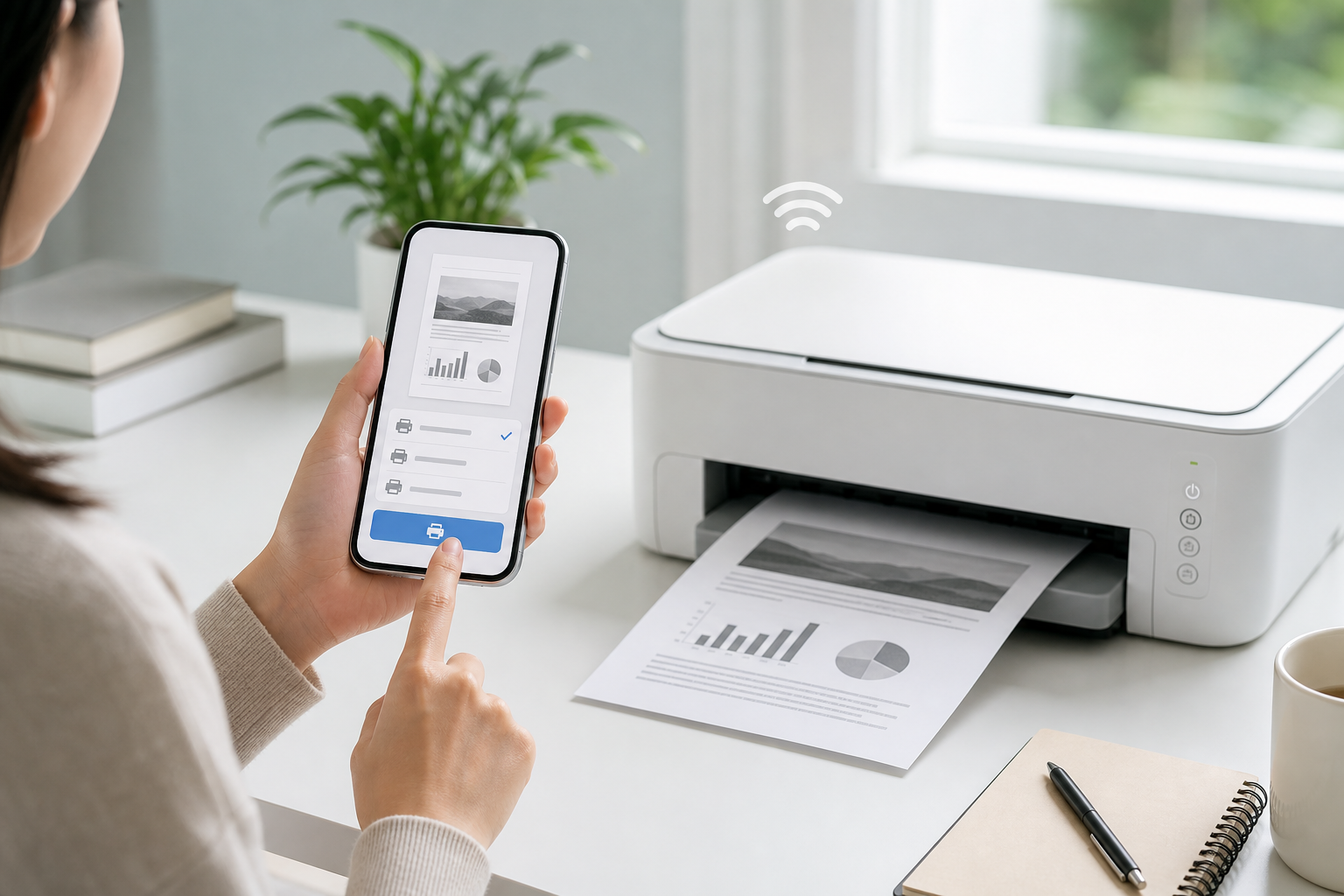
WPS 手机版连接打印机,关键不是在 WPS 内单独配对设备,而是让手机先识别可用的打印服务或 AirPrint 打印机,再从 WPS 文件的打印入口进入系统打印界面。Android 通常可在文件中选择“文件”与“打印”;iPhone、iPad 则应确认设备和支持 AirPrint 的打印机处于同一 Wi-Fi 网络后,在可用的系统打印菜单中选择设备。
先看结论:你的情况该怎么选
| 你的设备与情况 | 建议操作 |
|---|---|
| Android 手机已能发现同一 Wi-Fi 下的打印机 | 直接在 WPS 文件中进入打印,调用系统打印服务并选择打印机。 |
| Android 手机找不到打印机 | 先在手机设置中启用或添加对应的打印服务,再回到 WPS 重试。 |
| iPhone 或 iPad 配合 AirPrint 打印机 | 确认两台设备连接同一 Wi-Fi,再从可用的系统打印菜单选择打印机。 |
| 学校、公司网络中的共享打印机 | 先向管理员确认打印机是否允许移动设备接入,以及是否需要厂商打印服务或组织网络配置。 |
打印前先检查 4 件事
- 打印机已开机且状态正常:确认纸张、墨粉或碳粉、报错灯和网络状态没有异常。
- 手机与打印机的网络可互通:家用无线打印通常要求手机和打印机处于同一局域网;iPhone、iPad 使用 AirPrint 时,Apple 也要求移动设备与打印机连接同一 Wi-Fi。
- Android 已启用可用打印服务:Android 的打印依赖系统打印服务。不同手机品牌对设置入口的命名可能不同,但通常可在系统设置中找到“打印”或“打印服务”。
- 文件已保存并能正常打开:建议先在 WPS 中检查页码、表格缩放、图片和分页,避免打印后才发现内容被截断。需要熟悉移动端文件打开与保存,可参考WPS手机版怎么用:打开、编辑、保存和协作的实用指南。
Android:在 WPS 手机版中连接并打印
- 打开要打印的文件。在 WPS 手机版中打开文档、表格、演示文件或 PDF,确认内容显示正常。
- 进入打印入口。WPS 官方帮助资料显示,Android 端可在查看模式或编辑模式下,从工具栏进入“文件”,再选择“打印”。如果当前界面没有立即显示该选项,可先展开工具栏或更多功能;不同版本的图标与排列可能不同。
- 检查打印设置。在打印设置中查看份数、页码范围、纸张方向、颜色或黑白等选项。表格文件尤其应留意横向打印、缩放比例与是否打印选定区域。
- 调用系统打印服务。继续选择打印后,按系统界面选择“系统打印服务”或可用的打印服务,再从发现的设备列表中选择目标打印机。
- 确认预览后发送任务。在系统打印预览中再次检查页数和设备名称,确认无误后执行打印。打印任务是否成功,还取决于打印机网络、权限和设备状态。
Android 找不到打印机时,先设置打印服务
如果 WPS 能打开打印界面但设备列表为空,通常应先检查 Android 的系统打印服务。Google 的 Android 帮助资料说明,可在系统“设置”中进入已连接设备或连接偏好设置,再进入“打印”,启用现有打印服务;如没有适用服务,可选择添加服务。手机品牌、系统版本和地区会影响具体菜单名称,请以设备当前显示为准。
- 确认手机没有连接访客 Wi-Fi、隔离网络或移动数据网络。
- 确认打印机已接入无线网络,而非仅通过 USB 连接到电脑。
- 如打印机品牌提供官方移动打印服务,可根据品牌说明安装并授权其发现局域网设备。
- 回到 WPS 后重新打开文件,再次进入打印界面刷新设备列表。
iPhone 和 iPad:通过 AirPrint 选择打印机
对于 iPhone 和 iPad,重点是先满足 AirPrint 的系统条件:打印机支持 AirPrint,并且移动设备与打印机连接同一 Wi-Fi 网络。Apple 的说明指出,用户可从应用的共享、更多或操作菜单中找到“打印”,选择打印机后设置份数、页码等选项。WPS 内部是否直接显示打印入口及其位置可能随版本变化;若 WPS 当前界面未显示打印选项,可先查看文件的更多操作或分享菜单中是否提供系统打印。
- 确认 iPhone 或 iPad 与打印机连接同一 Wi-Fi。
- 在 WPS 中打开要输出的文件,先检查排版与页码。
- 寻找文件的更多操作、分享或打印相关入口,并进入系统打印界面。
- 在“未选择打印机”一类的选项中选择可用 AirPrint 打印机。
- 设置份数、页码范围、单双面等可用选项后,确认打印。
打印前怎样避免表格和文档排版出错
移动端屏幕较小,打印前应重点查看预览,而不是只看编辑页面。文字文档要检查分页符、页眉页脚和目录页码;表格要检查列宽、打印方向、缩放与重复标题行;演示文件要确认每页幻灯片是否按预期输出;PDF 则应查看页面方向与裁切边距。
示例场景:假设你要从手机打印一份横向成绩汇总表。如果预览中右侧列被压缩或截断,可先回到 WPS 将表格调整为横向布局,或缩小打印缩放比例;若仍无法达到需要的版式,可导出 PDF 后复核预览,再发送打印任务。这个场景用于说明检查顺序,并非实际测试结果。
若打印机支持双面输出,是否能看到“双面”选项由打印机能力和系统打印界面共同决定。需要了解文档双面输出的通用设置思路,可阅读WPS双面打印怎么设置。
常见问题排查
为什么 WPS 里没有“打印”按钮?
先确认你打开的是可正常读取的文件,并尝试展开工具栏、文件菜单或更多操作。Android 端官方帮助资料列出的路径是“文件”后选择“打印”,但移动端界面会因版本、文件类型和屏幕尺寸而变化。若仍无法找到,可更新应用后再次查看;不要依据其他平台的菜单路径直接套用到手机端。
为什么已连接同一 Wi-Fi,还是搜不到打印机?
同一 Wi-Fi 名称不一定代表设备可以互相发现。例如访客网络、AP 隔离、企业网络权限限制,都会导致手机无法发现打印机。可先用打印机厂商应用或另一台已授权设备验证打印机是否可被发现;若在学校或公司使用共享设备,应咨询网络或 IT 管理员。
为什么打印出来只有一部分表格?
通常与横向或纵向方向、缩放比例、纸张规格和打印区域有关。请先在系统打印预览中观察每一页内容;必要时调整表格列宽、页面方向或缩放。不要在未看预览的情况下直接连续打印多份。
手机可以连蓝牙打印机吗?
这取决于打印机型号、厂商应用与手机系统提供的打印方式。WPS Android 的官方说明强调通过系统打印服务选择打印服务,并未把蓝牙连接作为通用步骤。若你的设备主要依赖蓝牙,请优先参考打印机厂商针对该型号提供的移动打印说明。
验证情况与使用说明
本文依据相关品牌的官方帮助资料整理。具体功能入口、规则名称和可选样式可能随系统、地区、账号与版本变化,请以当前客户端或官方页面显示为准。本页为第三方使用教程,并非相关品牌的官方帮助页面。
FAQ
WPS 手机版能打印 Word、Excel、PPT 和 PDF 吗?
在 Android 端,WPS 官方帮助资料说明可从文件的打印入口进入系统打印流程。具体文件能否顺利输出,还取决于文件是否能正常打开、系统打印服务以及打印机兼容性。
WPS 手机版连接打印机需要登录 WPS 账号吗?
打印流程主要依赖手机系统和打印机服务。是否需要登录 WPS 账号,可能与文件来源、云端访问或应用当前状态有关;如果文件已在本地并可正常打开,可先直接尝试进入打印流程。
没有无线打印机还能从手机打印吗?
如果打印机不支持网络打印或移动打印服务,手机未必能直接发现它。可查看该打印机是否支持厂商移动应用、网络打印服务器或通过电脑中转输出;可行性应以打印机型号的官方说明为准。