目录
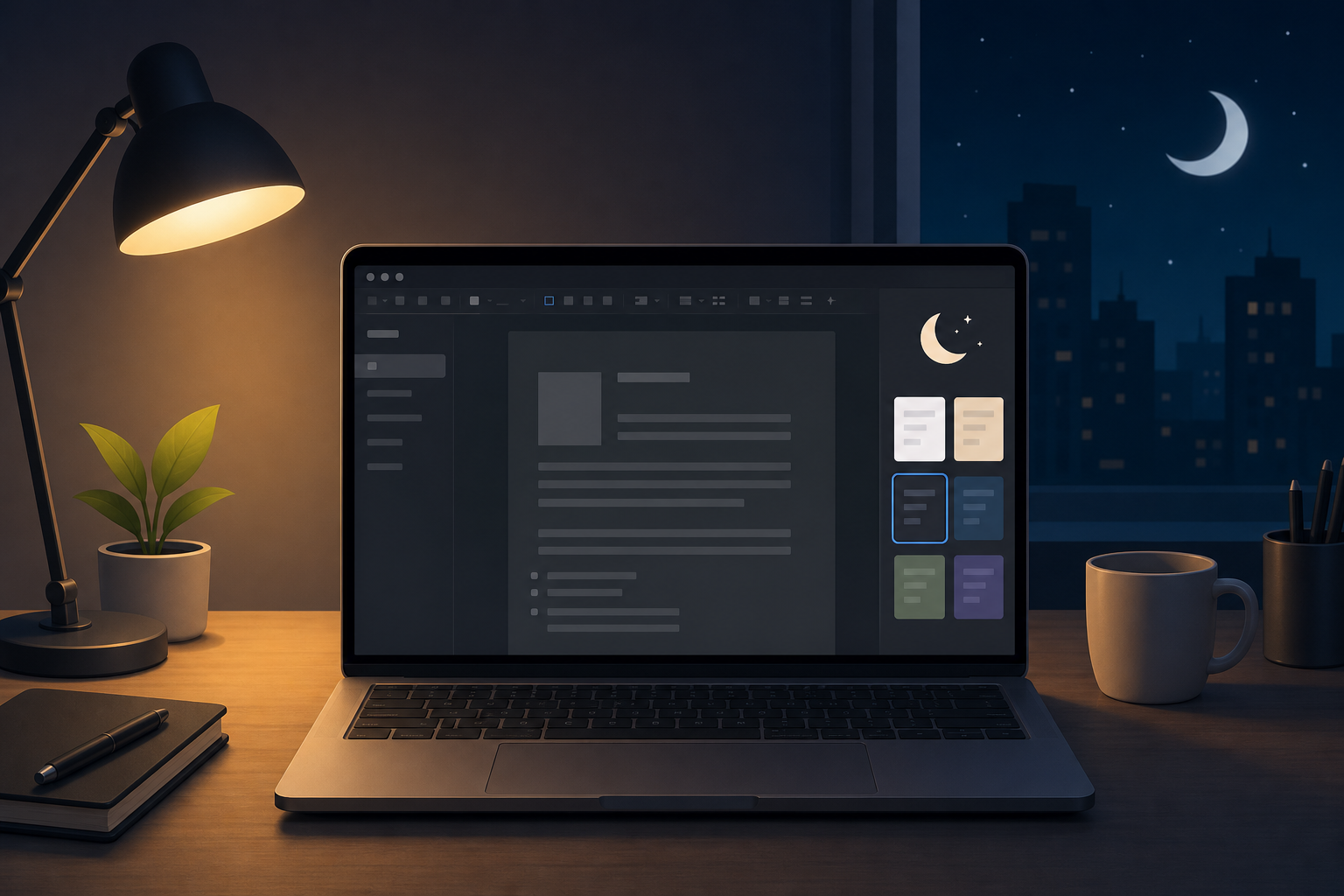
WPS Office 深色模式可在 Windows 客户端右上角的全局设置中开启:进入外观设置后,在经典皮肤里选择默认-深色即可;若希望 WPS 随 Windows 明暗主题自动变化,选择默认-跟随系统。这一设置主要改变软件界面外观,不等同于把每一份文档页面都改成黑底。
先看结论:按你的使用情况选择
| 你的情况 | 建议选择 |
|---|---|
| 夜间或弱光环境中使用 WPS,希望界面长期保持深色 | 默认-深色 |
| 希望 WPS 与 Windows 的浅色、深色外观同步 | 默认-跟随系统 |
| 只想调整正在阅读的文字或表格页面显示 | 查找当前组件中的阅读或护眼显示选项 |
| 需要恢复常规白色界面 | 默认-浅色 |
Windows 版 WPS Office 设置深色模式
以下路径适用于官方说明中提供“外观设置”的 Windows 桌面界面。不同语言包、版本或组织管理的客户端,文字名称和位置可能略有不同;找不到时,可优先在右上角的设置入口中查找“外观”“主题”或“皮肤”等相关选项。
- 打开 WPS Office 首页或任一 WPS 组件。
- 点击右上角的全局设置按钮。
- 在下拉菜单中选择外观设置。如果先打开了“设置”,可在左侧导航中继续找到外观设置。
- 找到经典皮肤区域,选择默认-深色。
- 观察顶部工具栏、侧边栏和首页等界面是否已变为深色;如需与 Windows 同步,改选默认-跟随系统。
官方 Windows 外观设置说明列出的主题包含默认浅色、默认深色、跟随系统和中灰;选择“跟随系统”后,WPS 界面会随 Windows 的系统主题变化。
如何确认已经设置成功
- 返回 WPS 首页或打开一个文档,检查窗口框架、工具栏与侧栏是否采用深色配色。
- 将主题改为“默认-浅色”后,界面应恢复浅色;再次选择“默认-深色”即可切回。
- 选择“默认-跟随系统”时,先确认 Windows 本身已使用深色外观,再查看 WPS 是否同步更新。
界面深色、文档深色与护眼显示有什么区别
很多人打开深色主题后,发现文档页面仍是白色。这通常不是设置失败,而是软件界面主题与文档编辑区显示属于不同层面的设置。
| 类型 | 主要变化范围 | 适合的需求 |
|---|---|---|
| WPS 界面深色主题 | 首页、工具栏、侧栏及应用窗口外观 | 减少软件界面的亮色面积,统一工作环境 |
| 文档阅读深色显示 | 当前文字或表格组件中的阅读、编辑显示区域 | 希望阅读内容时页面也更暗 |
| 护眼显示 | 通常侧重调整阅读时的视觉呈现 | 不一定需要黑色界面,但希望降低明亮白底带来的不适感 |
WPS 的官方教程显示,部分文字和表格界面提供与“护眼”或阅读显示相关的选项,其中可能包含深色显示。是否可用、具体名称及入口取决于当前组件和版本,因此请以客户端实际显示为准。需要注意的是,显示主题通常不等于修改文档内容本身;在发送、共享或打印前,仍应预览文档的实际页面效果。
想让 WPS 跟随 Windows 深色模式
- 先在 WPS 的外观设置中,将经典皮肤设为默认-跟随系统。
- 再到 Windows 的个性化与颜色相关设置中,选择系统的深色外观。
- 回到 WPS,检查界面是否变为深色。若没有变化,可完全退出并重新打开 WPS 后再确认。
这种方式适合白天使用浅色、夜间使用深色,或已在 Windows 中统一管理应用外观的用户。若你希望 WPS 始终保持黑色界面,不受系统主题影响,则直接选择“默认-深色”更合适。
深色模式找不到或没有生效怎么办
右上角没有“外观设置”
先打开右上角的全局设置,再检查是否有“设置”入口;部分界面会把“外观设置”放在设置页左侧导航中。若仍找不到,可能是版本、语言包或组织配置导致入口名称不同,可搜索“主题”“皮肤”或“外观”。
界面变深色了,但文档页仍是白色
这是最常见的情况。全局深色主题主要控制应用界面,不保证改变每个文档的页面显示。可打开当前文字或表格文件,在“视图”及阅读显示相关区域寻找护眼或深色显示选项;若没有该选项,建议保留界面深色主题,并根据阅读环境调低屏幕亮度。
选择“跟随系统”后没有同步
确认 Windows 已切换到深色主题,并重新打开 WPS。若仍不生效,可先改用“默认-深色”判断主题功能是否可用;如果固定深色可用而同步无效,通常应以当前客户端提供的选项为准。
Linux、macOS 或网页版能否按同样路径设置
不建议直接套用 Windows 的菜单路径。WPS Office 提供多个桌面和移动平台,但不同平台的设置入口可能不同。尤其是 Linux、Ubuntu、macOS 与网页版用户,应在各自客户端的偏好设置、主题或外观区域中查找;没有看到对应选项时,请以当前平台的客户端或官方页面显示为准。
何时需要更新或重新安装
如果设置菜单缺少外观或主题相关选项,且客户端长期未更新,可先确认安装来源和版本状态。需要获取或重新安装 Windows、macOS、Linux 等平台客户端时,可参考本站的WPS Office 下载说明。更新前请保存正在编辑的本地文件,更新后再查看主题选项是否出现。
常见问题
WPS 深色模式会改变 DOCX、XLSX 或 PPT 文件内容吗?
通常不会。界面主题用于改变 WPS 的显示外观,并不等于修改文档的字体、背景或版式。对重要文件,建议在导出或打印前通过预览确认实际页面。
深色模式会影响打印吗?
界面深色主题一般不应替代文档页面设置。打印输出取决于文档本身的页面、背景及打印设置;若文档设置了深色页面背景,应先预览并按需要调整。
WPS 深色模式需要会员吗?
官方 Windows 外观设置说明将经典皮肤主题列为无需会员的操作。不过账号、地区、版本和组织管理策略可能影响可见选项,请以当前客户端显示为准。
怎么关闭 WPS 深色模式?
重复进入全局设置中的外观设置,在经典皮肤中改选默认-浅色即可;若之前使用“默认-跟随系统”,也可以改成浅色以停止同步系统主题。
验证情况与使用说明
本文依据相关品牌的官方帮助资料整理。具体功能入口、规则名称和可选样式可能随系统、地区、账号与版本变化,请以当前客户端或官方页面显示为准。本页为第三方使用教程,并非相关品牌的官方帮助页面。