目录
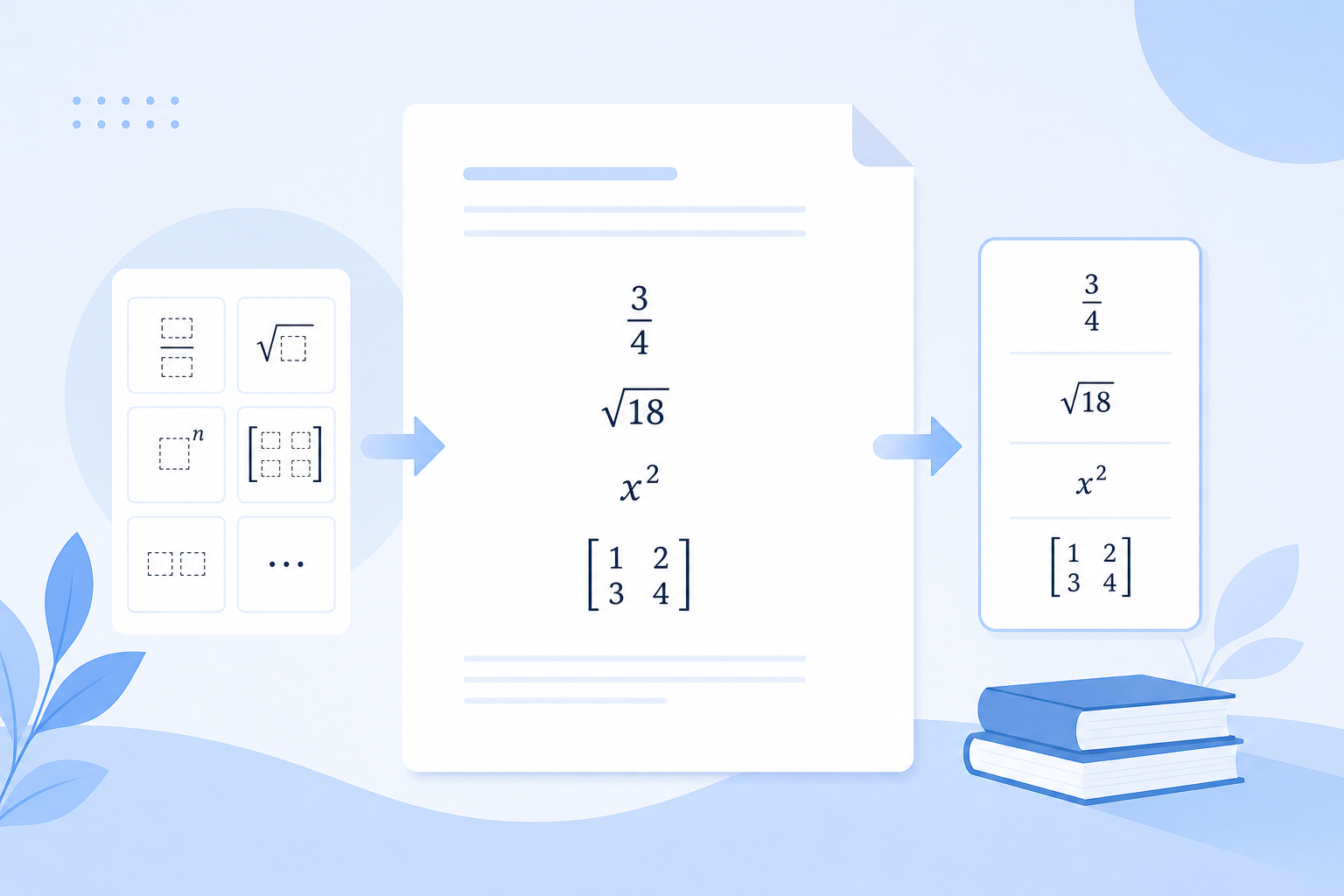
在 WPS 文字中输入分数、根式、上下标或矩阵时,可先把光标放到目标位置,再通过“插入”中的“公式”打开公式编辑器,选择相应结构并在占位框内填写内容,完成后关闭编辑器即可插入文档。若界面先显示常用公式或下拉菜单,继续选择“公式编辑器”或“插入新公式”;不同版本的名称和位置可能略有不同。 (help.wps.com)
本文重点
- 适合在 WPS 文字中排版数学、物理、工程或教学公式。
- 可优先用结构模板完成分数、根式、上下标等二维公式,避免手动用斜杠和空格拼排版。
- 如果你的目标是计算单元格数据,应使用 WPS 表格函数,而不是数学公式编辑器。
先分清:数学公式编辑器不是表格函数
| 你的任务 | 建议选择 |
|---|---|
| 在论文、作业、报告中排版 x²、分数、根号、积分或矩阵 | WPS 文字的公式编辑器 |
| 让单元格自动求和、判断条件或查找数据 | WPS 表格函数 |
| 看懂已有的 SUM、IF、VLOOKUP 等函数 | WPS AI公式解读怎么用 |
| 统一管理表格中重复使用的名称和引用范围 | WPS表格名称管理器怎么用 |
例如,“a²+b²=c²”需要显示为规范数学排版时,适合使用公式编辑器;“=SUM(A1:A10)”则是计算表格数据的函数。两者名称相近,但用途不同。
使用前准备
- 打开 WPS 文字中的新建或已有文档,并把光标放在需要插入公式的位置。
- 先确定公式是行内出现,还是单独占一行。短表达式适合放在句中,较长的推导式通常单独成行更易阅读。
- 准备好要输入的结构,例如分数、根式、上下标或矩阵,能减少反复调整。
按 4 步插入一个数学公式
1. 在文档中定位插入点
将光标放到正文、标题下方或空白段落中需要显示公式的位置。若公式前后还要继续输入文字,建议先预留一个清晰的段落位置,方便后续检查行距和对齐。
2. 从“插入”打开公式工具
在 WPS 文字顶部功能区选择“插入”,找到“公式”。官方说明中,“公式”入口可用于打开公式编辑器;部分界面会先显示常用公式或下拉选项,此时选择“公式编辑器”或“插入新公式”即可进入编辑区域。 (help.wps.com)
3. 先选结构,再填写内容
公式编辑器通常提供常用符号和结构模板。输入分数时,可从分式相关模板中选取样式;输入根式时,可选择根式模板;随后依次点击模板中的占位框,输入分子、分母、被开方数或指数。官方帮助资料将分数与根式模板列为可选结构。 (help.wps.com)
示例场景:假设你要在课程讲义中输入“平均值等于 a 加 b 的和除以 2”。先插入分数结构,在分子框输入“a+b”,在分母框输入“2”;如果还需加入平方根,再在对应位置插入根式结构并填写内容。这个例子用于说明输入顺序,不代表固定的公式格式。
4. 关闭编辑器并检查排版
完成输入后,关闭公式编辑器,让公式插入文档。随后检查三个位置:分式是否完整显示、上下标是否落在正确字符旁、公式与前后正文之间是否留有足够空间。官方帮助资料说明,完成分数或根式输入后,关闭编辑器即可将内容插入文档。 (help.wps.com)
常见公式怎么快速搭建
| 要输入的内容 | 优先找的结构 | 填写要点 |
|---|---|---|
| 分数 | 分式模板 | 先填分子,再填分母;不要只用“/”代替需要竖排展示的分数。 |
| 平方根、n 次根 | 根式模板 | 在被开方数占位框中输入内容;需要根指数时,选择带指数位置的样式。 |
| 上标、下标 | 上下标模板 | 先输入主字符,再填右上角或右下角的占位框。 |
| 矩阵 | 矩阵或括号结构 | 先确定行列数量,再逐格填写元素,避免直接用空格模拟列对齐。 |
插入后怎样判断公式是否合适
- 结构正确:分子、分母、根号覆盖范围和上下标位置没有错位。
- 阅读清楚:长公式单独成行,避免与普通文字挤在同一行造成行距异常。
- 符号一致:同一篇文档中的变量、单位、括号和乘号写法保持一致。
- 导出前复查:若文档要分享或提交,先在保存后的文件中检查公式是否仍完整可读,再按需要导出为 PDF。
找不到公式编辑器或公式显示不理想怎么办
“公式”菜单里只有常用样式
先查看“公式”按钮是否带有下拉选项。常用样式适合直接插入预设表达式;要自行组合复杂内容,应继续寻找“公式编辑器”或“插入新公式”。官方教程将该路径列为进入自定义编辑区域的方式。 (wps.com)
分数和根式不知道从哪里选
进入编辑器后,优先查看分式、根式以及上下标等结构模板,而不是尝试用多个空格和普通字符手动对齐。官方帮助资料明确列出了分数与根式模板的使用方式。 (help.wps.com)
公式太长,和正文挤在一起
把长公式移到单独段落,并在公式前后保留适当的文字间隔。需要在段落中引用公式时,可让说明文字与公式分开书写,再检查导出后的版面效果。
我实际需要的是表格计算
如果你想实现自动求和、条件判断或数据查找,请切换到 WPS 表格并使用函数。数学公式编辑器解决的是“显示公式”,并不等同于对单元格进行计算。
FAQ
WPS公式编辑器可以输入分数吗?
可以。将光标放在目标位置后,从“插入”进入公式编辑器,选择分式模板,在分子和分母的占位框中输入内容即可。 (help.wps.com)
根号和上标应该手动输入吗?
需要规范排版时,优先使用根式、上下标等结构模板。模板能保留相应的二维布局,比仅靠普通文字和空格更适合文档公式。
WPS公式编辑器与 WPS 表格公式有什么区别?
前者用于在文档中展示数学表达式,如分数和根式;后者用于计算单元格数据,如求和、条件判断和查找引用。
网页端和 macOS 版的入口是否相同?
不一定。本文以 WPS 文字中官方资料展示的公式入口为参考;网页端、macOS 版和不同客户端版本的功能名称、位置及可选样式可能不同,请以当前界面显示为准。
验证情况与使用说明
本文依据相关品牌的官方帮助资料整理。具体功能入口、规则名称和可选样式可能随系统、地区、账号与版本变化,请以当前客户端或官方页面显示为准。本页为第三方使用教程,并非相关品牌的官方帮助页面。