目录
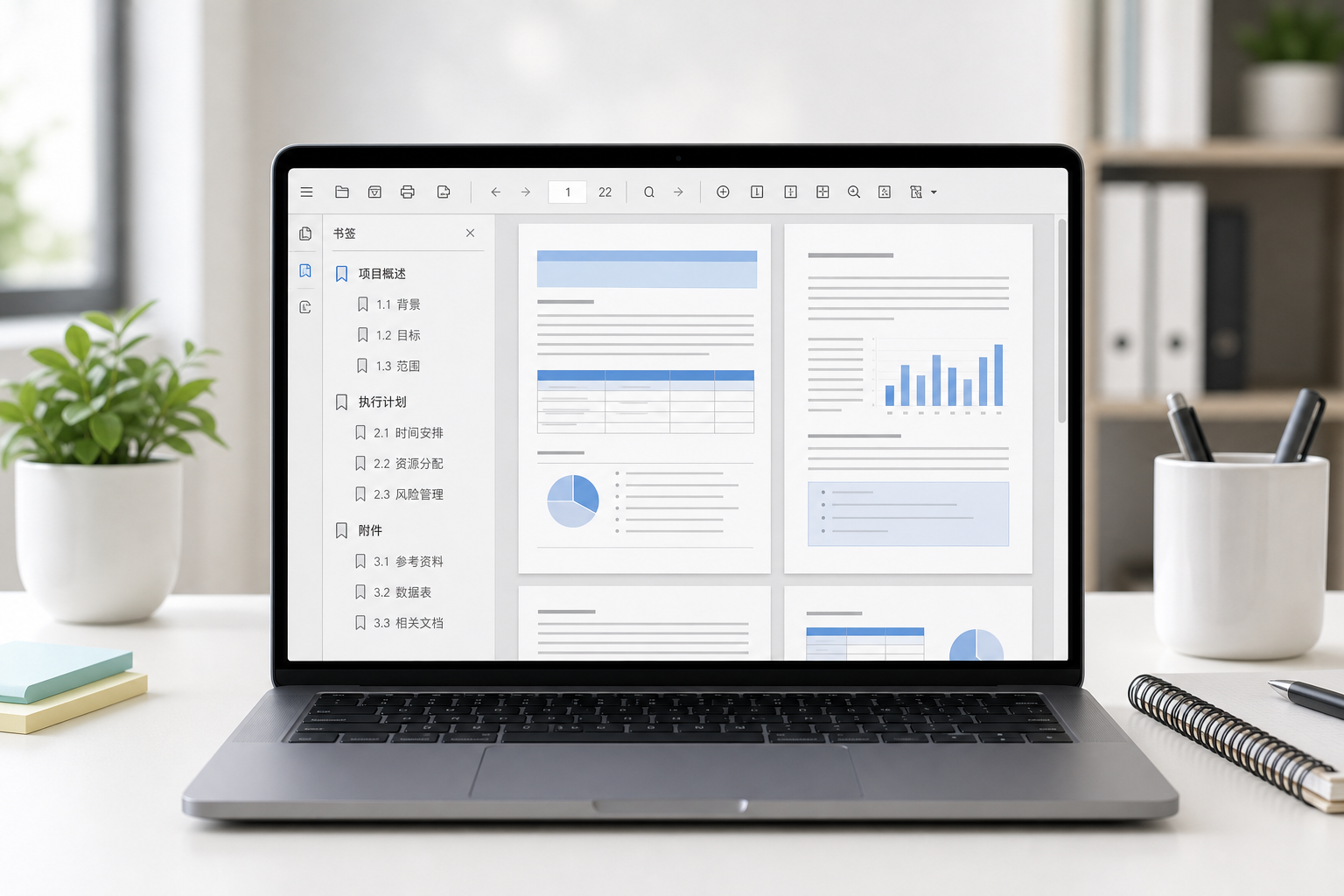
在 WPS 中给现有 PDF 添加书签,先打开文件并定位到目标页,再进入顶部的“编辑”选项卡,选择“添加书签”,随后在左侧书签窗格中输入名称即可。书签适合给论文、手册、合同和培训资料建立可点击的导航入口;完成后应保存文件,并重新点击书签检查是否跳转到预期页面。
先看要用哪种方式
| 你的情况 | 建议选择 |
|---|---|
| 已有 PDF,只想给指定页面做导航 | 在 PDF 的书签窗格中手动添加书签 |
| 需要按章节建立层级目录 | 先添加父书签,再插入子书签 |
| PDF 仍由 WPS 文字文档导出 | 导出 PDF 时查看高级设置中的“书签”选项 |
添加前准备
- 准备需要修改的 PDF 原件;如文件内容重要,建议先复制一份再操作。
- 先明确书签对应的页面或阅读位置,例如“第一章”“报销流程”“附件 A”。
- 本文对具体菜单名称仅采用官方资料明确展示的桌面端路径;网页端、macOS、Android 与 iOS 的入口可能不同,不能直接套用。
在 WPS PDF 中添加书签
1. 打开 PDF 并定位到目标位置
在 WPS 中打开 PDF,滚动或使用页码跳转到希望建立导航的位置。若书签要代表某一章的开始,通常定位到该章节的标题页或首段即可。
2. 打开添加书签功能
根据 WPS 官方教程所示的桌面端操作,进入顶部“编辑”选项卡并选择“添加书签”。操作后会出现左侧书签窗格,可在其中为新书签填写名称。(wps.com)
3. 为书签命名
名称应短而能说明内容。与其使用“第 12 页”,不如写成“项目预算说明”或“第三章:实施计划”。当文档较长时,可在名称前加编号,例如“01 概述”“02 操作步骤”,方便按阅读顺序浏览。
4. 保存并检查跳转
保存 PDF 后,点击左侧书签列表中的条目,确认是否回到对应页面。WPS 官方说明中,书签可用于快速跳转到相应位置;书签窗格还提供搜索、展开或折叠等管理操作。(wps.com)
需要多级目录时:插入子书签
较长的制度文件、课程讲义或项目方案,可以先建立章节级的父书签,再在其下添加小节书签。官方教程列出了在书签上右键后插入书签或子书签、重命名书签、设置目标位置以及删除书签等操作。(wps.com)
示例场景(假设):一份 80 页的员工培训手册有“入职流程”“系统权限”“报销规范”三个大章。可先为三个大章添加父书签,再在“报销规范”下建立“交通费”“住宿费”“票据要求”等子书签。读者展开这一章后,就能直接跳至具体规则。
怎样查看已有书签
如果 PDF 原本就带有目录,先查看已有结构再决定是否补充。WPS 官方资料展示的方式是打开导航窗格后选择“查看书签”;该资料还列出 Alt+Shift+1 作为查看书签的快捷方式。(wps.com)
已有书签结构混乱时,不必急着全部重做。先统一父级名称,再补充必要的子级;若 PDF 页面顺序本身需要调整,应先完成页面整理,再复查每个书签的落点。页面层面的处理可参考WPS PDF页面顺序怎么调整。
从 WPS 文字导出时保留书签
如果 PDF 还没有定稿,通常比起导出后逐页手动添加,更适合在源文档阶段整理标题结构。WPS Academy 的导出示例显示:在“导出为 PDF”的高级设置中,可查看内容区域的“书签”复选项。导出后仍建议打开生成的 PDF,检查书签名称、层级和跳转位置是否符合预期。(wps.com)
若还需要合并多个章节文件,建议先确定最终文档顺序,再统一检查目录与书签;可结合WPS PDF合并怎么用完成文件整合。需要修改 PDF 正文、图片或注释时,则应使用与书签管理不同的编辑流程,参见WPS PDF编辑怎么用。
添加书签后如何确认没有问题
- 从书签窗格的第一项开始逐个点击。
- 检查每一项是否进入正确章节,而不是只确认页码大致接近。
- 展开父书签,确认子书签归属和阅读顺序清晰。
- 关闭后重新打开保存的 PDF,再抽查几个关键书签。
- 需要发送给他人时,优先发送已保存的最终 PDF,而不是仅保留在未保存的编辑窗口中。
常见问题
为什么找不到“添加书签”按钮?
先确认当前打开的是 WPS 的 PDF 编辑界面,而不是浏览器内置预览页。官方桌面端教程将该功能放在“编辑”选项卡;若你的界面没有相同入口,可能与系统、账号、地区或客户端版本有关,请以当前客户端显示为准。(wps.com)
书签和批注有什么区别?
书签的主要作用是建立可点击的导航位置,便于跳转章节或页面;批注则用于高亮、评论、绘制或标记内容。两者可以同时使用:用书签搭建文档结构,用批注记录需要复核的细节。WPS 的官方 PDF 功能页面将书签导航与标注工具分别列为可用能力。(wps.com)
网页端或手机端能不能添加 PDF 书签?
本文没有找到可直接确认网页端、macOS、Android 或 iOS 添加书签路径的对应官方操作说明,因此不建议照搬桌面端菜单名称。可先在当前客户端搜索“书签”“目录”或“导航”,若要稳定完成层级书签编辑,优先使用官方教程明确展示的桌面端操作方式。
添加书签是否等于编辑 PDF 正文?
不等于。书签用于导航,不会替代文字、图片或页面对象的修改。若你的目标是改正文内容,应转到 PDF 编辑工具;如果只是让读者快速进入某一页或章节,添加书签更合适。
验证情况与使用说明
本文依据相关品牌的官方帮助资料整理。具体功能入口、规则名称和可选样式可能随系统、地区、账号与版本变化,请以当前客户端或官方页面显示为准。本页为第三方使用教程,并非相关品牌的官方帮助页面。