目录
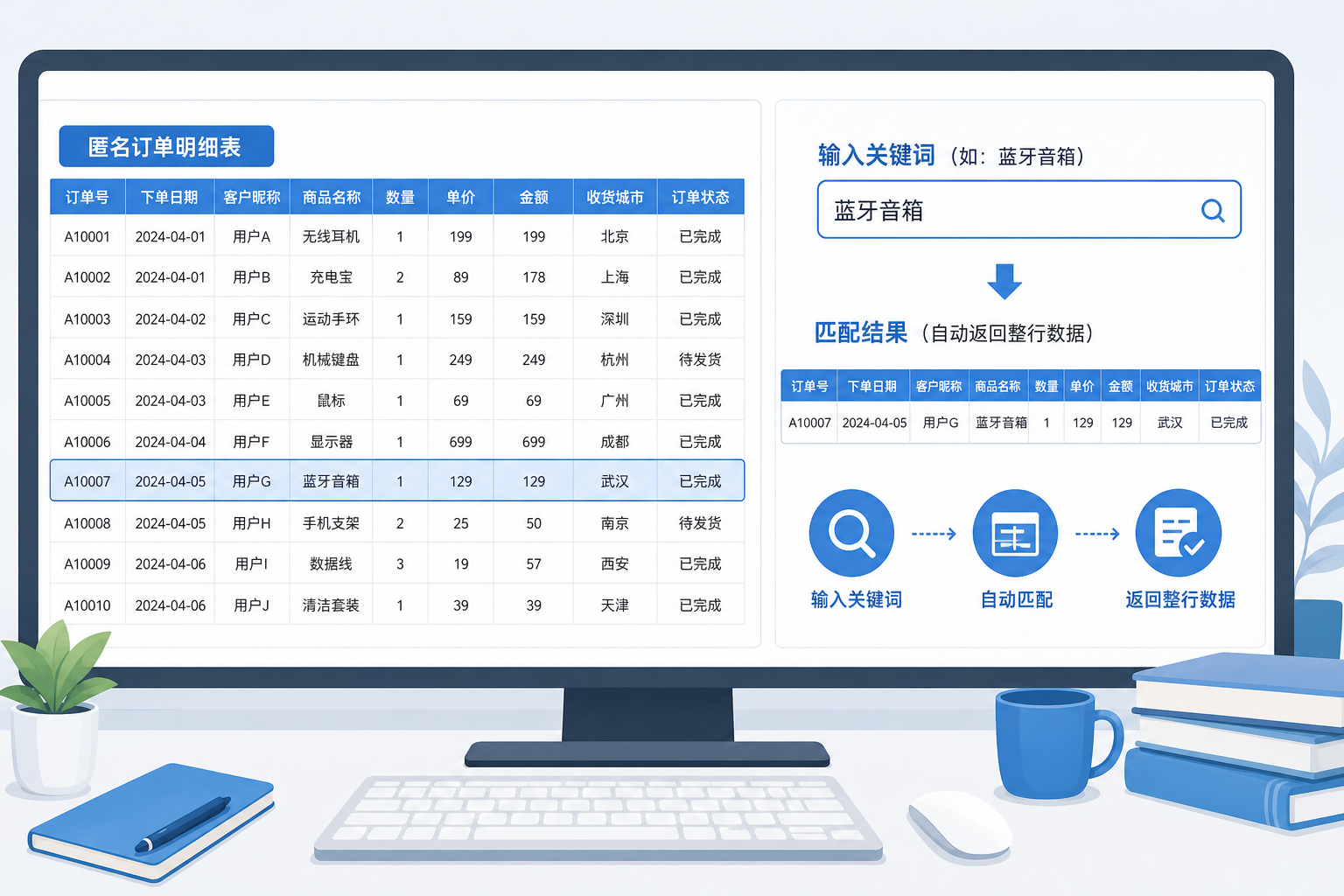
要在 WPS 表格中按关键词自动提取整行数据,最适合重复使用的做法是:把关键词放入一个单元格,再用 FILTER + SEARCH + ISNUMBER 公式返回整行记录。只需要临时导出一次时,也可以先按“包含”筛选,再复制可见结果;前者会随关键词和源数据变化,后者得到的是静态副本。
先按你的任务选择方法
| 你的情况 | 建议选择 |
|---|---|
| 关键词会经常修改,希望结果自动刷新 | FILTER 公式 |
| 只需临时找出记录并另存或发送 | 自动筛选后复制 |
| 有多组“且 / 或”条件,并要复制到指定位置 | 高级筛选 |
下面以“订单明细”为例:A 至 F 列依次为订单号、日期、客户、备注、金额、状态;现在要提取“备注”列中包含某个词的整行记录。
怎样用公式自动提取包含关键词的整行数据?
先在结果区域以外准备一个关键词输入格,例如在 H1 输入“退货”。然后在要显示结果的左上角单元格输入下面的公式:
=FILTER(A2:F100,ISNUMBER(SEARCH($H$1,D2:D100)),”未找到匹配记录”)
- A2:F100:需要返回的整行数据区域。
- D2:D100:用于判断关键词的列。本例是“备注”列。
- $H$1:关键词输入位置;更换这里的文字即可重新查询。
- SEARCH:在备注中查找关键词;找到时会返回位置数字。
- ISNUMBER:把“找到位置”的结果转换为 TRUE,把未找到产生的错误转换为 FALSE。
- “未找到匹配记录”:没有符合条件时显示的提示,可改为空文本 “”。
公式的两个范围必须从同一行开始、结束于同一行。例如返回范围是 A2:F100,条件范围就应是 D2:D100。范围行数不一致,是公式报错或结果异常的常见原因。
公式输入后没有自动铺开怎么办?
不同客户端对 FILTER 的计算方式可能不同。若输入后没有自动扩展结果,可先确认客户端是否可识别 FILTER;部分较早的 WPS 表格教程采用数组公式方式,需要预留输出区域并按 Ctrl+Shift+Enter 确认。结果区域内也应保持为空,避免已有内容挡住返回数据。
想系统补齐函数基础,可阅读WPS 表格函数教程,了解引用、逻辑判断和常见错误值的处理方式。
示例:按“待确认”提取订单整行
示例场景:某班级或小团队维护一张活动报名表,D 列“处理备注”会出现“待确认”“已联系”等文字。管理者在 H1 输入“待确认”,并在 H3 输入以下公式:
=FILTER(A2:F200,ISNUMBER(SEARCH($H$1,D2:D200)),”未找到匹配记录”)
只要源表的 D 列包含“待确认”,该行的订单号、日期、客户、备注、金额和状态就会一并返回。将 H1 改成“已联系”后,结果会按新的关键词重新计算。这里的关键不是固定列号,而是让返回区域与关键词判断列覆盖相同的数据行。
只需要一次性提取,怎样用筛选后复制?
如果不需要公式联动,筛选后复制更容易交接。WPS 官方教程说明,自动筛选会暂时隐藏不符合条件的行,并可在列标题下拉菜单中用“包含”等自定义条件过滤文本。
- 确认首行是字段标题,单击数据区域中的任意单元格。
- 在客户端中启用筛选。部分 Windows 教程显示的入口为“数据”中的“自动筛选”;若当前界面名称或位置不同,请以客户端显示为准。
- 打开“备注”列标题的筛选箭头,选择文本自定义条件中的“包含”,输入关键词。
- 筛选后选中显示的记录,复制到新工作表或新区域。
- 需要保留一份不再随源表变化的结果时,保存该副本即可。
本站已在 WPS 表格中实际操作过筛选功能。筛选适合快速处理,但它本身只是隐藏不符合条件的行;要形成独立结果,仍需复制到目标位置。若还要把提取结果按金额、日期或状态整理,可接着参考WPS 表格排序教程。
高级筛选适合哪些关键词条件?
当你不止要判断一个关键词,或需要把结果直接复制到指定位置时,可以考虑高级筛选。官方说明中,高级筛选使用“列表区域”和“条件区域”:同一行的多个条件表示“且”,不同行的条件表示“或”;并可选择在原区域显示结果或复制到其他位置。
例如,要同时找出“备注包含指定文字”且“状态为待处理”的记录,先在表格外建立条件区域,再在高级筛选对话框中分别指定列表区域、条件区域和输出位置。条件区域的字段标题应与原数据标题对应;标题写错、选区漏掉新增行,都可能导致结果不完整。
需要从零梳理数据区域、筛选与复制等基础操作,可配合阅读WPS 表格教程。
结果不对时,优先检查这 5 项
| 现象 | 优先检查 | 处理方式 |
|---|---|---|
| 公式返回“未找到匹配记录” | H1 是否有多余空格,关键词列是否选对 | 重新输入关键词;检查源数据中是否确实含有该文本 |
| 公式报错或只返回部分行 | 返回范围与条件范围的起止行是否一致 | 让 A2:F100 与 D2:D100 使用相同的行数 |
| 结果区域无法展开 | 公式右侧或下方是否已有内容 | 清空会被结果占用的单元格后重新确认公式 |
| 筛选后复制进了无关记录 | 是否复制了整块原始区域 | 先确认仅保留筛选结果,再复制到新表 |
| 新增数据没有进入结果 | 公式或筛选范围是否仍停在旧的最后一行 | 扩展 A2:F100 与 D2:D100,或将数据维护在连续区域内 |
常见问题
关键词能放在任意单元格吗?
可以。只要把公式中的 $H$1 改为实际输入关键词的单元格即可。使用绝对引用可以在复制公式时固定关键词位置。
能不能按多个关键词提取?
可以,但要先确定关系:同时满足多个条件属于“且”,满足任意一个属于“或”。规则较多时,高级筛选的条件区域会更直观;若使用公式,应先在小范围数据上核对结果,再扩展到整表。
关键词在订单号、客户名和备注等多列中,能一起查吗?
可以通过组合多个判断条件实现,但公式会更长。对于临时检索,可先用筛选或查找确认关键词实际出现在哪一列;WPS 的查找功能支持按工作表或工作簿设置范围,也支持通配符。
FILTER 和筛选复制有什么本质区别?
FILTER 是由公式生成的结果区,适合反复改关键词和持续更新数据;筛选复制是一次性操作,复制后的内容不会因为源表变化而自动改变。要将提取结果交给他人时,静态副本通常更便于保存和核对。
验证情况与使用说明
本文依据相关品牌的官方帮助资料整理。具体功能入口、规则名称和可选样式可能随系统、地区、账号与版本变化,请以当前客户端或官方页面显示为准。本页为第三方使用教程,并非相关品牌的官方帮助页面。