目录
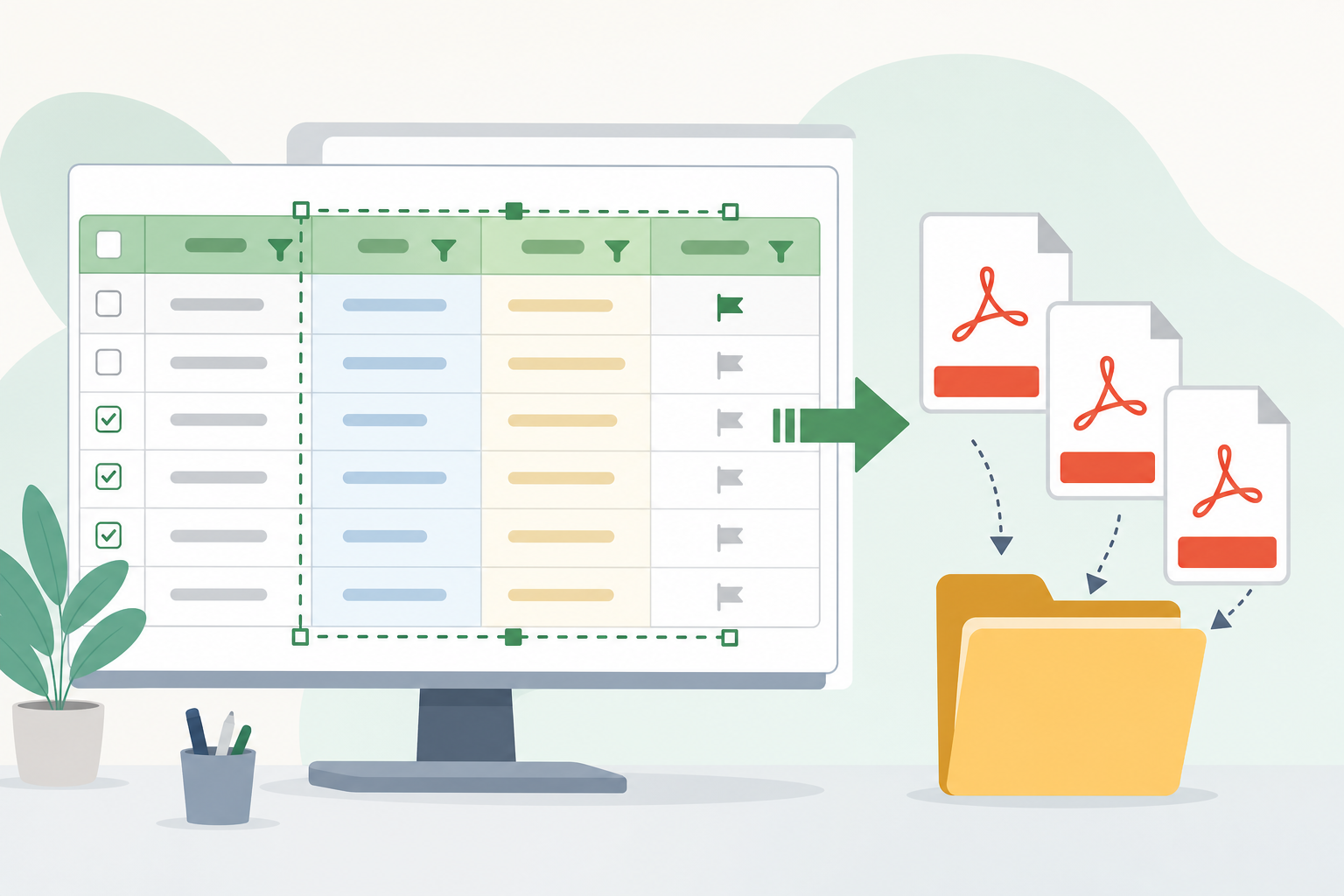
可以,但先要区分两件事:把符合条件的记录导出为一个 PDF,以及按部门、班级或状态等条件自动生成多个 PDF。前者可通过辅助列、筛选、打印区域和导出功能完成;后者通常要使用多个现成文件的批量导出,或在支持 VBA 的桌面版中用宏循环处理条件。
先按目标选择做法
| 你的情况 | 建议选择 |
|---|---|
| 只想把“已审核”“成绩及格”等符合条件的行放进一份 PDF | 辅助列或筛选 + 设置打印区域 + 导出 PDF |
| 想把同一工作簿的多个工作表合并为一份 PDF | 先统一各表的页面设置,再在导出窗口选择工作簿范围 |
| 已经有多个 XLSX 文件,需要一次转成多个 PDF | 使用导出窗口中的添加文件或批量导出功能,并确认账号权益 |
| 想让每个部门、每位学生或每种状态各生成一个独立 PDF | 使用 VBA 宏按条件循环筛选并输出;先在副本中验证结果 |
导出前:用辅助列明确“哪些行需要输出”
条件较简单时,可以直接筛选;如果条件包含多个字段,建议新增一列“导出标记”。这样既容易检查,也能减少每次重新组合筛选条件的操作。
示例:只导出已审核且分数不低于 60 的记录
假设 C 列是状态,D 列是分数,可在“导出标记”列首个数据行输入:=IF(AND(C2=”已审核”,D2>=60),”导出”,””),再向下填充。随后只筛选“导出”即可。
这是一个假设场景:教师整理成绩表时,仅将状态为“已审核”且分数达到 60 的学生记录生成 PDF,供归档或发送。若你的判断规则更复杂,可先参考WPS 表格函数教程,再建立标记列。
如果需要按部门或日期顺序输出,先整理排序规则会更利于核对。可配合WPS 表格排序教程处理数据顺序。
将符合条件的数据导出为一份 PDF
- 筛选目标记录。在表格中启用筛选后,将“导出标记”筛选为“导出”;也可以按部门、状态、日期或数值区间直接筛选。导出前检查表头是否仍保留、筛选后的记录数是否合理。
- 设置打印区域。选中要输出的表头和筛选结果对应的表格范围,设置打印区域。不要把辅助列、计算草稿或无关备注误放入区域。
- 调整页面布局。对于列较多的表格,可在页面布局中调整纸张方向、页边距和缩放比例。重点是在导出前确认右侧列没有被截断,且每页阅读密度合适。
- 从 Windows 桌面版导出。官方资料展示的入口为“文件 > 输出为 PDF”或“Export to PDF”。在导出窗口中确认导出范围和保存位置后再执行导出;不同语言、版本的按钮文字可能略有差异。
- 打开 PDF 核对。重点检查三项:是否只包含筛选后的记录、表头是否完整、宽表的末列是否被切断。发现问题时,返回表格调整打印区域或缩放设置后重新导出。
如果你想用颜色辅助复核,例如将“待导出”或异常数据突出显示,可以在筛选前设置WPS表格条件格式。颜色用于检查,真正决定导出范围的仍应是筛选条件和打印区域。
需要按条件分别生成多个 PDF 时怎么办
普通导出适合生成一份汇总 PDF。例如,筛选“华东区”后导出一份,再改为“华南区”导出一份。若每月都要按几十个部门、班级或负责人重复操作,手动切换筛选条件容易漏项,才适合考虑 VBA 宏。
宏方案应包含的四项设置
| 设置项 | 示例 | 作用 |
|---|---|---|
| 条件字段 | 部门、班级、负责人或“导出标记”列 | 决定每次循环筛选什么数据 |
| 输出规则 | 仅输出“已审核”记录 | 避免将草稿、空行或不符合条件的数据导出 |
| 文件命名 | 部门名称_月度报表.pdf | 让生成后的文件便于识别和归档 |
| 保存位置 | 指定的本地文件夹 | 避免文件散落在默认目录或覆盖旧文件 |
在支持 VBA 的 WPS 表格桌面环境中,可将工作簿保存为 XLSM,再让宏依次读取条件值、筛选工作表、按当前筛选结果导出 PDF,并以条件值作为文件名。官方资料说明,具备 VBA 支持的版本可使用与 Excel VBA 兼容的 PDF 导出方法;但宏功能是否可用、开发工具入口以及安全设置,仍要以当前客户端显示为准。
建议:先复制工作簿,在只有两三个条件值的小样本中运行。确认每个 PDF 的页数、内容和文件名都正确后,再处理完整数据。对于人事、成绩、财务等敏感数据,优先选择本地桌面导出,并控制输出文件夹的访问权限。
多个现成表格文件批量转 PDF,不等于按条件拆分
“批量导出”还有另一种含义:一次添加多个同格式的文档或表格文件,统一转换为 PDF。这适合你已经准备好多个独立 XLSX 文件的情况;它不是把同一个工作表自动按“部门”“状态”等单元格条件拆成多个 PDF。
官方学院资料提到,导出窗口可添加同格式文件进行批量处理,同时将批量 PDF 导出列为会员相关功能。因此,若你在当前账号中看不到批量入口,或操作后提示权益限制,请以客户端显示的可用功能和规则为准。
常见问题排查
筛选后导出的 PDF 仍出现不需要的内容,怎么处理?
先检查打印区域是否把整列、空白区域或其他表格包含在内;再确认筛选确实生效。最稳妥的做法是重新选定“表头 + 当前需要的表格列”作为打印区域,然后预览并导出。
PDF 右侧列被切掉或页面过多,怎么调整?
返回页面布局,检查纸张方向、页边距和缩放设置。列很多时通常应优先尝试横向页面,并通过缩放让宽度适配页面;但不要为了压缩到一页而使字号小到无法阅读。
为什么找不到批量导出按钮?
批量添加文件与普通单文件导出不是同一功能,入口和可用权益可能不同。先确认你需要的是“多个现有文件一起转 PDF”,还是“一个表格按条件分拆多个 PDF”;后者通常需要宏或其他自动化流程。
网页端或 Mac 版能否照着 Windows 步骤操作?
本文仅将“文件 > 输出为 PDF”的具体入口作为 Windows 桌面版参考。网页端和 macOS 的界面、宏支持与菜单名称可能不同,不建议直接套用 Windows 路径。
验证情况与使用说明
本站实际测试的范围包括:在 Windows 桌面环境中使用 WPS 表格筛选数据、进行表格打印设置并导出 PDF。按条件分别生成多个 PDF 的 VBA 宏未作为本站实际测试结论,使用前应先在文件副本中验证输出结果。
本文依据相关品牌的官方帮助资料整理。具体功能入口、规则名称和可选样式可能随系统、地区、账号与版本变化,请以当前客户端或官方页面显示为准。本页为第三方使用教程,并非相关品牌的官方帮助页面。
资料来源与说明
- WPS Office:Excel to PDF Converter Software Free Download:说明 Windows 桌面端的 PDF 导出入口、页面布局和导出范围设置。 (wps.com)
- WPS Academy:How to convert word/excel/ppt to pdf for free in WPS Office:说明导出范围、保存位置、添加文件及批量导出的相关说明。 (wps.com)
- WPS Office:How to Use Excel VBA to Select Multiple Conditional Ranges for PDF Export:说明使用 VBA 按条件选择范围并导出 PDF 的思路与前提。 (wps.com)
- WPS Academy:Spreadsheet Page Layout Print Settings:提供打印区域、分页、纸张方向和缩放等页面设置课程入口。 (academy.wps.com)