目录
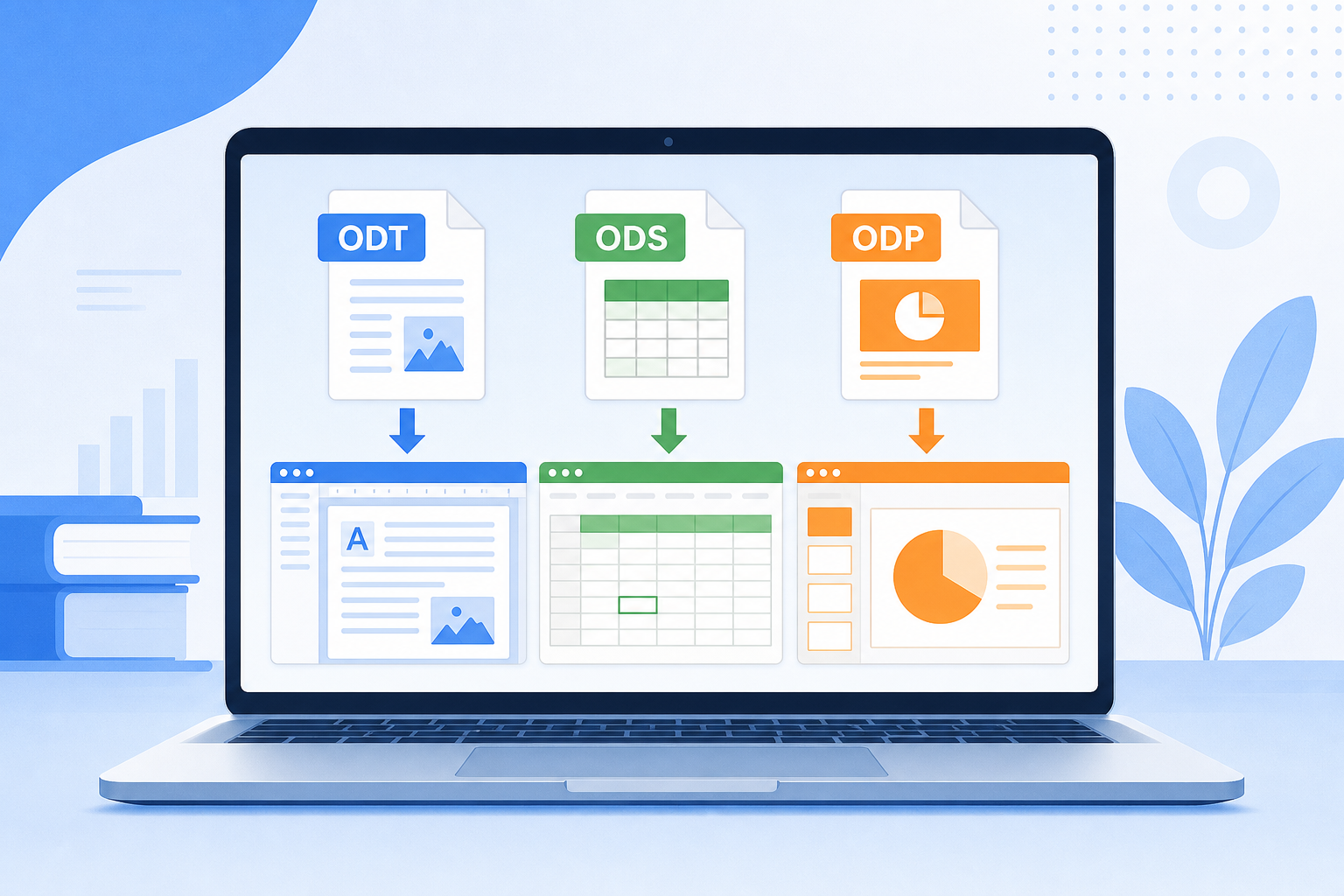
WPS Office可以打开 OpenDocument 格式的 ODT、ODS、ODP 文件:先确认文件扩展名,再在 WPS Office 桌面端使用打开文件的入口选择该文件即可。ODT 通常进入文字文档编辑环境,ODS 进入表格环境,ODP 进入演示环境。首次打开后,建议先检查字体、图片、公式、动画或页面布局;如需继续与 LibreOffice、OpenOffice 等使用者协作,优先保留原始 ODF 文件,再另存一份副本进行修改。
先看对应关系
| 你拿到的文件 | 通常对应的内容 | 在 WPS Office 中的处理建议 |
|---|---|---|
| .odt | 文字文档 | 打开后检查标题层级、图片、页眉页脚和分页位置。 |
| .ods | 电子表格 | 打开后核对公式结果、单元格格式、筛选和图表。 |
| .odp | 演示文稿 | 打开后逐页查看字体、图片位置、切换和动画效果。 |
选择建议:只需阅读或小幅修改时,直接打开并保留原文件;需要交付给使用 Microsoft Office 的同事时,可在确认内容无误后另存一份适合对方使用的副本。
打开前准备
- 确认文件名最后是 .odt、.ods 或 .odp,不要仅凭文件图标判断类型。
- 将附件先保存到本地文件夹,避免直接在聊天软件或邮件预览页中反复打开。
- 准备修改重要资料前,复制一份原文件作为备份,尤其是含复杂表格、公式、动画或特殊字体的文件。
- 未安装客户端时,可先阅读WPS Office 下载说明,完成安装后再处理本地文件。
用 WPS Office 打开 ODT、ODS、ODP 文件
- 启动 WPS Office。建议先打开应用,再从应用内选择本地文件;这样即使系统没有为该扩展名设置默认打开程序,也能手动定位文件。
- 选择打开本地文件。在文件选择窗口进入 ODT、ODS 或 ODP 所在文件夹,选中文件后确认打开。
- 确认进入正确组件。ODT 应以文字文档方式显示,ODS 应以表格方式显示,ODP 应以演示文稿方式显示。若文件内容与扩展名不符,先停止修改并向发送者确认文件来源。
- 先做内容检查,再开始编辑。文字文档重点检查分页和字体;表格重点检查公式计算结果与数字格式;演示文稿重点检查对象位置及放映效果。
- 需要保存时优先保留原件。如果文件还要回传给使用 OpenDocument 工作流的同事或学校平台,保留原始文件,并将修改后的版本另存为副本,能降低来回转换时难以追溯的问题。
示例:收到学校发来的 ODS 成绩表怎么办
假设场景:你收到一个名为“课程成绩汇总.ods”的文件,需要补充备注并回传。先复制原文件,再用 WPS Office 打开副本;确认每列的成绩、小数位和公式结果正常后再填写备注。保存前检查文件名与格式选项,确保不会覆盖唯一的原始 ODS 文件。这样即使后续发现格式变化,也仍有原件可以比对。
打开后,三个文件类型分别检查什么
ODT:重点看页面与文字样式
- 检查段落是否意外换页,目录、页码和页眉页脚是否仍在预期位置。
- 确认特殊字体是否被替换;如对版式要求严格,使用对方也具备的常用字体更稳妥。
- 含批注、修订、复杂编号或嵌入对象的文档,修改前后都应复查相关位置。
ODS:重点看公式与数据格式
- 查看关键汇总单元格,确认显示的是预期数值而非错误提示。
- 抽查日期、百分比、货币、小数位和条件格式,避免显示方式改变造成误读。
- 如果表格含图表、数据透视表或跨表引用,保存前应逐项检查关键结果。
ODP:重点看版式与放映
- 逐页检查文字是否溢出、图片是否错位,以及母版元素是否完整。
- 对有动画、音视频或特殊切换的页面,建议进入放映预览确认效果。
- 正式演示前,最好在实际播放设备上再次打开文件,确认屏幕比例与字体显示。
无法打开或显示不正常时
双击文件没有进入 WPS Office
先不要急着修改系统默认应用。可以先启动 WPS Office,再通过应用内的打开功能选择文件,以排除文件关联设置造成的影响。若手动选择后仍无法打开,检查文件扩展名是否正确、文件是否下载完整,以及发送者是否将文件压缩包或其他格式误改了名称。
打开后排版、公式或动画有变化
先与原文件或发送者提供的预览版本对照,重点检查影响交付的内容。对于正式论文、报表或课件,不建议在未检查前直接覆盖保存。可保留原始 ODF 文件,并另存一份修改版本供后续比较。
浏览器里能否直接打开
WPS 官方页面说明可通过在线文档编辑器在浏览器中打开文件,但不同地区、账号、浏览器及在线入口对具体格式的支持范围可能不同。处理含敏感内容或复杂格式的文件时,优先使用本地客户端并保留备份会更稳妥。
常见问题
ODT、ODS、ODP 分别是什么文件?
它们属于 OpenDocument 格式:ODT 用于文字文档,ODS 用于电子表格,ODP 用于演示文稿。三者的用途大致对应常见办公场景中的文档、表格和幻灯片。
WPS Office 打开这些文件后能编辑吗?
WPS 官方格式说明将 ODT、ODS、ODP 列为可打开的 OpenDocument 文件类型。是否能顺利保留所有复杂元素,仍取决于文件内使用的字体、公式、动画、嵌入对象及当前客户端显示;编辑前后应检查关键内容。
一定要转换成 DOCX、XLSX、PPTX 吗?
不一定。若对方继续使用 OpenDocument 格式,保留 ODT、ODS、ODP 通常更便于协作。只有在接收方明确需要 Microsoft Office 格式,或工作流程要求该格式时,再另存副本并进行检查。
搜索“WPS Ofice”也能处理这些文件吗?
“WPS Ofice”通常是“WPS Office”的拼写误差。确认安装的是正确客户端后,按文件扩展名选择并打开 ODT、ODS 或 ODP 文件即可。
验证情况与使用说明
本文依据相关品牌的官方帮助资料整理。具体功能入口、规则名称和可选样式可能随系统、地区、账号与版本变化,请以当前客户端或官方页面显示为准。本页为第三方使用教程,并非相关品牌的官方帮助页面。