目录
WPS表格数字显示万元,优先选中金额区域后打开“设置单元格格式”,在“数字”中查找“特殊”里的“单位:万元”。这种方法只改变显示方式,单元格仍保留原来的元数值,可继续求和和计算。若你需要得到一列可参与后续报表的“万元数值”,则应使用“原金额÷10000”的公式。
先看你的目标:显示万元,还是生成万元数值?
| 你的情况 | 建议选择 |
|---|---|
| 原数据以“元”保存,只想让报表看起来更简洁 | 使用“单位:万元”显示格式 |
| 需要单独制作万元列、导出或继续引用万元结果 | 用公式除以 10000,再设置小数位 |
关键区别:显示格式不会改动原始数值;公式会在目标单元格生成新的计算结果。财务台账、预算表和销售汇总表通常更适合第一种;需要以“万元”为口径继续计算同比、完成率或图表数据时,第二种更清楚。
方法一:通过“单位:万元”直接显示
- 选中需要处理的金额单元格或整列。例如,原数据是 125000、980000 等以“元”为单位的数值。
- 右键单击选区,选择“设置单元格格式”;也可尝试按 Ctrl+1 打开格式设置窗口。
- 进入“数字”选项,查看“特殊”分类。
- 如果列表中有“单位:万元”,选择对应样式后确认。
- 回到工作表检查显示结果:125000 应以约 12.5 万元的形式呈现,而单元格用于计算的原始值仍是 125000。
这类设置适合已有金额列的汇总展示。官方帮助资料说明,自定义或数字格式主要影响显示外观,不会改变单元格中保存的实际值;因此,原有的 SUM 等计算通常仍按原始金额进行。
想保留一位或两位小数怎么办?
先查看“单位:万元”预设是否提供符合要求的小数位数。如果预设样式不满足报表规范,可改用“自定义”格式,或采用下一节的公式法。不同客户端、地区和版本中的预设名称与可选样式可能不同,以当前界面为准。
方法二:新建一列,用公式生成万元数值
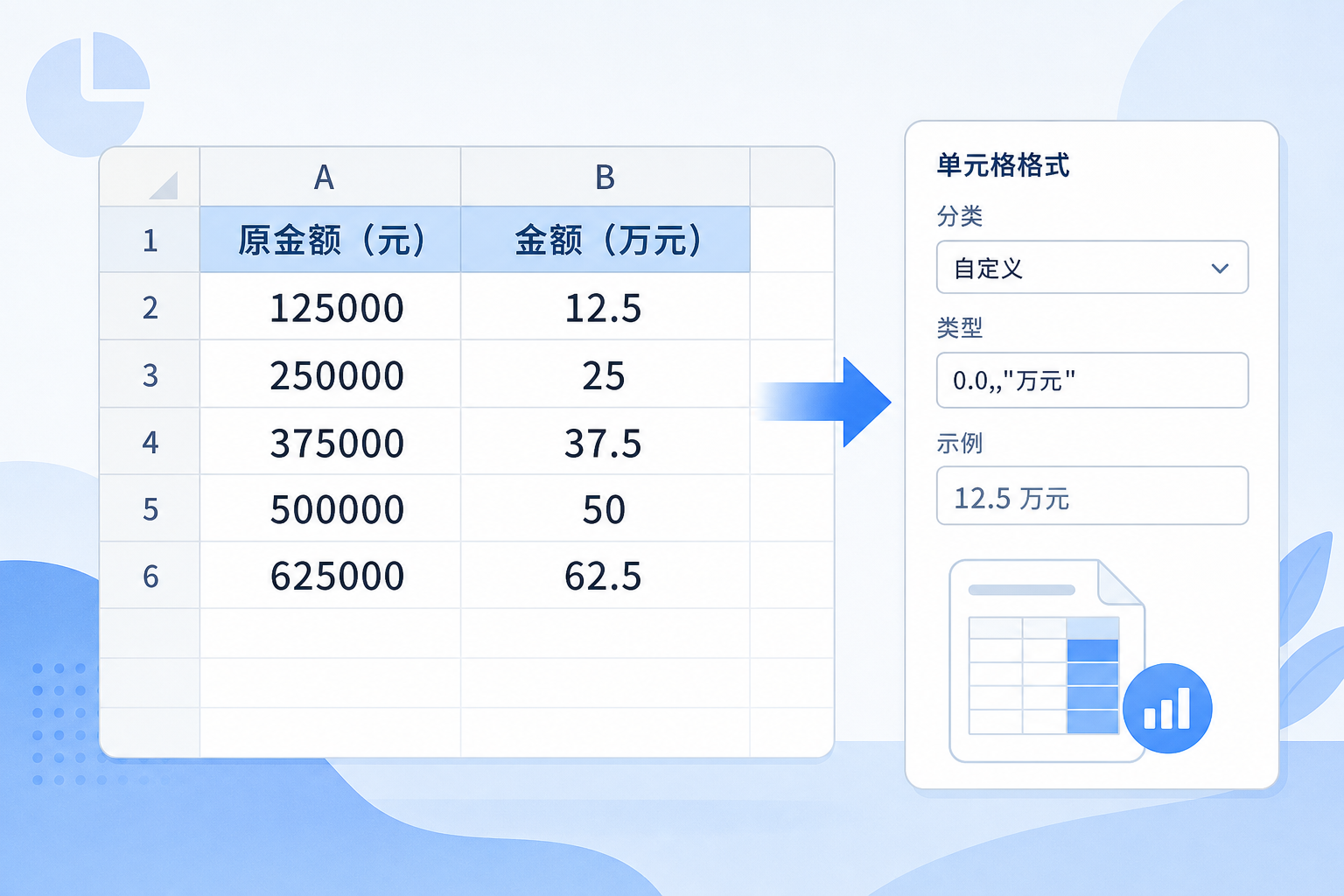
当原始金额必须保留为“元”,但你还要得到可单独引用的“万元”列时,公式法更直观。假设 A2 是原金额:
- 在 B1 输入列标题,例如“金额(万元)”。
- 在 B2 输入 =A2/10000,然后按回车。
- 向下填充公式,使每一行都按相同规则换算。
- 选中 B 列,打开“设置单元格格式”,将数值设置为保留 1 位或 2 位小数。
- 如需在数值后显示文字单位,可在自定义格式中使用 0.0″万元” 或 0.00″万元”。这里的公式已经完成除以 10000 的换算,格式代码只负责附加“万元”文字。
示例场景:假设 A2 为 256800 元,B2 使用 =A2/10000 后得到 25.68;再设置为 0.0″万元”,B2 显示为 25.7万元。A2 仍保留 256800,便于与原始凭证或导入数据核对。
如果你还需要汇总、四舍五入或根据条件处理金额,可继续参考WPS 表格函数中关于 SUM、ROUND 等函数的用法。
设置后怎么确认没有改错?
- 看编辑栏或公式栏:点击已设置的单元格,确认原始值仍是以“元”为单位的数字;若使用公式法,则确认公式为 =A2/10000 一类的写法。
- 做一次求和核对:对原金额列求和,并与万元列乘回 10000 后的结果比较;因显示位数或 ROUND 函数导致的差异,需要按报表规则确认。
- 检查数据类型:若数字靠左显示、左上角出现提示标记,可能是文本型数字。文本可能无法按预期参与计算,应先转换为数值再设置格式。
- 检查列宽:显示为一串井号时,通常是列宽不足;适当拉宽列即可。
需要系统了解数字格式、单元格编辑和基础数据处理时,可阅读WPS 表格 教程。
常见问题
设置“万元”后,公式计算会变成万元吗?
不会。仅设置数字显示格式时,表面显示会变成万元,但单元格存储的仍是原始数值。例如显示为 12.5万元的单元格,实际可能仍是 125000。需要按万元参与后续计算时,请新建一列使用除以 10000 的公式。
为什么我找不到“单位:万元”?
不同平台、版本或界面中,预设格式的位置和名称可能不同。可以先在“数字”分类中查找“特殊”;若没有该预设,使用公式法是更易核对的替代方案。也可以在“自定义”中根据预览效果调整格式,但应先保留原文件副本。
能不能直接输入 0.0″万元”?
可以,但它只会给当前数值追加“万元”文字,不会自动把 125000 除以 10000。若原值仍是“元”,直接使用该格式可能显示成 125000.0万元。正确做法是:要么选用“单位:万元”预设显示,要么先用公式除以 10000,再追加单位文字。
负数和零值怎么显示?
先确定组织的报表规范,例如负数是否使用负号、括号或颜色,零值是否显示为 0、0.0万元或短横线。对重要财务报表,建议先在少量样本上确认显示规则,再批量应用到整列。
验证情况与使用说明
本文依据相关品牌的官方帮助资料整理。具体功能入口、规则名称和可选样式可能随系统、地区、账号与版本变化,请以当前客户端或官方页面显示为准。本页为第三方使用教程,并非相关品牌的官方帮助页面。
相关教程
资料来源与说明
- WPS Office Help Center:WPS Sheets Collaboration Mode Cell Format Feature User Guide。说明数字格式与自定义格式的入口,以及格式仅影响显示、不改变存储值。 (help.wps.com)
- WPS 学堂:WPS Office Excel金额单位转换指南。说明可在“设置单元格格式”的“特殊”分类中选择“单位:万元”。 (bbs.wps.cn)
- WPS 学堂:当选中表格中的数字时,怎样让数字以万为单位显示。提供以自定义格式显示“万”的参考写法;页面标注为用户交流内容,使用前应以当前预览为准。 (wps.cn)