目录
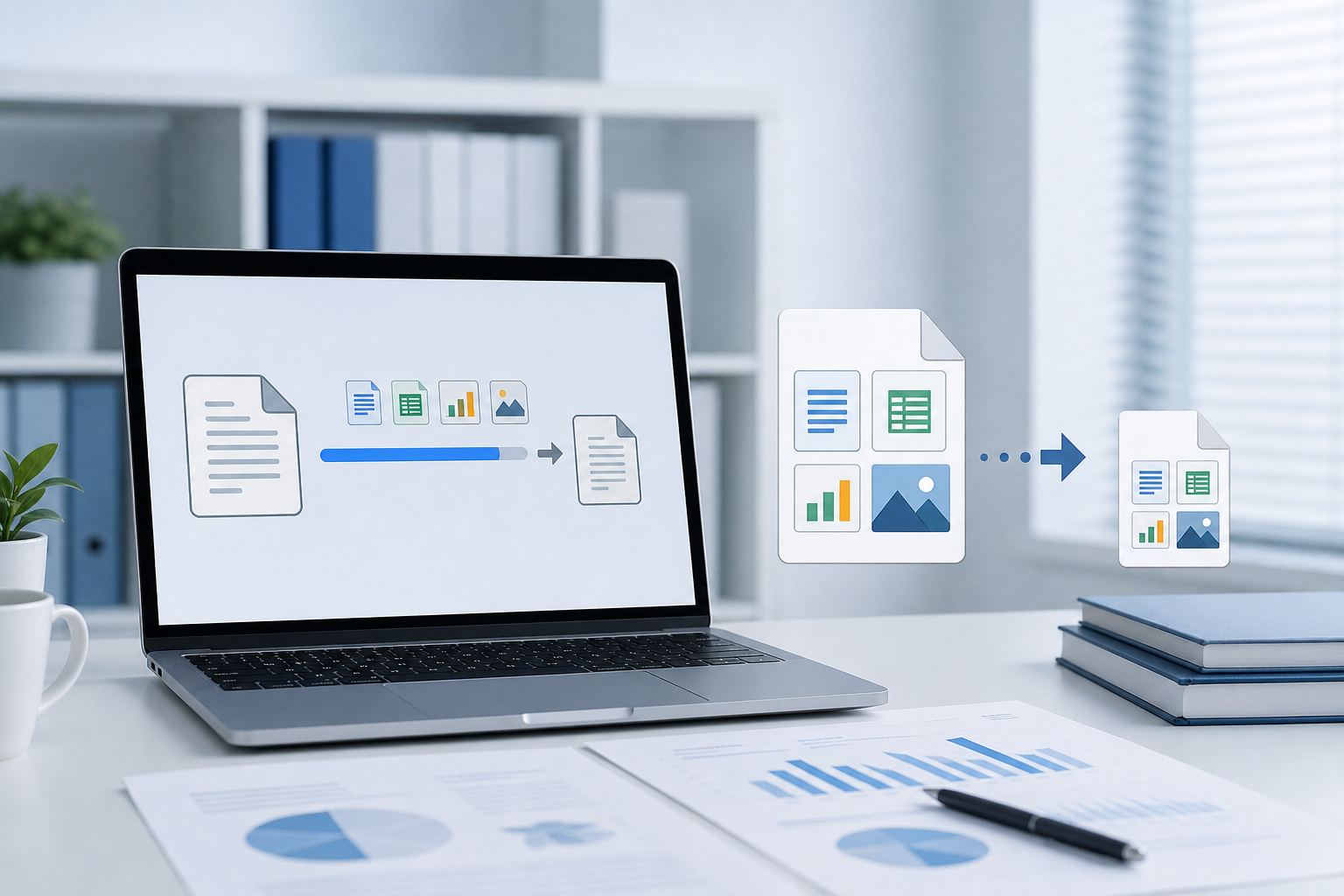
要用 WPS 文档瘦身,先复制或另存一份原文件,再在已打开的文字、表格、演示或 PDF 中查找“文档瘦身/文件瘦身”入口,按提示选择可处理项目并保存。图片多的文件通常更值得优先处理;完成后请打开关键页面检查图片清晰度、版式和数据是否正常。若找不到入口或出现会员提示,不要依赖旧教程的固定菜单名,以当前设备和账号界面为准。
先看结论:什么情况适合用文档瘦身
| 你的文件情况 | 建议选择 |
|---|---|
| DOCX、XLSX 或 PPTX 因大量图片而过大 | 优先使用文档瘦身,并重点检查图片相关选项 |
| 文件是 PDF,且主要问题是其中的图片体积大 | 使用 PDF 内的图片压缩或 PDF 压缩功能 |
| 文件以纯文字为主,体积本来不大 | 先确认是否真的需要处理,避免为很小的体积变化牺牲图片质量 |
| 文件要交付、打印或长期归档 | 先保留原件,再制作瘦身副本并逐页抽查 |
WPS 的官方说明将“文档瘦身”列为文字、演示、表格和 PDF 组件中的相关功能;不同端的入口和可用权益可能不同。(android.wps.cn)
开始前:先准备原件和检查标准
- 另存或复制原文件。瘦身往往会涉及图片压缩、冗余内容清理或缓存处理。重要文件不要直接只保留一份。
- 明确文件用途。仅用于邮件、群聊或屏幕阅读时,可优先考虑减小体积;需要印刷、投影展示或保留图片细节时,应更谨慎地选择压缩强度。
- 标记必须检查的页面。例如封面大图、图表页、扫描件页、复杂表格页和包含批注的页面。处理完成后优先查看这些位置。
示例场景:一份课程讲义包含数十张课堂照片,邮件无法顺利发送。可先将原讲义另存为“备份版”,再对副本执行瘦身;完成后打开封面、照片密集页和图表页,确认文字、图片与分页正常,再发送副本。
WPS文档瘦身怎么用:按这 5 步操作
1. 打开要处理的单个文件
建议从需要发送或存档的最终版本开始,而不是从尚未定稿的编辑稿开始。若文件正在多人协作,也应先确认当前内容已经保存。
2. 查找“文档瘦身”或“文件瘦身”
在不同组件、设备和版本中,功能名称与位置可能不同。可优先查看当前文件的“工具”“文件”“效率”或会员相关区域,并搜索“瘦身”。较早的 WPS 学堂桌面端说明曾给出“会员专享”中的“文件瘦身”入口;当前界面若名称不同,应以客户端显示为准。(wps.cn)
在协作表格场景中,WPS 官方帮助中心列出的入口为左上角文件图标中的“特殊功能”再到“文件瘦身”,并说明可处理图片、冗余数据和样式等项目。(help.wps.com)
3. 先查看可处理项目,再决定是否开始
如果界面提供图片压缩、冗余数据或样式清理等选项,先看每项是否与文件用途相符。含大量图片的文档,通常应先关注图片相关设置;只包含文字和少量表格的文件,实际可释放空间可能有限。
WPS 官方帮助中心指出,文档中大量图片会增加文件大小;在图片压缩中,删除图片裁剪区域、对文档内全部图片统一处理,都有助于进一步减小体积。(help.wps.com)
4. 执行瘦身并保存为可识别的副本
开始处理后,等待任务完成。若界面允许选择保存位置或保留原件,优先采用保留原件的方式;若没有此选项,就在开始前手动完成备份。保存时可在文件名中添加“压缩版”或“发送版”,避免与原稿混淆。
5. 用“打开检查”确认结果,而不只看文件大小
先查看文件属性中的大小变化,再重新打开瘦身后的文件,检查标题、目录、页码、表格、图片和关键页面。需要发给他人的文件,建议在发送前用预览或另一台设备再打开一次。
文档瘦身与 PDF 压缩不要混用
“文档瘦身”面向正在编辑的办公文件;PDF 压缩则面向 PDF 文件。两者都可能围绕图片体积做优化,但入口、选项和会员提示不一定相同。
| 项目 | 更适合处理的文件 | 操作重点 |
|---|---|---|
| 文档瘦身 | 文字、表格、演示等办公文件 | 关注图片、冗余数据或样式等可清理项目 |
| PDF 图片压缩 | 已生成的 PDF,尤其是扫描件或图片较多的 PDF | 关注分辨率、压缩方式与重要页面清晰度 |
WPS PDF 官方帮助说明中,图片压缩可设置分辨率;其中部分高质量压缩选项带有会员限制,并提示该操作会覆盖原图片,因此更应先备份文件。(help.wps.com)
如果你还需要在瘦身后将文件保存到云端、同步到其他设备或分享给协作者,可继续阅读WPS云文档怎么用,了解上传、同步与分享的基本流程。
处理后重点检查这 4 项
- 图片:放大查看文字截图、证件扫描件、图表标签和二维码是否仍清楚。
- 版式:检查分页、页眉页脚、目录页码、图片环绕和表格是否错位。
- 数据:表格文件要抽查公式结果、筛选状态和关键工作表;演示文件要检查图片、动画素材和放映页面。
- 可交付性:重新打开文件,并尝试按实际用途预览、上传或发送,确认没有损坏或无法打开的提示。
常见问题
找不到“文档瘦身”怎么办?
先确认当前打开的是可编辑文件,而不是只读预览页面;再在“工具”“文件”“效率”或会员相关区域搜索“瘦身”。不同平台、版本和组件的入口可能不同,旧版教程中的菜单名称不应视为所有设备的固定路径。
瘦身后图片会不会变模糊?
可能会。压缩图片通常意味着在清晰度与体积之间取舍,因此处理后应优先检查带文字的截图、图表和需要打印的图片。对质量要求高的文件,建议先使用较保守的设置,或只对副本操作。
为什么瘦身后文件只变小一点?
如果文件主要是文字、简单表格或本身没有多少高分辨率图片,可压缩的空间可能不多。不要只追求更小的文件大小,应以内容可用和清晰度正常为前提。
出现会员提示,是否还能继续?
部分功能或选项可能与会员权益有关。WPS 官方资料将文档瘦身列入会员权益说明,具体可用范围仍会因客户端、地区、账号和版本而变化,请以当前界面显示为准。(android.wps.cn)
验证情况与使用说明
本文依据相关品牌的官方帮助资料整理。具体功能入口、规则名称和可选样式可能随系统、地区、账号与版本变化,请以当前客户端或官方页面显示为准。本页为第三方使用教程,并非相关品牌的官方帮助页面。
相关教程
资料来源与说明
- WPS 会员权益说明:文档瘦身 (android.wps.cn)
- WPS Office Help Center:图片工具与图片压缩 (help.wps.com)
- WPS Office Help Center:协作表格文件瘦身 (help.wps.com)
- WPS Office Help Center:PDF 图片压缩 (help.wps.com)