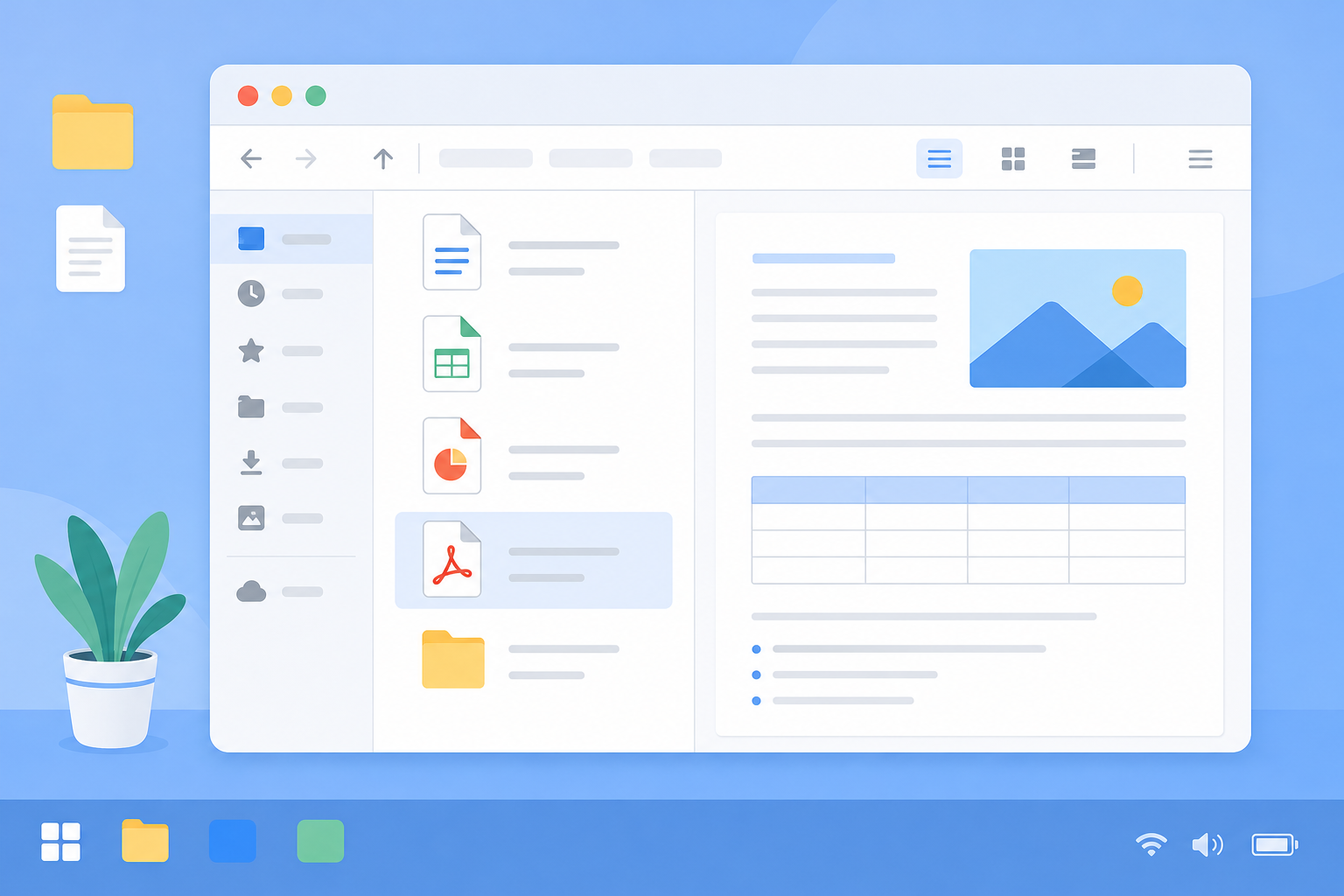
在 Windows 版 WPS Office 中,预览窗格不是文档编辑区里的阅读窗格,而是文件资源管理器右侧的系统文件预览。要开启它,先在 WPS 的“全局设置→设置→系统预览窗格设置”中打开所需格式,再在资源管理器显示预览窗格;要关闭,则关闭对应格式开关,或在预览区菜单中关闭某类或全部 WPS 预览。
先看结论:按需求选择操作
| 你的情况 | 建议选择 |
|---|---|
| 想在文件夹内快速看 DOCX、XLSX、PPTX、PDF 或图片 | 在 WPS 中开启对应格式,再显示 Windows 文件资源管理器的预览窗格 |
| 只是不想预览表格文件 | 关闭“表格预览”或在表格预览区关闭 WPS 表格预览 |
| 不想让 WPS 为文字、表格和演示提供预览 | 在预览区选择关闭所有 WPS 预览,或在设置中心逐项关闭 |
| 设置入口找不到或需要统一调整 | 使用“配置和修复工具”的“高级→功能定制”检查预览窗格选项 |
这里说的功能适用于 Windows 文件资源管理器中的文件预览。它与 WPS 文字、WPS 表格或 WPS 演示里的编辑界面不同,也不是打印预览。
开始前确认两件事
- 请在 Windows 桌面客户端中操作。官方说明将该功能定义为 Windows 系统预览窗格设置。
- 预览能否显示取决于两层开关:WPS 中对应文件类型的预览开关,以及 Windows 文件资源管理器中的预览窗格显示状态。只开启其中一项,通常无法看到右侧预览内容。
如果电脑尚未安装客户端,可先查看WPS Office 下载说明,完成安装后再继续设置。
开启 WPS Office 预览窗格
第 1 步:进入系统预览窗格设置
- 打开 WPS Office 客户端,进入首页。
- 点击右上角的“全局设置”。
- 选择“设置”。
- 在“工作环境”相关区域找到并打开“系统预览窗格设置”。
不同界面语言或客户端布局中,图标位置可能略有变化;应以“全局设置”“设置”和“系统预览窗格设置”等当前显示名称为准。
第 2 步:打开需要预览的文件类型
在“预览文件格式”区域,按自己的工作内容开启对应开关。官方帮助资料列出的可分别控制类别包括文档、表格、演示、PDF 和图片。
- 文档预览:适合经常在文件夹中查看 DOC、DOCX 等文字文件。
- 表格预览:适合快速辨认 XLS、XLSX 等表格文件。
- 演示预览:适合确认 PPT、PPTX 文件的大致内容。
- PDF 预览:适合在打开文件前先查看 PDF 页面。
- 图片预览:适合同时整理图片和办公文件的文件夹。
第 3 步:在文件资源管理器中显示右侧预览区
- 打开 Windows 文件资源管理器,并进入存放文件的文件夹。
- 在“查看”相关菜单中开启“预览窗格”。
- 单击一个已在 WPS 中启用预览的文件,查看右侧是否出现内容。
预览窗格用于快速浏览,不等同于完整打开文件。需要编辑时,仍应双击文件或在 WPS 中打开它。
关闭预览窗格的 3 种方式
方式一:在设置中心按文件类型关闭
返回“系统预览窗格设置”,关闭不再需要的格式开关即可。例如只关闭“表格预览”,不会等同于关闭文档、演示或 PDF 的预览。这个方式适合希望保留部分文件预览的人。
方式二:从当前预览区快速关闭
当文件资源管理器右侧已经显示 WPS 预览时,可选择一个对应文件,在预览窗格右上角的“…”菜单中查找关闭选项。以表格文件为例,“关闭 WPS 表格预览”只影响 XLS、XLSX 等表格类型;若选择“关闭 WPS 所有预览”,官方说明指出它会同时关闭文字、表格和演示预览,但不包含 PDF 与图片预览。
方式三:通过配置和修复工具统一调整
- 在 WPS 首页打开右上角“全局设置”。
- 选择“配置和修复工具”。
- 进入“高级”。
- 打开“功能定制”选项卡,查找“预览窗格”相关选项,并按需勾选或取消勾选。
这条路径更适合设置中心入口异常,或需要集中检查 WPS 环境选项时使用。若工具提示关闭 WPS 窗口或重启客户端,请按当前界面提示完成操作。
这样检查是否设置成功
示例场景:假设你正在整理课程资料,文件夹里同时有讲义 DOCX、成绩 XLSX 和课件 PPTX。你可以只开启文档、表格和演示三类预览,再在文件资源管理器选中每类文件各一个。右侧能显示相应内容,说明对应预览已生效;若只显示其中一类,优先回到 WPS 检查该类别的开关。
- 开启后没有右侧区域:检查 Windows 文件资源管理器是否已显示“预览窗格”。
- 右侧区域存在但某一种文件没有内容:检查 WPS 中该文件类别的预览开关是否开启。
- 不想再看到预览:先关闭 WPS 中相应格式;如只是暂时不看,也可以在文件资源管理器关闭预览窗格显示。
- 需要修改文件:预览只用于快速查看,直接打开文件进入 WPS 编辑界面。
常见问题
关闭预览窗格会删除文件或影响文件内容吗?
预览窗格的作用是决定是否在文件资源管理器中显示文件内容。关闭它应理解为关闭预览显示,不是删除本地文档的操作;需要查看或编辑文件时,仍可按正常方式打开文件。
为什么只关闭了 XLSX 预览,DOCX 和 PPTX 仍然能预览?
WPS 可按文件类别分别管理预览。关闭表格预览通常只影响表格格式;文字、演示、PDF 和图片可能仍保持原来的设置。请在“系统预览窗格设置”中逐项检查。
预览窗格会完整打开整个文件吗?
不会。官方帮助说明,该区域用于快速预览,并非进入完整编辑界面;如需继续阅读、修改、批注或保存,应正常打开文件。
WPS Office 教育版也能这样设置吗?
教育机构提供的客户端可能由管理员统一配置,入口名称或可修改权限也可能不同。可先在 Windows 客户端中查找“系统预览窗格设置”;若该项不存在或无法修改,请以学校或机构的部署规则为准。
macOS、网页版或移动端在哪里设置?
本文介绍的是 Windows 文件资源管理器的系统预览功能。现有官方操作说明未提供与本文相同的 macOS、网页版或移动端路径,因此不建议直接套用 Windows 菜单名称。
验证情况与使用说明
本文依据相关品牌的官方帮助资料整理。具体功能入口、规则名称和可选样式可能随系统、地区、账号与版本变化,请以当前客户端或官方页面显示为准。本页为第三方使用教程,并非相关品牌的官方帮助页面。