目录
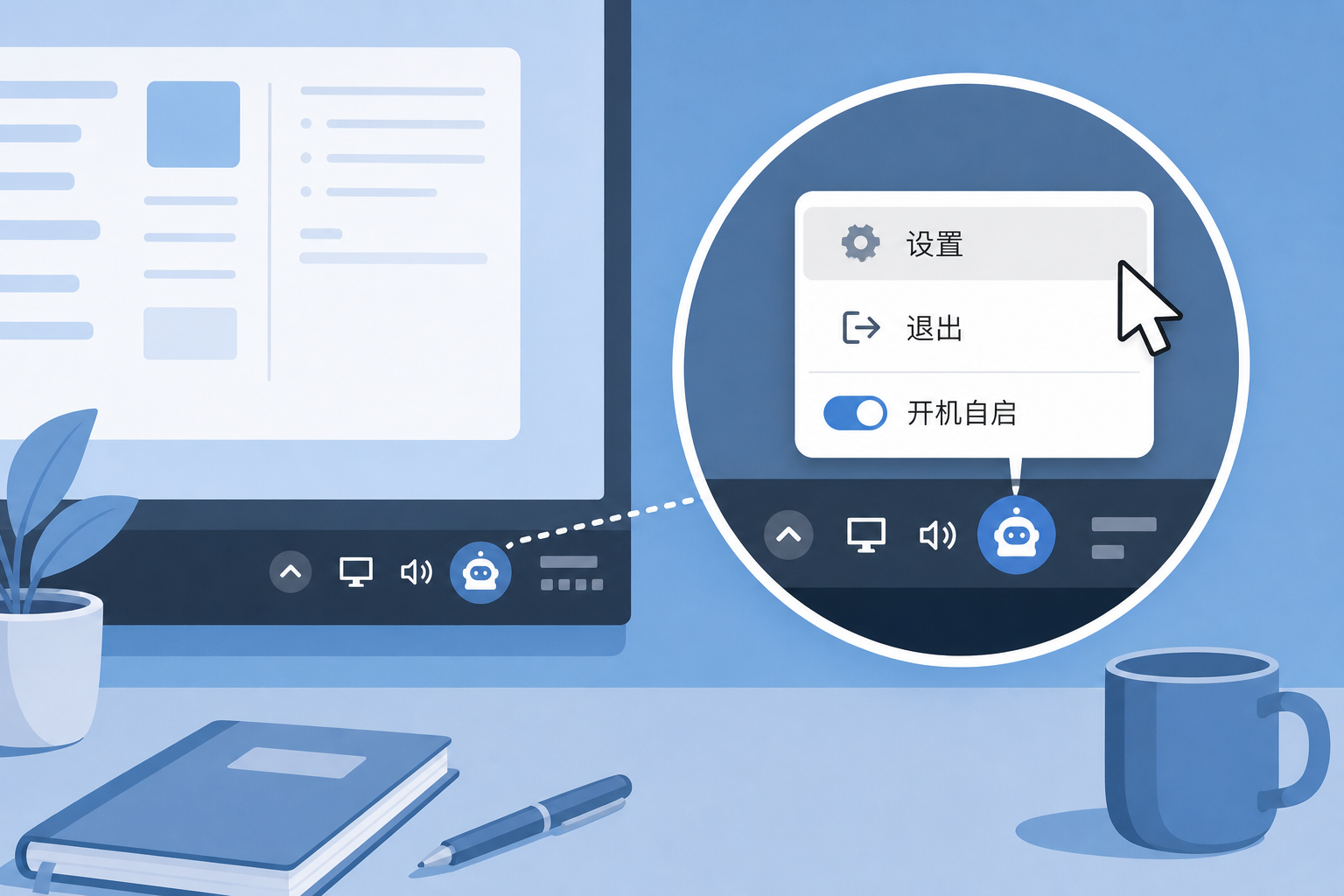
关闭 WPS 办公助手,通常不需要退出整个 WPS。只想暂时隐藏右下角图标,可在系统托盘中找到对应图标并选择“退出”或类似选项;不想每次开机自动出现,则优先关闭助手内的开机自启,或在 Windows 的“启动应用”中禁用相关项。若安装列表中存在独立的办公助手条目,才考虑卸载。不同 WPS 版本的名称和入口可能略有不同。 (wps.cn)
先按你的情况选择
| 你的情况 | 建议选择 |
|---|---|
| 现在只想让图标消失 | 在系统托盘退出办公助手 |
| 不想每次开机自动出现,但偶尔还会用 | 关闭开机自启,或在 Windows 启动应用中禁用 |
| 完全不需要该组件,且系统显示独立安装项 | 确认名称后再卸载独立组件 |
| 不知道右下角图标是不是办公助手 | 先打开图标菜单确认,再修改自启设置 |
方法一:在右下角临时退出办公助手
- 查看 Windows 任务栏右侧的系统托盘区域;如果没有看到图标,先选择向上箭头展开隐藏图标。
- 找到与 WPS 办公助手有关的图标后,右键打开菜单。
- 选择“退出”“关闭”或含义相近的选项,并按提示确认。
这种方式适合临时停止办公助手运行。之后如重新启动相关组件,或系统仍保留了开机启动设置,图标可能再次出现;这时请继续处理自启项。WPS 官方资料将“托盘图标退出”和“关闭开机自启”列为不同层级的操作。 (wps.cn)
方法二:关闭 WPS 办公助手开机自启
如果你的目标是让它以后不再随 Windows 自动启动,先从办公助手自身的设置中查找“开机自启”“开机自动运行”或类似开关。官方答复曾给出一种入口:在右下角 WPS 网盘图标的菜单中进入“其他选项”,关闭“开机自启 WPS 办公助手”。实际文字会因版本而变化,请以当前界面为准。 (wps.cn)
- 打开办公助手或右下角相关图标的菜单。
- 进入“设置”“其他选项”或功能相近的页面。
- 找到与“开机自启”“随系统启动”相关的开关。
- 关闭开关后重启电脑,确认办公助手是否仍会自动出现。
在助手里找不到自启开关怎么办?
可以改用 Windows 的启动应用管理。按 Ctrl + Shift + Esc 打开任务管理器,进入“启动应用”,找到名称与 WPS 或办公助手相符的项目,选择“禁用”。Microsoft 说明,禁用启动应用会阻止该应用在登录 Windows 时自动启动,但不会妨碍你之后手动打开它。 (support.microsoft.com)
示例:小周只是不想每次开机看到办公助手,但仍会偶尔通过它打开最近文件。她应先关闭开机自启,而不是直接卸载;这样需要时仍可手动启动相关功能。
方法三:确认后再卸载独立组件
只有当 Windows 的已安装应用或控制面板中明确显示独立的“WPS 办公助手”条目时,才适合尝试单独卸载。若列表中只显示 WPS Office 主程序,不建议为了关闭助手而直接卸载整个 WPS;此时使用“退出”或“禁止自启”通常更稳妥。是否能单独卸载取决于安装包和版本。 (wps.cn)
- 打开 Windows“设置”,进入“应用”与已安装应用列表。
- 搜索“WPS”或“办公助手”。
- 确认是否存在独立的办公助手条目。
- 仅对确认无误的独立条目执行卸载,并保留 WPS Office 主程序。
关闭后会影响写文档、做表格或演示吗?
根据 WPS 官方资料,办公助手主要承担快捷入口、最近文档、文件搜索或提醒等辅助作用;关闭或卸载独立助手后,WPS 文字、表格、演示和 PDF 等核心编辑组件通常仍可继续使用。你失去的主要是从助手快速访问文件或接收相关提醒的便利。 (wps.cn)
如果你真正想处理的是文档打开时的兼容状态,而不是右下角的办公助手图标,可阅读WPS Office兼容模式怎么关闭,两者对应的是不同问题。
图标退出后又出现,如何排查?
先检查是否仍保留启动项
临时退出不会自动取消开机启动。请回到办公助手设置或 Windows“启动应用”再次确认相关项目是否已禁用;重启电脑后再观察结果。
确认是否点到了云文档或其他 WPS 入口
部分版本中,双击云文档或相关小图标可能会重新打开办公助手界面。若只是希望它不随开机出现,应优先处理自启;如果你不希望使用该入口,则避免通过该图标启动即可。 (wps.cn)
列表里没有对应项目
这表示该组件可能未注册为 Windows 启动应用,或者当前版本的名称不同。可先在系统托盘菜单和办公助手设置中寻找自启选项;不要仅凭相似名称禁用不确定的系统项目。
常见问题
WPS 办公助手怎么彻底关闭?
“彻底关闭”可能指两件事:不再随开机启动,或从电脑中移除。前者应关闭自启;后者仅在已安装应用中存在独立办公助手条目时再执行卸载。若没有独立条目,保留 WPS 主程序并禁止自启通常是更合适的做法。
关闭办公助手后,WPS 还能正常打开 DOCX、XLSX 和 PPTX 吗?
通常可以。办公助手并非 WPS 文字、表格和演示的核心编辑组件;但文件关联、账号状态及个别服务功能仍应以你的客户端实际显示为准。 (wps.cn)
WPS 办公助手和 WPS AI 是一回事吗?
不是同一个概念。本文处理的是桌面办公助手的退出和自启问题;如需了解 AI 功能的使用方式,可查看WPS AI怎么用或WPS灵犀怎么用。
验证情况与使用说明
本文依据相关品牌的官方帮助资料整理。具体功能入口、规则名称和可选样式可能随系统、地区、账号与版本变化,请以当前客户端或官方页面显示为准。本页为第三方使用教程,并非相关品牌的官方帮助页面。