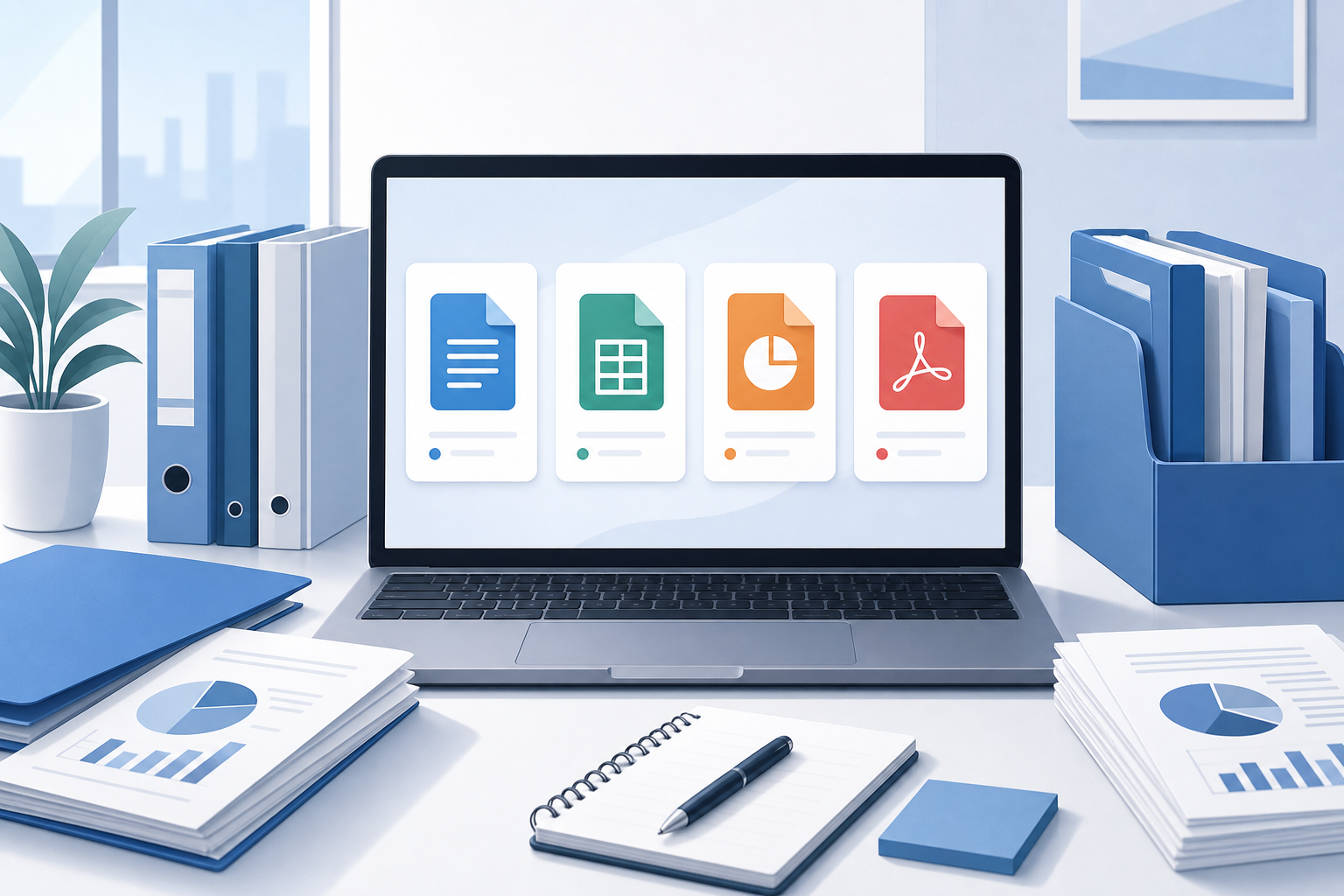
WPS 中文版可打开和编辑日常最常见的办公文件,包括 Word 文档的 DOCX、DOC、RTF,Excel 表格的 XLSX、XLS、CSV,以及 PowerPoint 演示的 PPTX、PPT 和 PDF。官方列出的格式覆盖文字、表格、演示与 PDF 四类;不过,能打开文件不代表复杂排版、宏、嵌入对象或字体效果一定完全一致,重要文件应先检查再保存。
先看常用格式
| 文件用途 | 优先使用的格式 | 适合的场景 |
|---|---|---|
| 继续编辑文字文档 | DOCX | 论文、报告、合同草稿、简历 |
| 继续编辑数据和公式 | XLSX | 预算、成绩表、统计表、数据分析 |
| 继续编辑幻灯片 | PPTX | 课堂课件、汇报、培训演示 |
| 尽量固定阅读版式 | 提交、打印、对外发送、归档 | |
| 交换纯表格数据 | CSV | 系统导入导出、简单数据交换 |
如果你主要在 Word、Excel 或 PowerPoint 用户之间传递文件,通常优先保留为 DOCX、XLSX、PPTX;如果目标是让对方阅读或打印而非继续改动,导出 PDF 更合适。
想了解文字、表格、演示和 PDF 在同一套软件中的分工,可阅读全面了解 WPS Office 中文版:功能、优势及使用指南。
WPS 可处理的文件格式清单
WPS 文字:文档与文本格式
WPS 文字对应报告、论文、信函和说明文档等场景。官方技术资料列出的格式包括:
- WPS 原生与模板:.wps、.wpt
- Word 文档与模板:.doc、.docx、.docm、.dot、.dotx、.dotm
- 文本与网页类:.rtf、.txt、.xml、.htm、.html、.mht、.mhtml
其中,DOCX 是与多数办公协作对象交换可编辑文档时的常用选择;RTF 更适合保留基础文字样式的跨软件交换;TXT 则只保留纯文本内容。
WPS 表格:工作簿、模板与数据文件
WPS 表格可处理常用电子表格和数据交换格式:
- WPS 表格格式:.et、.ett
- Excel 工作簿与模板:.xls、.xlsx、.xlsm、.xlt、.xltx、.xltm、.xla、.xlam
- 数据交换或旧式表格:.csv、.dbf、.prn、.dif
CSV 通常只保存分隔后的数据值,不会完整保留多工作表、公式、单元格格式、图表或数据透视表。需要继续编辑公式、格式和多张工作表时,优先保存为 XLSX。
本站实际测试覆盖 XLSX、CSV 的打开与保存,以及常用函数、筛选、删除重复项、数据透视表、打印和导出 PDF 等日常表格工作。若要进一步美化数据判断结果,可参考WPS表格条件格式怎么设置。
WPS 演示:幻灯片、模板与图片格式
WPS 演示可处理以下常见格式:
- WPS 演示格式:.dps、.dpt
- PowerPoint 演示与模板:.ppt、.pptx、.pptm、.pot、.potx、.potm、.pps、.ppsx、.ppsm
- 可作为演示相关内容打开的图片类格式:.jpg、.png、.bmp、.tif、.ts
本站实际测试覆盖新建演示文稿、插入图片和文本框、插入表格、动画、切换、放映及导出 PDF。对于含有大量媒体、特殊字体或复杂动画的 PPTX,建议在最终放映设备上预览一次。
WPS PDF:PDF 文件
WPS PDF 可打开 .pdf 文件,用于阅读、批注、转换及其他 PDF 工作流。本站实际测试覆盖 PDF 阅读、PDF 转 Word、合并、拆分、压缩和扫描 PDF 的 OCR 功能;部分 PDF 功能可能需要会员,具体以当前账号和客户端显示为准。
怎样判断某个文件能否放心保存?
- 先看扩展名。在文件名末尾确认是 .docx、.xlsx、.pptx、.pdf 还是其他格式;不要只依据文件图标判断。
- 用对应组件打开。文字文档交给 WPS 文字,数据表交给 WPS 表格,幻灯片交给 WPS 演示,PDF 交给 WPS PDF。
- 重点检查易变化内容。打开后查看字体替换、页码、目录、页眉页脚、图表、公式、批注、动画和分页是否符合预期。
- 保留原始文件副本。第一次编辑外来文件时,可另存一份副本后再修改,避免覆盖原文件。
- 按交付目的选择保存格式。还要协作编辑时保留 DOCX、XLSX、PPTX;只需阅读、发送或打印时导出 PDF。
例如:某位教师收到一份 DOCX 教案、一份 XLSX 成绩表和一份 PPTX 课件,需要修改后发给学生。可分别在 WPS 文字、表格和演示中编辑,并在交付前将最终版本另存为 PDF;成绩表若仍需他人计算或筛选,则应同时保留 XLSX 副本。这是一个便于理解格式选择的假设场景,不代表所有文件的兼容结果。
如果编辑或保存过程中出现覆盖、误删或找不到文件等情况,可接着查看WPS 文件丢失恢复指南,先判断是否能从本地位置、历史版本或备份中找回。
宏文件、ODF 和复杂文件要注意什么?
带宏的 DOCM、XLSM、PPTM
官方格式清单包含 DOCM、XLSM 和 PPTM 等带宏扩展名。打开此类文件前,应确认来源可信;文件格式被列为可处理,并不等同于其中的宏逻辑、外部连接或自动化脚本在每台设备上都能按原样运行。涉及财务模板、教学题库或企业流程时,建议先用副本验证关键计算与操作。
ODT、ODS、ODP 等 OpenDocument 文件
ODT、ODS、ODP 属于 OpenDocument 格式。WPS 的官方功能页面将 OpenDocument 列为可打开的常见类型,而官方帮助资料也说明,安装相应 ODF 附加组件后可打开、创建和保存 ODF 文件。因此,遇到这类文件时,建议先在当前设备实际打开并检查另存选项;不要仅凭其他平台或旧版本的经验判断。
复杂排版为何需要复核?
跨软件编辑时,字体是否安装、文档是否使用特殊样式、表格是否嵌套、演示是否包含复杂动画,都会影响最终显示。对论文定稿、投标文件、印刷稿、带宏工作簿或正式课件而言,更稳妥的做法是保留原格式文件,同时输出 PDF 供阅读确认。
常见问题
WPS 中文版能打开 Microsoft Office 文件吗?
可以处理常见的 DOCX、DOC、XLSX、XLS、PPTX、PPT 等格式。对于宏、嵌入对象、复杂公式、特殊字体或复杂动画较多的文件,打开后应检查关键页面、关键计算和放映效果。
WPS 能打开 CSV 文件吗?
可以。CSV 适合交换简单表格数据,但它通常不保留单元格样式、公式、多工作表、图表和数据透视表。需要保留这些内容时,请使用 XLSX。
WPS 可以把 Word、表格和演示导出为 PDF 吗?
可以。官方资料说明文字、表格和演示组件支持转为 PDF;本站实际测试也覆盖文字、表格和演示的 PDF 导出。导出后仍建议打开 PDF 检查分页、字体和图片位置。
为什么同样是 PPTX 或 DOCX,打开后版式会不一样?
常见原因包括缺少原字体、使用了特定软件的高级功能、嵌入对象无法完全对应,或文件本身存在兼容性差异。重要文件宜保留原件、另存副本,并以 PDF 作为最终阅读或打印版本。
没有安装 WPS 时,应该从哪里获取?
应优先从可信渠道获取适合自己设备的安装包。安装前还可先了解WPS Office 中文版下载 – 轻松获取办公软件中的基础下载与使用信息。
验证情况与使用说明
本站实际测试覆盖 DOCX 文档的新建、打开、保存和导出 PDF;XLSX、CSV 文件的打开与保存;演示文稿的新建和导出 PDF;以及 PDF 的打开、阅读、转换、合并、拆分、压缩和 OCR 等项目。未逐一实际测试本文列出的每一种扩展名,也未将复杂宏、特殊字体、第三方加载项或跨平台显示效果视为已验证结果。
本文依据相关品牌的官方帮助资料整理。具体功能入口、规则名称和可选样式可能随系统、地区、账号与版本变化,请以当前客户端或官方页面显示为准。本页为第三方使用教程,并非相关品牌的官方帮助页面。