


目录
WPS自动保存的文件通常不要先去硬盘里盲找:如果文档异常关闭,先重启 WPS 并按提示查看备份;未出现提示时,可在 Windows 版文字组件中打开“菜单—备份与恢复—自动备份”,从备份管理中查看详情、打开需要的版本并另存。若原文件存于 WPS 云端且被删除,则应到云端回收站恢复。
先看结论:按文件情况找,速度最快
| 你的情况 | 优先查找的位置 | 建议操作 |
|---|---|---|
| 电脑突然断电、程序崩溃或误关,文档没来得及保存 | WPS 的备份管理 | 重启 WPS 查看恢复提示;没有提示再进入“自动备份”查看详情。 |
| 文件原本已经正常保存过 | 你上次选择的保存文件夹 | 在 WPS 的最近文档中确认文件名,再到原保存位置查找。 |
| 文件保存在 WPS 云端,后来被误删 | WPS 云端回收站 | 在首页打开回收站,找到文件后执行恢复。 |
| 需要跨设备继续找以前编辑过的文件 | WPS 云端文件或文件漫游列表 | 登录原来使用的账号后,在云端文件中按文件名或文件夹查找。 |
Windows 电脑上如何查看自动备份文件?
下面的步骤适用于需要找回异常关闭前内容的情形。官方帮助以 WPS Writer 为例,提供了从备份管理打开恢复文件的方式;如果你使用的是表格或演示,请先在原先编辑该文件的组件中寻找相近的备份或恢复入口,具体名称以当前客户端为准。
- 先重新打开 WPS。若出现未保存文件的恢复提示,优先按提示选择“查看备份”或相近选项。
- 没有恢复提示时,在 WPS 文字中打开菜单,查找“备份与恢复”中的“自动备份”。
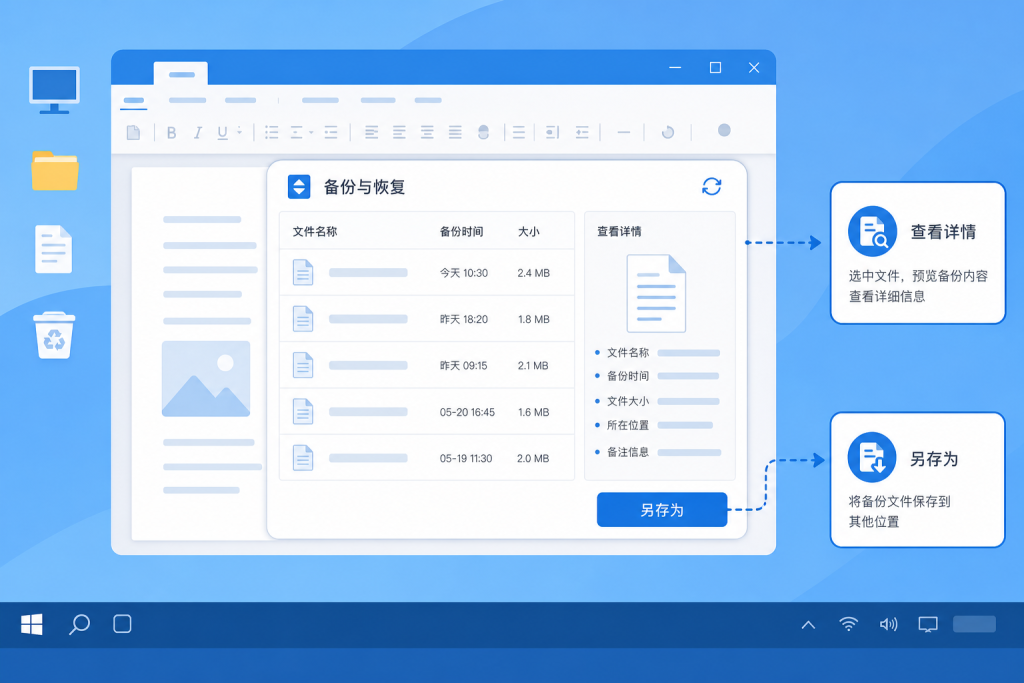
- 在备份管理面板中选择“查看详情”,核对文件名称、内容和可恢复版本。
- 打开需要的备份文件后,立即使用“另存为”保存到你明确记得的位置,并改一个容易识别的文件名。
不要把恢复出来的内容直接覆盖唯一的原文件。先另存一份副本,确认内容无误后再决定是否替换原稿,这样更适合论文、报价单、课程作业和多人协作材料等重要文件。
示例情景(假设)
假设你正在编辑“毕业论文修改稿.docx”,电脑突然重启,且此前没有按下保存。重新打开 WPS 后没有看到恢复提示,此时可进入自动备份管理,按文件名和内容识别候选文件;打开后先另存为“毕业论文修改稿-恢复副本.docx”,再检查是否包含刚刚修改的段落。
为什么自动保存文件不一定在原文件夹?
正常保存的文档会位于你选择的保存目录;而用于应对异常关闭的备份文件,应优先通过 WPS 的备份管理界面查看。这样做比直接在 Windows 中搜索未知的临时文件更稳妥,也能减少误删或误改备份文件的风险。
如果你的目的是调整文档备份或云文档缓存的存放位置,可在 WPS 首页的全局设置中查找“存储管理”。官方说明显示,这里可处理“文档备份”和“云文档缓存”的存储位置迁移;迁移前应确认目标磁盘有足够空间,并避免选择没有写入权限的目录。
想减少以后找不到备份的情况,可结合WPS自动保存设置教程及优化建议检查保存习惯和相关设置。
云端文件和本地自动备份,别混为一谈
本地自动备份主要用于处理未正常保存或程序意外关闭后的恢复需求;WPS 云端文件则与账号和同步状态有关。若你此前已在 WPS 中登录同一账号并使用云端文件或文件漫游,可在云端文件中寻找已同步的文档;如果云端文件是误删的,应优先检查回收站,而不是只在电脑磁盘中搜索。
对于跨设备编辑的个人用户、学生和团队成员,先确认登录的是不是原账号,再检查云端文件夹名称、搜索结果和回收站,通常比在另一台电脑的下载文件夹中反复查找更有效。
找不到备份时,按这个顺序排查
- 确认文件类型和编辑组件:你最后编辑的是文字、表格还是演示?从对应组件开始查找,避免在不相关的页面反复搜索。
- 重新打开 WPS 查看提示:异常关闭后的恢复提示往往是最快入口。
- 进入自动备份管理查看详情:重点核对文件名、内容和恢复版本,不要只看文件创建时间。
- 检查云端文件与回收站:仅当文件原先与 WPS 云端相关时,才把它作为重点路径。
- 停止使用清理工具处理相关目录:官方帮助提醒,清理软件可能删除备份文件;在完成恢复前,避免让清理任务处理 WPS 备份。
如果文件仍未找到,可继续阅读WPS 文件丢失恢复指南,按误删、未保存、云端文件等不同情况进一步判断恢复方向。
常见问题
自动备份文件能直接当正式文件使用吗?
可以先打开检查内容,但建议先另存为一个新文件,再继续编辑。备份文件的作用是帮助恢复异常中断前的内容,不应替代你后续的正式保存和版本管理。
WPS 自动保存的文件一定能找回来吗?
不一定。能否恢复取决于异常发生前是否已经生成可用备份、备份是否仍保留,以及文件是否已被清理或覆盖。找回后应立即另存,避免再次丢失。
Mac、网页端和手机端也能使用这条 Windows 路径吗?
不能直接照搬。本文列出的“备份与恢复—自动备份”是基于 Windows 版官方帮助中的 Writer 示例;不同平台的入口、功能名称和可恢复内容可能不同,请在当前客户端搜索“备份”“恢复”或查看对应平台的官方帮助。
云端回收站恢复后,文件去哪里了?
恢复完成后,可回到 WPS 云端文件中按文件名搜索,或在原来的云端文件夹中查找。若多人共用账号或组织空间,还应确认自己进入的是正确的文件空间。
验证情况与使用说明
本文依据相关品牌的官方帮助资料整理。具体功能入口、规则名称和可选样式可能随系统、地区、账号与版本变化,请以当前客户端或官方页面显示为准。本页为第三方使用教程,并非相关品牌的官方帮助页面。