目录
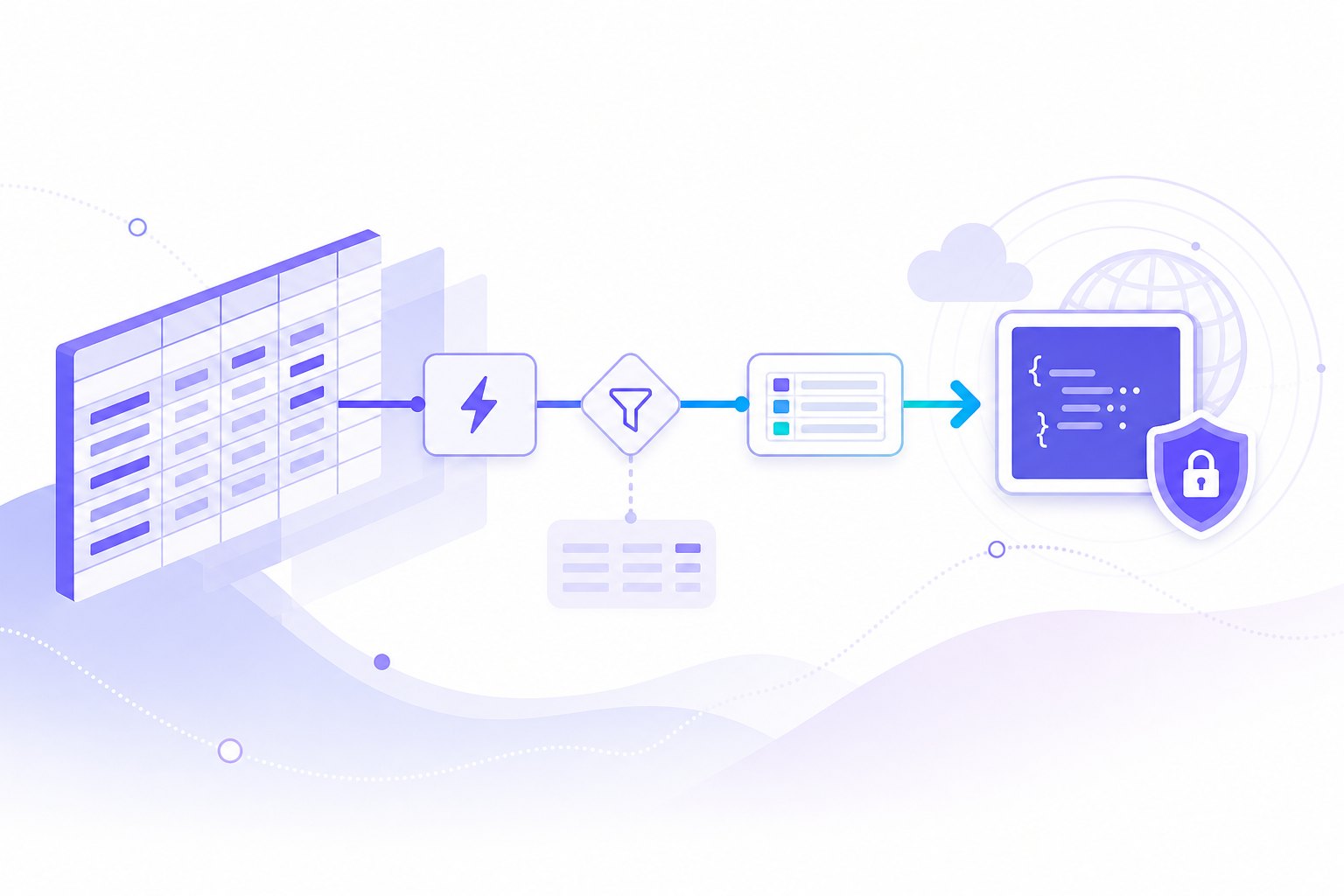
要让 WPS 多维表格自动化向外部系统发送 Webhook,可先建立一条由新增、修改或定时事件触发的流程,再添加Webhook 请求执行动作,填写接收方地址并按其接口文档组织 JSON 请求体。保存后用一条测试记录触发流程,在接收端核对数据即可。若你想让外部系统反过来启动多维表流程,应选择 Webhook 触发,而不是 Webhook 请求。
先看结论:你该选哪一种 Webhook?
| 你的需求 | 建议选择 |
|---|---|
| 多维表新增、修改或到点后,要把数据通知外部系统 | Webhook 请求 |
| 外部系统发生事件后,要启动多维表内的自动化 | Webhook 触发 |
| 只需定时向同一接口同步数据 | 定时触发 + Webhook 请求 |
WPS 365 的公开说明将 Webhook 请求描述为自动化中的执行动作:当条件满足时,流程向目标 URL 发送 HTTP 请求;另有回调地址模式,可由外部系统调用以触发多维表自动化。两者方向相反,配置前先确认数据是“从多维表发出去”,还是“由外部传进来”。
发送前要准备什么
- 可接收请求的地址:向接口负责人索取完整 URL,并确认该地址是否仅用于测试或正式环境。
- 接口字段说明:至少明确必填字段、字段名称、数据类型和请求体格式;很多接收端要求 JSON。
- 触发规则:确定由“新增记录”“字段变更”还是“定时任务”启动,避免每次无关编辑都发送请求。
- 最小化测试数据:先准备一条不含敏感个人信息的测试记录,用来确认字段映射和接收结果。
如果你的场景是每天固定时间推送汇总或待办,可先阅读WPS多维表格自动化流程怎么设置定时执行,再把 Webhook 请求作为后续执行动作加入流程。
按步骤配置 WPS 多维表格 Webhook 请求
1. 新建自动化流程并选定触发条件
进入目标多维表格的自动化区域,创建流程后先选择触发方式。数据驱动的场景通常使用新增或修改记录;固定频率同步则使用定时触发。若流程页面提供筛选条件,建议把条件写得足够具体,例如只在“状态”变为“待同步”时继续执行。
这样可以避免一条记录被多次编辑时反复调用外部接口,也便于后续判断究竟是哪类数据触发了发送。
2. 添加“Webhook 请求”执行动作
在触发步骤之后添加执行动作,并选择Webhook 请求。根据 WPS 365 的功能说明,这一动作可在触发条件满足时调用外部系统接口;配置时需要填写目标 URL,并按接收方要求提供请求数据。
不同账号、组织方案和页面版本显示的可选项可能不同。若页面没有出现 Webhook 请求动作,不要以其他相似动作替代;应先确认当前工作区是否已开通对应能力,以及你是否拥有编辑自动化流程的权限。
3. 填写目标 URL,并先确认数据方向
将接收系统提供的地址粘贴到 Webhook 请求的目标地址字段。这里填写的是外部系统接收多维表数据的接口,不是 WPS 自动生成、供外部系统回调的地址。
建议在保存前逐项核对:域名是否正确、路径是否完整、是否把测试地址和正式地址混用,以及接收方是否要求额外的身份验证信息。不要把密钥、口令或完整业务数据放进公开可见的字段说明、截图或共享文档中。
4. 按接口文档组织 JSON 请求体
如果接收方要求 JSON,可按它的字段名建立请求体,再从多维表中插入当前记录的字段值。下面是一个示例场景:学校活动报名表中,一条记录的“审核状态”变为“通过”后,将姓名、邮箱和活动名称发送给外部通知系统。
{ “event”: “registration_approved”, “name”: “记录中的姓名字段”, “email”: “记录中的邮箱字段”, “activity”: “记录中的活动名称字段”}
示例中的中文值仅用于说明字段位置。实际配置时,应使用流程界面提供的字段选择或变量插入方式,替换为当前记录的数据;字段名称、层级结构和必填项必须以接收方接口文档为准。
5. 保存后,用一条测试记录触发流程
先保存流程,再新增或修改一条符合触发条件的测试记录。随后到接收系统检查是否收到请求、字段是否完整、文本和日期格式是否符合预期。若接收端能显示原始请求内容,可重点比对字段名拼写、空值处理和 JSON 结构。
确认无误后,再将流程用于真实业务记录。对于会产生外部写入、通知或订单动作的接口,建议先让接收方提供测试环境,避免测试数据进入正式业务链路。
一个可复用的配置思路
个人用户可把表格中的任务状态同步到自己的工具;教师或教育团队可在报名审核完成后向校内系统发送状态;企业团队则可把客户、工单或库存变化交给 CRM、ERP 或内部服务继续处理。无论场景如何变化,流程结构通常保持一致:
- 多维表内发生一项可识别的事件;
- 自动化用条件筛掉不需要发送的记录;
- Webhook 请求把指定字段打包给外部接口;
- 接收端完成通知、写入、创建任务或后续计算。
如果只是需要在 WPS 内部按周期执行流程,不涉及第三方接口,定时自动化通常比 Webhook 更简单;只有需要跨系统传递数据时,再增加 Webhook 请求动作。
发送失败时,按这个顺序排查
Webhook 地址没有收到数据
- 确认测试记录确实满足触发条件,而不是仅保存了流程。
- 核对 URL 是否完整,尤其是路径、大小写和测试/正式环境的区别。
- 检查接收方接口是否仍有效,是否限制来源网络或要求额外认证。
- 确认流程中添加的是“Webhook 请求”,而非用于接收外部回调的 Webhook 触发。
接收端提示 JSON 或字段错误
- 按接口文档逐字核对字段名,例如 userId 与 user_id 并不相同。
- 检查必填字段是否可能为空;日期、数字和多选字段是否需要特定格式。
- 先只发送一个或两个最简单字段,确认接口可用后,再逐步增加字段。
- 不要把展示给人的字段标题直接当作接口字段名,应以接收方文档为准。
同一条记录被重复发送
通常是触发范围过宽,例如任意字段修改都会再次启动流程。可增加一个状态字段或“已同步”标记:只有记录首次满足条件时发送;发送后再更新状态,让后续编辑不再重复进入同一流程。具体可用条件和字段动作以当前界面提供的选项为准。
常见问题
WPS 多维表格可以把数据发送到企业微信、钉钉或自建系统吗?
可以按接收方提供的接口能力进行对接。WPS 365 的公开资料说明,多维表自动化可通过 Webhook 和 API 与外部系统进行数据联动;目标平台是否可接收、需要何种认证和数据格式,则由该平台的接口规则决定。
Webhook 请求和 Webhook 触发能放在同一个流程里吗?
它们解决的方向不同:Webhook 触发用于让外部事件启动流程,Webhook 请求用于让流程向外部系统发出请求。是否能在同一业务链路中组合,应根据当前流程编辑器提供的触发器与动作选项,以及你的接口设计决定。
没有技术人员也能配置吗?
触发条件和字段映射可以由业务人员完成;但 URL、认证方式、必填字段和返回规则通常需要接收系统的接口文档。遇到接口报错时,最有效的做法是把请求字段结构和错误信息交给该系统的技术负责人核对。
验证情况与使用说明
本文依据相关品牌的官方帮助资料整理。具体功能入口、规则名称和可选样式可能随系统、地区、账号与版本变化,请以当前客户端或官方页面显示为准。本页为第三方使用教程,并非相关品牌的官方帮助页面。