目录
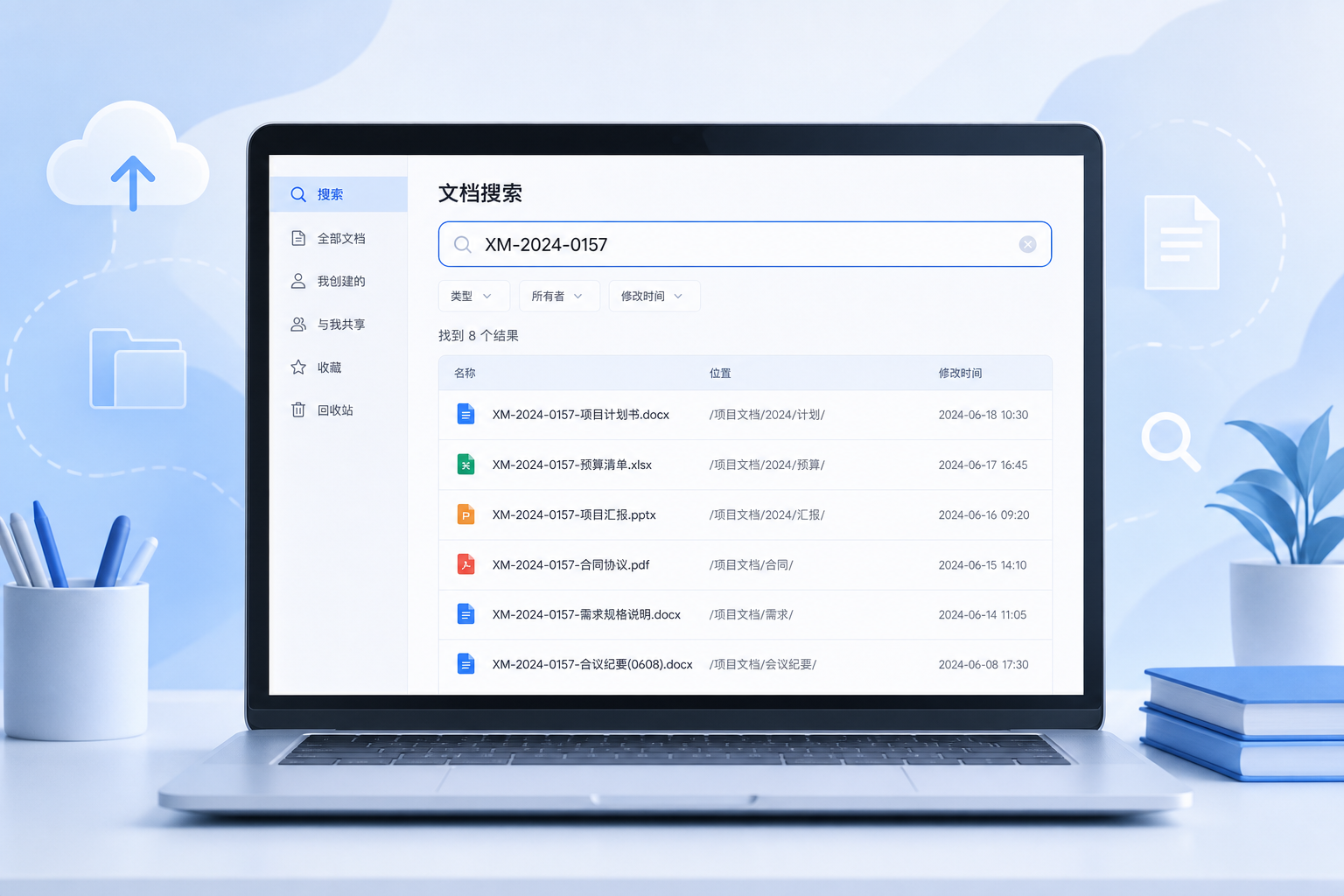
WPS 全文检索适合“记得文档里写过什么,却不记得文件名”的情况:在云文档或组织文档的搜索框输入项目名、合同编号、客户名等关键词,系统会从你有权限访问的文件名称和正文内容中匹配结果。若只想在当前打开的一篇文档内找词,请用 Ctrl+F;两者的搜索范围不同。
先分清:全文检索和 Ctrl+F 不是一回事
| 你的情况 | 建议使用 |
|---|---|
| 只想在正在阅读的一个文档里定位某个词 | Ctrl+F 文档内查找 |
| 不知道文件放在哪里,只记得正文中的一句话、编号或名称 | 云文档全文检索 |
| 需要修改多处相同文字 | Ctrl+H 查找和替换 |
在 WPS 文字中,Ctrl+F 用于查找当前文档中的文字;Ctrl+H 可进入查找和替换。它们适合处理已经打开的单个文件。全文检索则面向云端文件集合,重点是先找到目标文件,再打开查看或继续编辑。
WPS 全文检索的基本用法
- 进入云文档或组织文档的搜索入口。找到页面或工作区中的搜索框。不同客户端、账号和组织方案的入口名称、位置可能不同,请以当前界面为准。
- 输入有辨识度的内容关键词。优先输入项目代号、合同编号、课程名称、客户名、产品型号或正文中的独特短语;不要一开始只搜“报告”“通知”这类高频词。
- 查看匹配文件。结果通常可用于判断文档标题、所在位置和修改信息,从中确认哪一份才是所需文件。
- 结合时间和路径缩小范围。当结果较多时,优先查看近期内容,并根据文件所在文件夹或团队空间确认归属。
- 打开后再用 Ctrl+F 精确定位。全文检索负责找到文件;打开文件后,使用 Ctrl+F 在正文中继续定位具体段落,效率通常更高。
关键词怎么写,结果更容易命中
优先用“独特词”,不要只用通用词
假设你要找一份采购会议纪要,但只记得文中出现过“HT-2026-018”和“交付排期”。与其搜索“会议纪要”,不如先搜索“HT-2026-018”;若仍有多个结果,再改用“HT-2026-018 交付排期”。这是一个假设场景,目的是说明关键词越具体,越容易排除无关文档。
- 适合搜索:项目编号、订单号、课程编号、客户全称、少见术语、固定短语。
- 谨慎使用:报告、方案、总结、表格、通知等常见词。
- 结果过多时:换成更长的关键词组合,并结合文件路径、修改信息判断。
团队协作时先确认权限
全文检索可以覆盖你有访问权限的个人云文档和团队文档;没有权限的文件不会出现在结果中。因此,搜不到某份同事提到的材料时,不一定是关键词有误,也可能需要文档拥有者或管理员授予访问权限。
找到报告、会议材料或说明文档后,如果重点是快速理解长文内容,可继续参考WPS AI帮我读怎么用;若找到的是外语 PDF,还可查看WPS AI翻译PDF怎么用。需要对搜索到的数据文件做进一步整理时,WPS AI数据分析怎么用介绍了后续分析的常见思路。
全文检索搜不到内容怎么办
- 换一个正文中更独特的词。文件名可能与记忆不同,但项目编号、人名组合或专有名词往往更容易匹配。
- 确认文件仍在云端。已删除的云端文件通常不能直接通过搜索找到;如确认曾经存在,可先检查回收站或向文件拥有者确认。
- 确认搜索范围和访问权限。个人空间、团队空间与共享文件夹中的可见内容可能不同;先进入可能的工作区,再搜索关键词。
- 检查是否找错了功能。如果文件已经打开而你只是想找其中一句话,请改用 Ctrl+F,而不是反复进行跨文档搜索。
- 稍后重新搜索或更换入口。新上传、迁移或权限刚调整的文件,显示状态可能因服务端处理和账号权限而变化,请以当前客户端或网页结果为准。
常见问题
WPS 全文检索能搜文件名吗?
可以。官方说明显示,云文档搜索可匹配文件名,也可匹配文档内容。若记得文件标题的一部分,先按标题关键词搜索通常更直接;若不记得标题,再改用正文中的独特内容。
WPS 全文检索能搜索团队文件吗?
可以搜索你有访问权限的团队文档。没有访问权限的文档不会显示在结果中,因此跨部门或共享资料搜不到时,应同时检查权限和关键词。
搜索英文时区分大小写吗?
WPS 365 的相关说明表示,云文档搜索不区分英文大小写。不过,不同入口与后续功能的实际表现仍应以当前页面显示为准。
当前文档里的查找和全文检索,应该先用哪个?
已打开目标文件时,先用 Ctrl+F;不知道目标文件在哪时,先用全文检索。先跨文档找到文件、再在文档内定位内容,是处理大量资料时更清晰的两步方式。
验证情况与使用说明
本文依据相关品牌的官方帮助资料整理。具体功能入口、规则名称和可选样式可能随系统、地区、账号与版本变化,请以当前客户端或官方页面显示为准。本页为第三方使用教程,并非相关品牌的官方帮助页面。