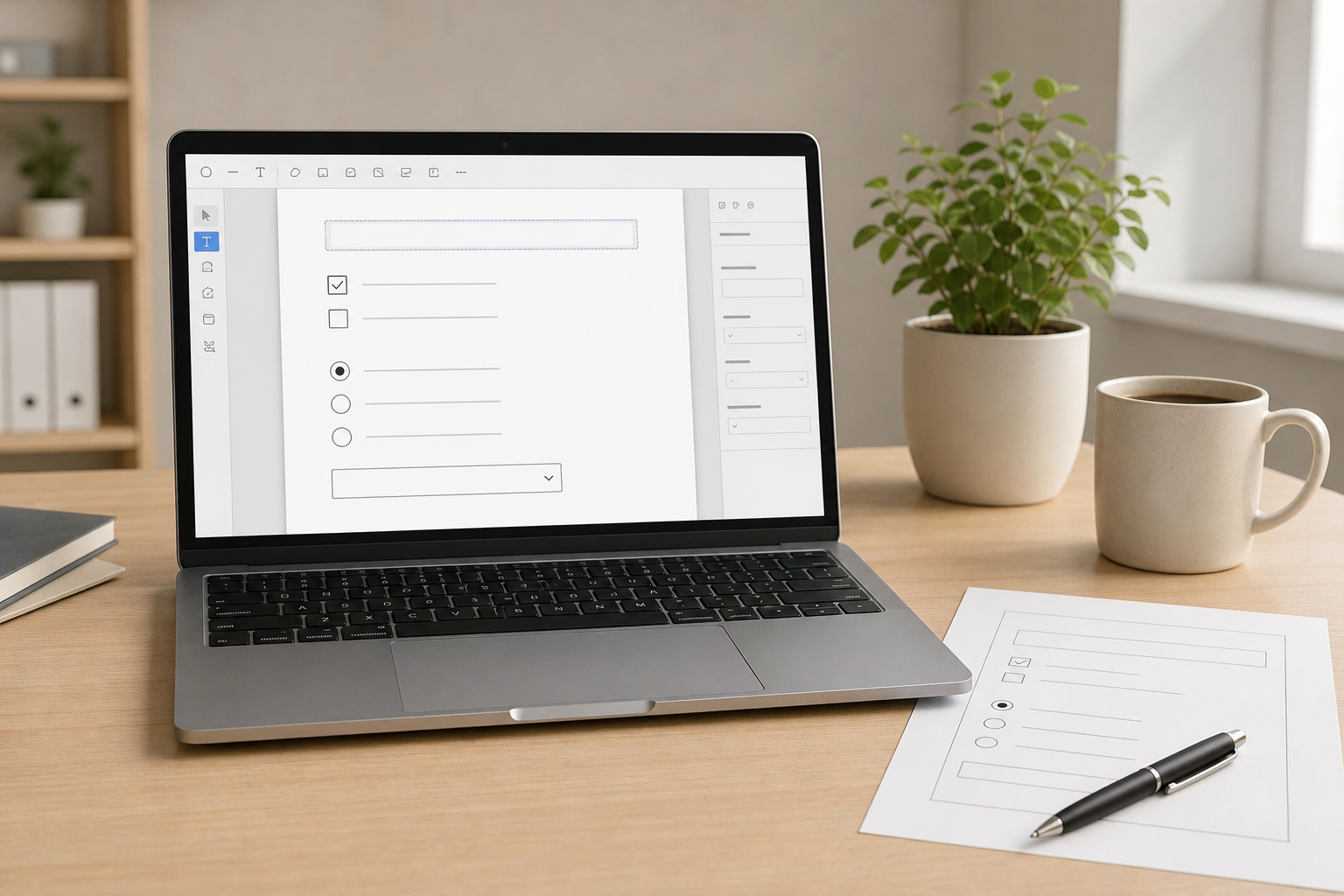
想把普通 PDF 做成别人能直接点击、输入或勾选的表单,可先准备好版式,再在 WPS PDF 的表单编辑功能中添加文本字段、复选框、单选项或下拉项,保存后重新打开检查。请注意,“填写文字”与“新增可交互字段”不是同一件事:后者通常需要表单编辑权限,功能入口和可用字段也会随客户端、账号及地区而变化。
先分清:你要填写 PDF,还是制作可填写 PDF
制作前先确定任务类型,能避免把“在页面上加一段文字”误当成“创建表单字段”。真正的可填写表单应让接收者点击指定区域后输入、勾选或选择内容。
| 你的情况 | 建议选择 |
|---|---|
| 要发给他人反复填写姓名、日期、联系方式 | 在 PDF 中新增可交互表单字段 |
| 只需完成别人发来的现成表格 | 使用 PDF 填写工具;可参考WPS PDF表单填写怎么用 |
| 需要改动 PDF 原有文字、图片或排版 | 使用 PDF 编辑功能;可参考WPS PDF编辑怎么用 |
开始前准备好这三项
- 一份版式明确的 PDF:先确定标题、提示语、填写区域和签名区的位置。空白线可以保留作视觉提示,但它本身不是可输入字段。
- 字段清单:把每一项分成文本、单选、多选或下拉选择。选项互斥时优先考虑单选;可多项勾选时使用复选框。
- 可回退的原文件:先复制一份 PDF 再添加字段,便于遇到排版或权限问题时恢复。
如果表单尚未排版,可以先在 WPS 文字中完成题目、说明和留白,再导出为 PDF;随后再为需要输入的位置添加交互字段。这样比直接在 PDF 内重做整页排版更容易统一字体和间距。
用 WPS PDF 添加可填写字段
1. 打开 PDF,并找到表单编辑相关工具
在 WPS 中打开准备好的 PDF,查看顶部功能区或 PDF 工具区是否提供“填写与签名”“编辑表单”或类似的表单编辑入口。WPS 官方帮助资料将该功能描述为可添加或修改 PDF 表单字段的编辑能力;不同语言、系统和版本的名称与位置可能不同,请以当前客户端显示为准。
如果你没有看到表单编辑入口,先确认当前账号是否具备相应功能。官方帮助资料将“编辑表单”列为需要订阅的功能,因此免费账号、不同地区账号或不同授权状态下的可用性可能不一致。
2. 先添加最常用的文本字段
在需要填写姓名、电话、地址、日期或备注的位置,选择文本字段后,在页面相应区域单击或拖出字段范围。字段宽度应略大于预期内容:例如邮箱和地址通常需要比姓名更宽的输入区。
- 短文本:姓名、部门、编号、日期。
- 较长文本:地址、意见、补充说明。必要时预留更大的区域。
- 固定格式内容:如日期或编号,先在字段旁写清格式示例,减少填写错误。
3. 为选择题放入复选框、单选项或下拉项
WPS 官方帮助资料列出的字段类型包括文本字段、复选框、单选按钮、下拉框、列表框和按钮。对“是否同意”“已阅读”等可多项成立的问题,用复选框;对“性别”“报销类型”等只能选一项的问题,用单选项;选项较多且希望节省页面空间时,再考虑下拉项。
示例场景:假设培训负责人要发出一份报名 PDF:姓名和邮箱使用文本字段;“是否需要午餐”使用单选项;“可参加日期”允许多选时使用复选框;“所在部门”选项很多时使用下拉项。这样,填写者能一眼理解每一处该怎样操作。
4. 调整字段外观,让填写区易于识别
选中已插入的字段后,可根据当前界面提供的设置调整字体、字号、文字颜色、填充色、边框颜色、线型或线宽。不要让字段边框过重,也不要把提示文字放得过小;接收者应能快速区分“说明文字”和“需要输入的位置”。
复选框与单选项通常不涉及输入文字的字号设置。若某些字段无法调整字体或字号,不必反复修改,可优先检查字段类型是否属于这两类。
5. 另存并保留可编辑版本
完成字段布置后,使用另存方式保留一份表单母版,例如在文件名中标明“空白表单”。对外发送前,再复制一份用于收集填写结果,避免接收者返回的文件覆盖原始模板。
发出前,怎样确认 PDF 真的能填写
- 保存文件后关闭,再重新打开该 PDF。
- 尝试点击每个预定填写区域,确认能输入文字、勾选或选择内容。
- 检查较长文字是否被字段边界截断,日期、邮箱等内容是否有足够空间。
- 将文件交给实际使用同类阅读器的同事或同学试填一次,重点检查常用设备上的显示与保存结果。
- 确认无误后,再发送空白表单;若涉及敏感信息,可在分发前结合WPS PDF 加密详解评估是否需要限制访问或编辑。
常见问题排查
为什么只能在 PDF 上加字,不能让对方点击填写?
这通常是因为你使用的是填写或注释方式,而没有插入交互式表单字段。填写工具可以在页面上叠加文字、勾选或签名,适合完成已有表格;要让他人反复使用同一份空白模板,则需要进入表单编辑功能并新增字段。
找不到表单编辑功能怎么办?
先确认打开的是 PDF 文件,并检查当前客户端的 PDF 工具区。若仍没有相关入口,可能与账号权限、订阅状态、系统平台或版本有关。不要仅凭其他设备的教程判断自己的界面;以当前客户端显示为准。
字段加好了,但填写内容看起来不整齐怎么办?
优先检查字段大小、对齐和提示文字。将同一列的字段左边缘对齐,并为地址、邮箱、备注等较长内容留出更宽区域。对选项题,统一复选框或单选项之间的间距,避免填写者误点。
需要修改 PDF 原文,能否直接用表单字段代替?
不建议。表单字段适合承载输入内容,不等于修改页面底层的原始文字或图片。需要改合同条款、标题、错别字或原有排版时,应使用 PDF 编辑功能,再重新检查字段位置。
验证情况与使用说明
本文依据相关品牌的官方帮助资料整理。具体功能入口、规则名称和可选样式可能随系统、地区、账号与版本变化,请以当前客户端或官方页面显示为准。本页为第三方使用教程,并非相关品牌的官方帮助页面。
FAQ
WPS PDF 可以添加哪些可填写字段?
官方帮助资料列出文本字段、复选框、单选按钮、下拉框、列表框和按钮等类型。实际可见类型与名称请以你的当前界面为准。
制作可填写表单一定要从 Word 开始吗?
不一定。你可以直接在已有 PDF 上添加字段;但如果表单布局还未确定,先在文档中完成版式再导出 PDF,通常更便于控制标题、说明和留白。
创建完后,接收者怎么填写?
接收者打开 PDF 后,点击交互字段即可输入或选择。若对方只是需要填写现有表单,可阅读WPS PDF表单填写怎么用了解填写、保存与发送的流程。
表单 PDF 太大,邮件发不出去怎么办?
在确认字段仍可正常使用后,可考虑使用WPS PDF压缩怎么用处理文件体积,并在发送前重新打开检查页面与字段是否正常。