目录
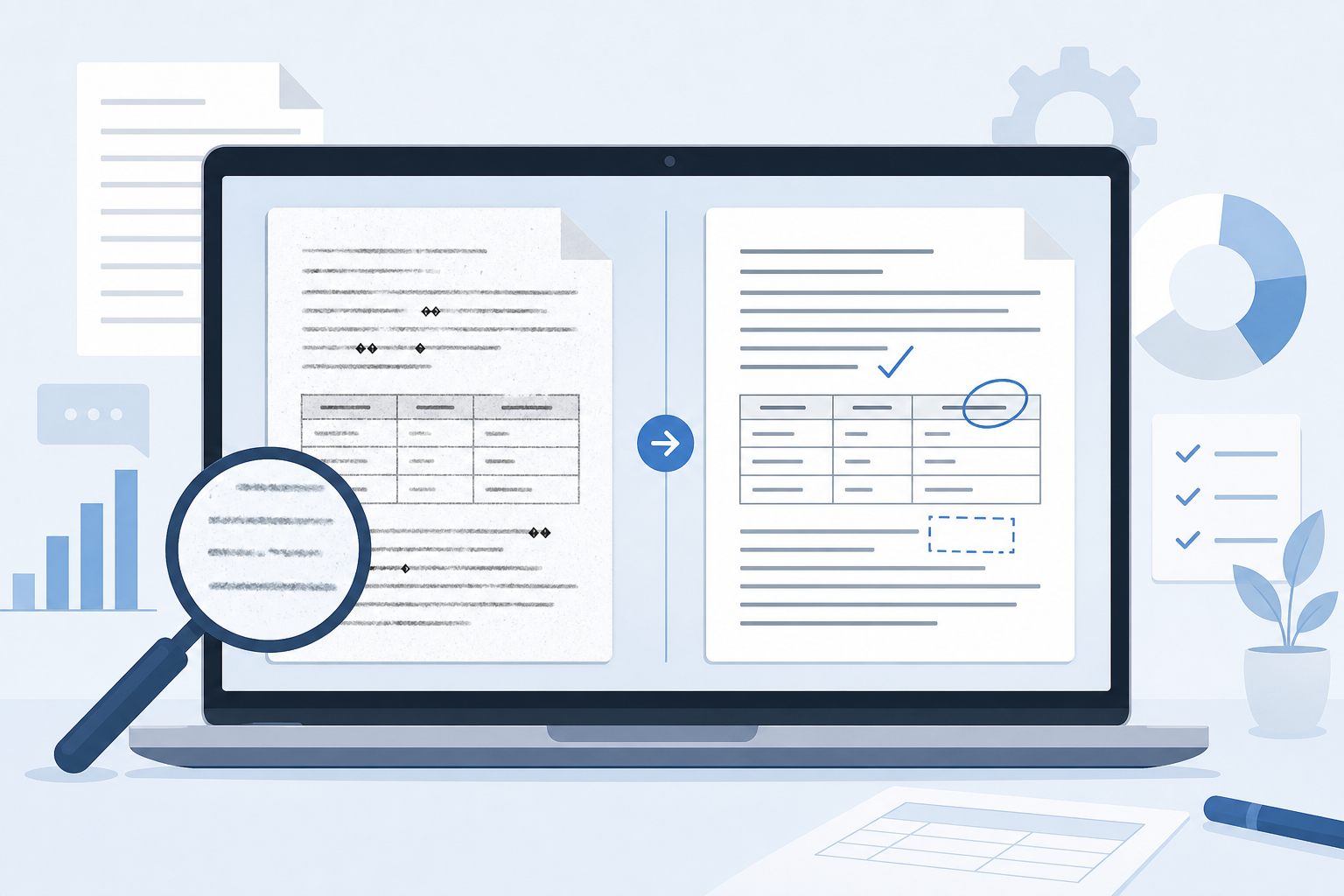
WPS PDF 转换后乱码,先不要急着逐字重打。先在原 PDF 中尝试选中文字:完全选不中的页面通常是扫描件,应先做 OCR 并按文档语言识别;能选中但转换后变成空框、错字或符号,则重新转换后检查字体。若只是表格、分栏顺序错乱,属于排版还原问题,优先修复关键页面。
先看结论:按现象选择处理方式
| 你看到的情况 | 建议先做什么 |
|---|---|
| 原 PDF 的文字无法选中或搜索 | 先运行 OCR,再转换为 Word |
| 中文、外文变成空框、问号或异常符号 | 重新转换,并在 Word 文档中统一替换为常见字体 |
| 文字基本正常,但表格、分栏、页眉错位 | 保留转换结果,优先手动修复关键页面或表格 |
| 只有少数页或少数语言出错 | 按页处理,并让 OCR 语言与原文语言匹配 |
WPS 官方说明指出,扫描型 PDF 的页面通常只是文字图像,需先经 OCR 识别,才能形成可搜索、可编辑的文本;识别时选择相符的语言和页码范围,有助于改善结果。
为什么 PDF 转换后会乱码
扫描件没有先识别文字
纸质文件扫描而成的 PDF,看起来像普通文档,实际可能没有可编辑的文字层。直接转换时,文字识别不完整就可能出现错字、漏字或无意义字符。原件倾斜、模糊、分辨率偏低时,也更需要在转换后校对。
识别语言与原文不一致
中英文混排、含有数字编号、少量外语或特殊字符的资料,若 OCR 语言设置与原文不匹配,容易把相似字形识别成其他字符。只需处理部分页面时,缩小页码范围也更便于检查问题位置。
这不是乱码,而是版式未完全还原
双栏论文、复杂表格、页眉页脚、图片环绕文字等内容,转换后的阅读顺序或对齐方式可能变化。这类情况应按“排版修复”处理,不必反复更换识别语言。
输出文档的字体显示不兼容
如果文字内容大体正确,但个别字符显示为空框、方块或异常样式,可在输出的 Word 文档中选中异常段落,尝试换成设备上可用的常见中文或西文字体,再检查是否恢复正常。
按顺序修复 WPS PDF 转换乱码
1. 先判断原 PDF 是否有可选文字
- 在 WPS PDF 中打开原文件。
- 尝试拖动鼠标选择一小段正文,并使用搜索功能查找一个明确词语。
- 如果无法选择或搜索,按扫描件处理;如果可以选择,则先直接重新执行 PDF 转 Word,再检查输出效果。
需要重新完成 PDF 转 Word 的基本流程时,可参考WPS PDF转Word怎么转:在线与桌面版操作步骤,注意本文讨论的方向是 PDF 转 Word。
2. 扫描件先 OCR,再导出 Word
- 在 WPS PDF 中打开扫描型 PDF。
- 使用 OCR 相关功能对页面进行文字识别。官方资料列出的桌面端路径包括“转换 → OCR PDF”或在提示出现时选择执行 OCR;实际入口名称可能因客户端版本而变化。
- 选择与原稿一致的识别语言;中外文混排时,优先选择能够覆盖文档主要语言的选项。
- 仅有少数页面异常时,先限定对应页码进行处理。
- 识别完成后,再使用 PDF 转 Word 功能导出 DOCX,并逐页抽查标题、数字、专有名词和表格。
示例:一份课堂讲义前两页是清晰的中文印刷体,第三页含英文参考文献且扫描较斜。可先对第三页单独执行 OCR,选择覆盖中英文的识别设置;导出后重点核对英文作者名、年份和页码,而不是只看正文是否“像原稿”。
3. 原生文本 PDF 重新转换并检查字体
- 关闭已经出现乱码的输出文件,保留原 PDF 不覆盖。
- 重新执行 PDF 转 Word,并使用 DOCX 作为后续编辑文件。
- 打开新文件后,先查看标题、正文、表格和页脚是否都出现异常字符。
- 若只在个别段落出现空框或方块,选中该段文字并替换为设备上可用的字体,再保存一个副本。
- 若替换字体后仍是错误字符,回到原 PDF 对照关键内容;必要时将少量异常文字手动更正。
不要仅凭一页正常就认为整份文件已恢复。合同编号、金额、日期、课程名称、引用信息等字段应逐项对照原 PDF。
4. 表格和多栏内容错乱时,改用局部修复
当正文文字能读但单元格拆开、分栏串行或图片位置变化时,继续反复转换通常帮助有限。更稳妥的做法是保留可用文字,将关键表格按原 PDF 重新调整列宽、合并单元格或重建局部表格。若需要先处理原 PDF 中明显的文字、图片或页面内容,可阅读WPS PDF编辑怎么用,再决定是否重新导出。
转换后仍有乱码,重点检查这四项
- 原件清晰度:扫描页的文字边缘模糊、阴影重或页面倾斜时,识别结果需要更多人工校对。
- 文档语言:确认 OCR 语言与正文一致,特别是中文、英文及混排内容。
- 异常范围:是整份文件都异常,还是仅某几页、某个表格或某种字体异常;范围越小,越适合局部重做。
- 文件用途:用于提交、归档、签署或数据录入的文件,必须回看原 PDF 核对关键信息,不能只依赖转换结果。
何时应停止自行修复并寻求支持
遇到以下情况,建议保留原 PDF、乱码的输出文件和问题页码,再通过 WPS 官方帮助中心或客户端反馈渠道提交问题:同一份原文件多次转换后仍大面积乱码;文件含重要合同、成绩、财务或身份信息;PDF 已加密、受权限限制,或文件无法正常打开。
提交说明时,可写明原文件是扫描件还是可选中文本、主要语言、乱码出现在哪些页、目标格式以及是否有复杂表格。不要在非必要渠道上传含敏感个人信息或组织资料的文件。
常见问题
WPS PDF 转 Word 后中文全是乱码,第一步是什么?
先回到原 PDF 测试文字能否选中。不能选中时,优先执行 OCR;能选中时,重新转换后检查输出文档的字体显示,并对照原件确认异常字符是否只是显示问题。
扫描 PDF 转换后只有英文或数字错误,怎么办?
先重新进行 OCR,并检查识别语言是否覆盖原稿语言。随后逐项核对英文人名、编号、日期和金额等易出错内容;少量错误直接在输出文档中更正通常更高效。
OCR 后还需要校对吗?
需要。WPS 官方资料也提示,倾斜或低分辨率扫描件可能造成少量文字或行位移。重要文件应以原 PDF 为准核对关键字段。
转换后表格乱了,是不是 OCR 失败?
不一定。表格和多栏内容的结构还原,与文字识别是不同问题。若文字可读而单元格、列顺序或对齐变化,应优先按排版问题局部修复。
验证情况与使用说明
本文依据相关品牌的官方帮助资料整理。具体功能入口、规则名称和可选样式可能随系统、地区、账号与版本变化,请以当前客户端或官方页面显示为准。本页为第三方使用教程,并非相关品牌的官方帮助页面。