目录
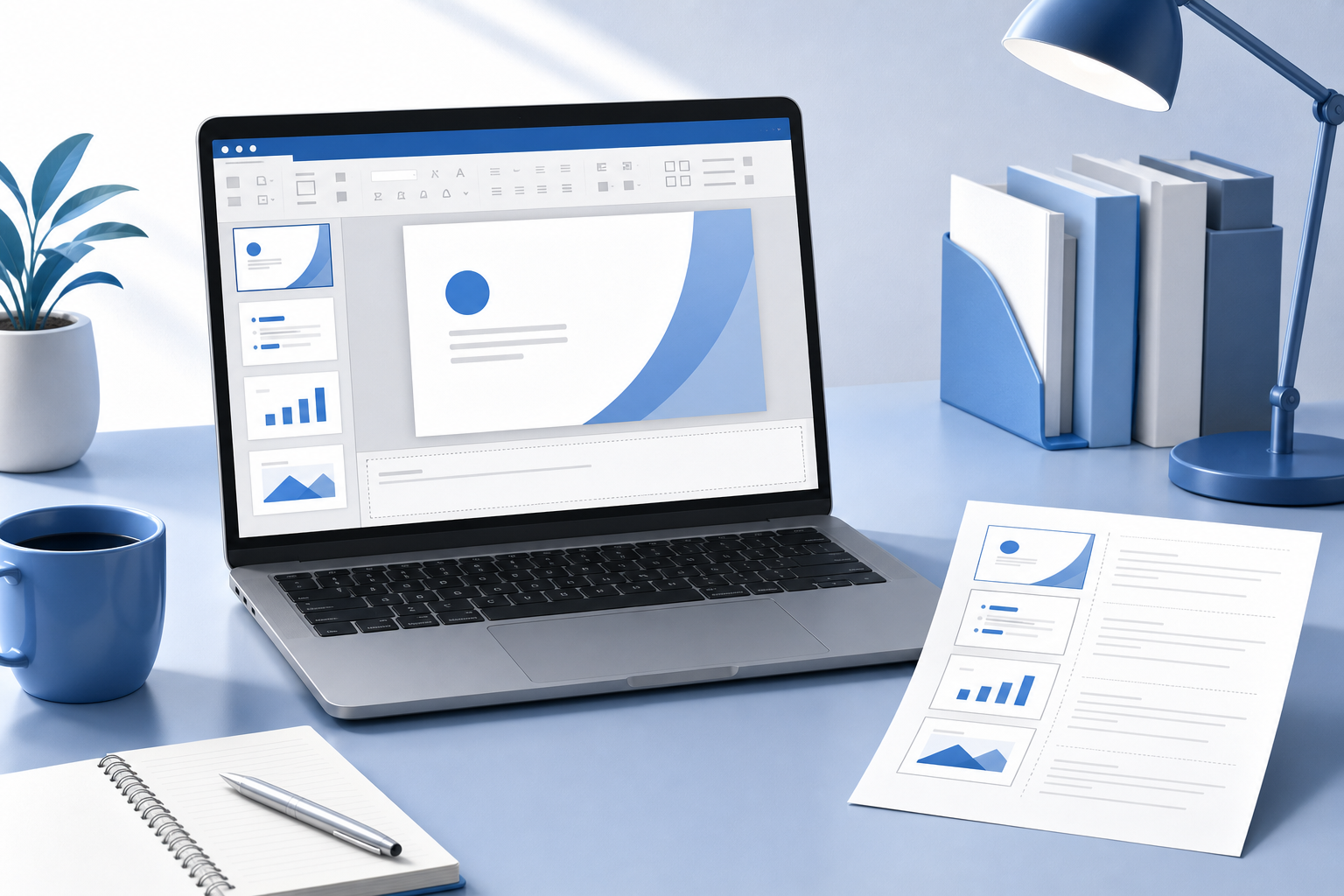
WPS 演示的备注页可用于保存讲稿提纲、数据提醒和转场提示,不会直接写进观众看到的幻灯片画面。通常先选中某一页,在底部备注窗格或“备注页”视图输入内容;需要纸质讲稿时,再进入打印设置并选择“备注页”。打印前务必预览,确认每页幻灯片下方的备注已完整显示。
先看操作重点
- 设置备注:备注应按幻灯片逐页添加,适合记录讲解要点,而不是把整篇演讲稿堆进画面。
- 检查版式:切换到备注页后,可查看幻灯片与对应备注在同一页中的排版关系。
- 打印内容:在打印或打印预览中,将输出类型改为“备注页(每页 1 张幻灯片)”。WPS 官方帮助资料将 Notes Pages 列为演示文稿的可选打印内容。 (help.wps.com)
开始前:确认你要的是备注,而不是批注
备注是给演讲者看的提示内容,通常随对应幻灯片保存;批注则更适合协作审阅、提出修改意见。若你的目标是上台讲解时查看提词,或把讲稿和缩略幻灯片一起印出来,应使用备注页,不要把内容写进批注。
建议先完成幻灯片正文和顺序调整,再集中补充备注。若还在完善版式、图片或页面结构,可先参考WPS 演示基础制作教程,避免备注与页面内容反复脱节。
怎样在 WPS 演示中设置备注页
1. 逐页选中需要讲解的幻灯片
在左侧缩略图窗格中选中目标幻灯片。备注与当前选中的页面对应,因此切换到下一张幻灯片前,应先确认本页提示已经输入完成。
2. 找到备注输入区域
桌面端的常见做法是在普通编辑视图下查看幻灯片下方的备注窗格并直接输入;WPS 官方资料也介绍了通过“视图”中的“备注页”查看和编辑备注的方式。不同客户端的按钮名称、位置和显示状态可能不同:如果当前窗口未显示备注输入区,可在底部状态区域或视图相关选项中寻找“备注”或“备注页”。 (wps.cn)
3. 写入短而可扫读的讲解提示
每页备注建议围绕一个明确目标组织,例如“先解释图表结论”“停顿后进入案例”“提醒说明数据口径”。比起完整照读稿,关键词、数字、过渡句和易忘事项更方便在演讲中快速查看。
示例场景:一名教师在“课程目标”页备注中写下三个提示:“先问学生一个问题”“说明本节课的两个任务”“过渡到案例”。投影画面仍只保留简洁标题和图示,打印备注页后则可作为授课提纲使用。
4. 需要统一备注页信息时,设置页眉页脚
如果希望在备注页或讲义上附加日期、页码、页脚文字等信息,可在当前客户端可见“页眉和页脚”功能时,进入“插入”选项卡打开该对话框,再切换到“备注和讲义”相关选项进行设置。WPS 官方帮助资料说明,该区域可设置页眉、页脚、日期和页码。 (help.wps.com)
如何打印带备注的 WPS 演示文稿
- 保存演示文稿,确保每张需要输出的幻灯片都已填写备注。
- 打开打印或打印预览界面。若界面提供打印预览,优先在预览中检查版式。
- 在“打印内容”“版式”或类似下拉选项中,选择备注页,而不是“幻灯片”或“讲义”。
- 确认预览中每页包含一张幻灯片及其下方备注,再选择打印机、份数、纸张方向等设备设置。
- 先打印一页试稿;版式确认无误后,再打印完整文稿。
WPS 官方帮助资料列出的打印选项包括多种讲义版式、备注页和大纲视图;其中“Notes Pages”对应每页输出一张幻灯片的备注页版式。 (help.wps.com)
打印、讲义与导出 PDF 怎么选
| 你的使用场景 | 建议选择 | 适合的原因 |
|---|---|---|
| 演讲者需要逐页查看讲稿提示 | 备注页 | 一页对应一张幻灯片及其备注,便于按演示顺序阅读。 |
| 听众需要纸质课件并做笔记 | 讲义 | 一页可排多张幻灯片,更节省纸张,但不以演讲备注为重点。 |
| 需要先发电子讲稿并固定版式 | 导出含备注的 PDF | WPS 官方帮助资料说明,导出 PDF 时可选择 Notes pages 作为输出范围。 (help.wps.com) |
若页面视觉元素较多、需要统一标题页或页脚样式,可在制作阶段配合WPS 演示母版设置方法处理幻灯片结构;备注内容仍应按各页实际讲解重点分别维护。
备注页打印不出来?按这几项排查
打印结果只有幻灯片,没有备注
先返回打印设置,检查输出类型是否仍是“幻灯片”或“讲义”。必须改为“备注页”后,备注才会进入对应的打印版式。随后再次打开预览确认。
某几页备注为空
回到编辑界面,逐页切换缩略图检查。备注是按页保存的,常见情况是内容写到了前一页或后一页,或者只编辑了当前选中的一张幻灯片。
备注文字被截断或分页效果不理想
先缩短过长段落,将整段讲稿改成分点提示;再通过打印预览检查。如果当前界面提供纸张、方向或页边距选项,可调整后重新预览。打印机驱动的可用设置也可能影响最终输出效果。
需要发给他人,但不想泄露讲稿
不要直接发送含备注的原始演示文稿。可另存一份用于分享的版本,删除不应公开的备注后再发送;若仅需展示画面内容,可改用不包含备注的幻灯片版式输出。
常见问题
备注会显示在投影屏幕上吗?
正常情况下,备注用于演讲者参考,不会自动成为幻灯片画面的一部分。使用双屏演讲者视图时,仍应在正式开始前确认演讲者屏幕与观众屏幕的显示内容。
能否把备注页直接保存成 PDF?
可以在导出 PDF 的输出选项中查找“备注页”或 Notes pages。WPS 官方帮助资料说明,该选项可将幻灯片及备注一起转换为 PDF,并可在输出前查看预览效果。 (help.wps.com)
网页端或 macOS 版的备注入口是否相同?
不一定。不同系统、客户端形态和版本的功能入口可能不同。若未看到本文提到的入口,请优先查看当前客户端中的备注、视图、打印或预览相关选项,不建议直接套用其他平台的菜单路径。
验证情况与使用说明
本文依据相关品牌的官方帮助资料整理。具体功能入口、规则名称和可选样式可能随系统、地区、账号与版本变化,请以当前客户端或官方页面显示为准。本页为第三方使用教程,并非相关品牌的官方帮助页面。