目录
WPS表格自动换行的常用做法是:先选中需要处理的单元格或区域,再在“开始”选项卡中选择“自动换行”,长文本会随列宽折行显示。若你希望文字必须在某个指定位置分成两行或多行,应进入单元格编辑状态后按Alt+Enter。自动换行适合备注、地址和说明列;固定换行更适合格式不能随列宽改变的内容。
先看结论:该用自动换行还是 Alt+Enter?
| 你的情况 | 建议选择 |
|---|---|
| 希望文字随列宽变化自动折行 | 开启“自动换行” |
| 希望在指定位置固定分行 | 在编辑单元格时按 Alt+Enter |
| 换行后内容仍被遮住 | 检查行高、列宽和合并单元格状态 |
用“自动换行”让长文本按列宽显示
这个方法适用于一列中有较多备注、收货地址、课程说明或工作事项,而你希望内容随着列宽自动折行的情况。可以一次处理单个单元格、整列或一整块数据区域。
- 选中要换行的单元格或单元格区域。
- 切换到“开始”选项卡。
- 选择“自动换行”。
- 适当调整列宽,查看长文本是否已在单元格内折行显示。
开启后,文字的折行位置由可用列宽决定。把列拉窄时,内容通常会分成更多行;把列拉宽时,原先折开的文字可能重新显示在较少行内。
示例:给“备注”列批量开启自动换行
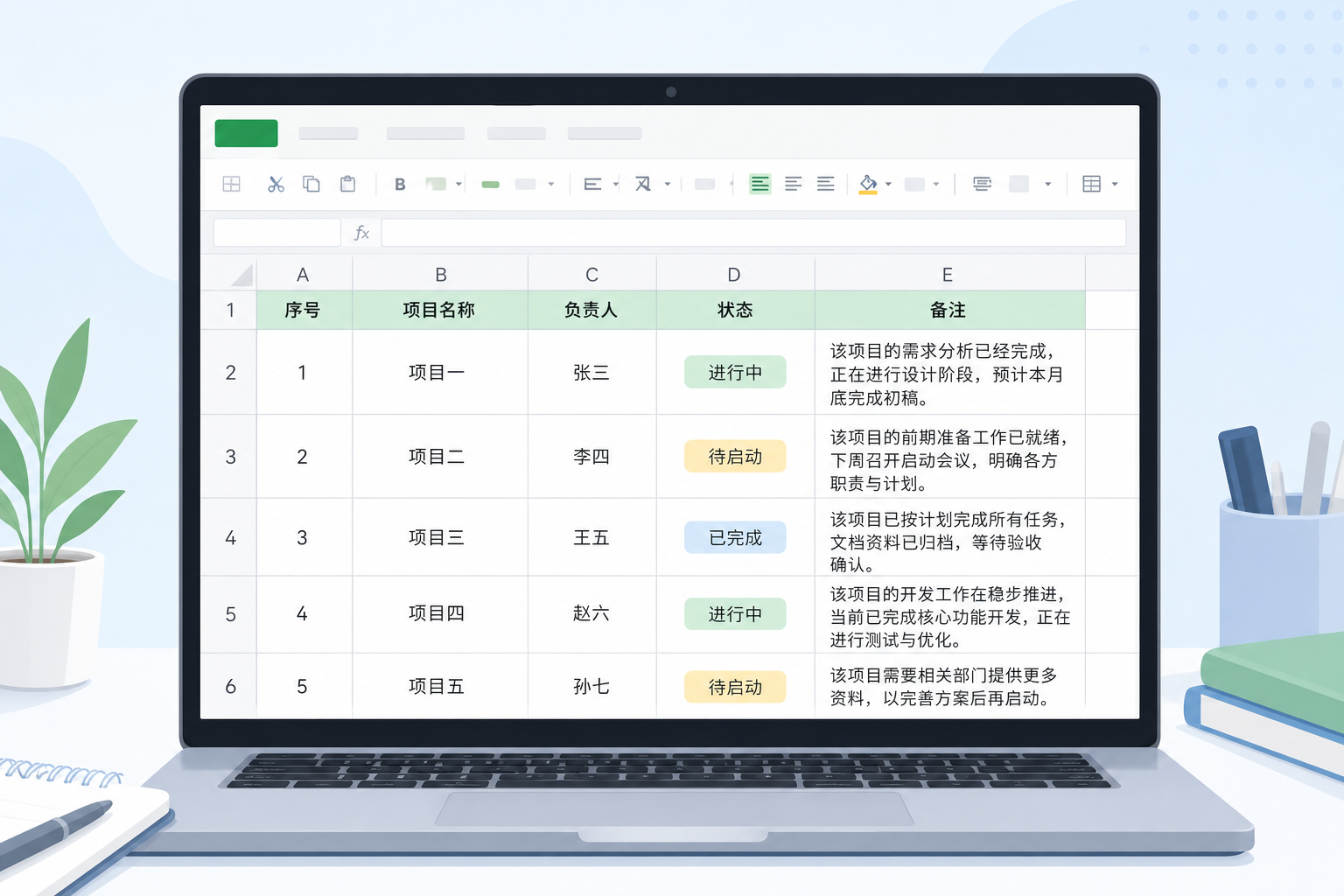
示例场景:假设班级活动报名表的“备注”列包含饮食需求、接送说明和联系方式补充。选中整列备注后开启自动换行,可在不把列拉得过宽的前提下查看完整说明,也能让表格保持较清晰的横向结构。
如果你还在批量录入序号、日期或公式,可结合WPS表格自动填充怎么用:下拉填充数字、日期和公式,先补齐重复数据,再统一整理文本显示方式。
需要固定分行时:在单元格内按 Alt+Enter
自动换行会随列宽调整而改变显示位置;如果地址的省市与详细地址、商品名称与规格、姓名与补充说明必须固定分成两行,请使用单元格内强制换行。
- 双击目标单元格,或选中单元格后进入编辑状态。
- 把光标放到要断开的文字位置。
- 按Alt+Enter,在同一个单元格内插入换行。
- 完成输入后确认内容;如需更多分行,在其他位置重复该操作。
这种换行属于手动指定的分行。即使之后调整列宽,已插入的换行位置通常仍会保留,因此更适合需要统一版式的表格。
自动换行后内容还是显示不全,按这几项检查
行高不足,文字没有完整露出
自动换行解决的是文字折行,不一定意味着当前行高已经适合全部内容。可选中对应行后,尝试调整行高;也可以在行号之间的边界处进行适应性调整,使行高容纳多行文字。若工作表中存在人为设置的固定行高,优先检查这一项。
列宽太窄,阅读体验仍然不好
自动换行并非列越窄越好。列宽过小时,短句也会拆成很多行,行高明显增加。对于地址、项目说明等字段,可先确定一个能读完大部分内容的列宽,再开启自动换行。
单元格处于合并状态
合并单元格会让行高和文本显示的判断变得不直观。若同一行内容无法完整显示,可先确认该区域是否合并;在数据明细表中,通常更建议保留独立单元格,便于排序、筛选和后续维护。
只想让部分内容换行,却开了整列自动换行
自动换行可以对选中的区域单独设置。若只有少数单元格需要显示长说明,先选中这些单元格再操作,避免整列行高都被长文本拉高。
批量整理文本列时的实用顺序
处理较大的登记表、订单表或项目清单时,可以先完成数据填充和编号,再统一处理显示格式:先确定列宽,再给说明类字段开启自动换行,最后检查行高。这样能减少一边录入一边调整版式造成的反复修改。
需要为新增记录持续生成编号时,可参考WPS表格自动编号怎么设置:下拉填充、批量序列与公式编号。如果长文本整理完成后还要按部门、等级或月份查看数据,排序前应避免不必要的合并单元格,并可阅读WPS表格自定义排序怎么设置:按部门、等级或月份顺序排列。
常见问题
按 Enter 为什么会跳到下一个单元格?
在表格中,Enter 通常用于确认输入并移动到其他单元格。要在当前单元格内另起一行,请进入编辑状态后使用 Alt+Enter。
自动换行和 Alt+Enter 可以一起用吗?
可以。Alt+Enter 用于固定某个分行位置,自动换行则会在剩余文字超过列宽时继续折行。若版式要求严格,建议先插入必须固定的换行,再根据列宽决定是否保留自动换行。
为什么开启自动换行后看起来没有变化?
如果文字尚未超过当前列宽,视觉上可能没有变化。可以适当缩小列宽验证;同时检查行高是否过低,或该单元格是否因合并方式而影响显示。
网页端、macOS 和手机端的入口是否相同?
不同平台的工具栏布局可能不同。本文的菜单名称依据 WPS 面向 Windows 表格功能的说明整理;其他系统或客户端请以当前界面提供的文字换行、单元格格式或对齐相关选项为准。
验证情况与使用说明
本文依据相关品牌的官方帮助资料整理。具体功能入口、规则名称和可选样式可能随系统、地区、账号与版本变化,请以当前客户端或官方页面显示为准。本页为第三方使用教程,并非相关品牌的官方帮助页面。
相关教程
- WPS表格自动编号怎么设置:下拉填充、批量序列与公式编号