目录
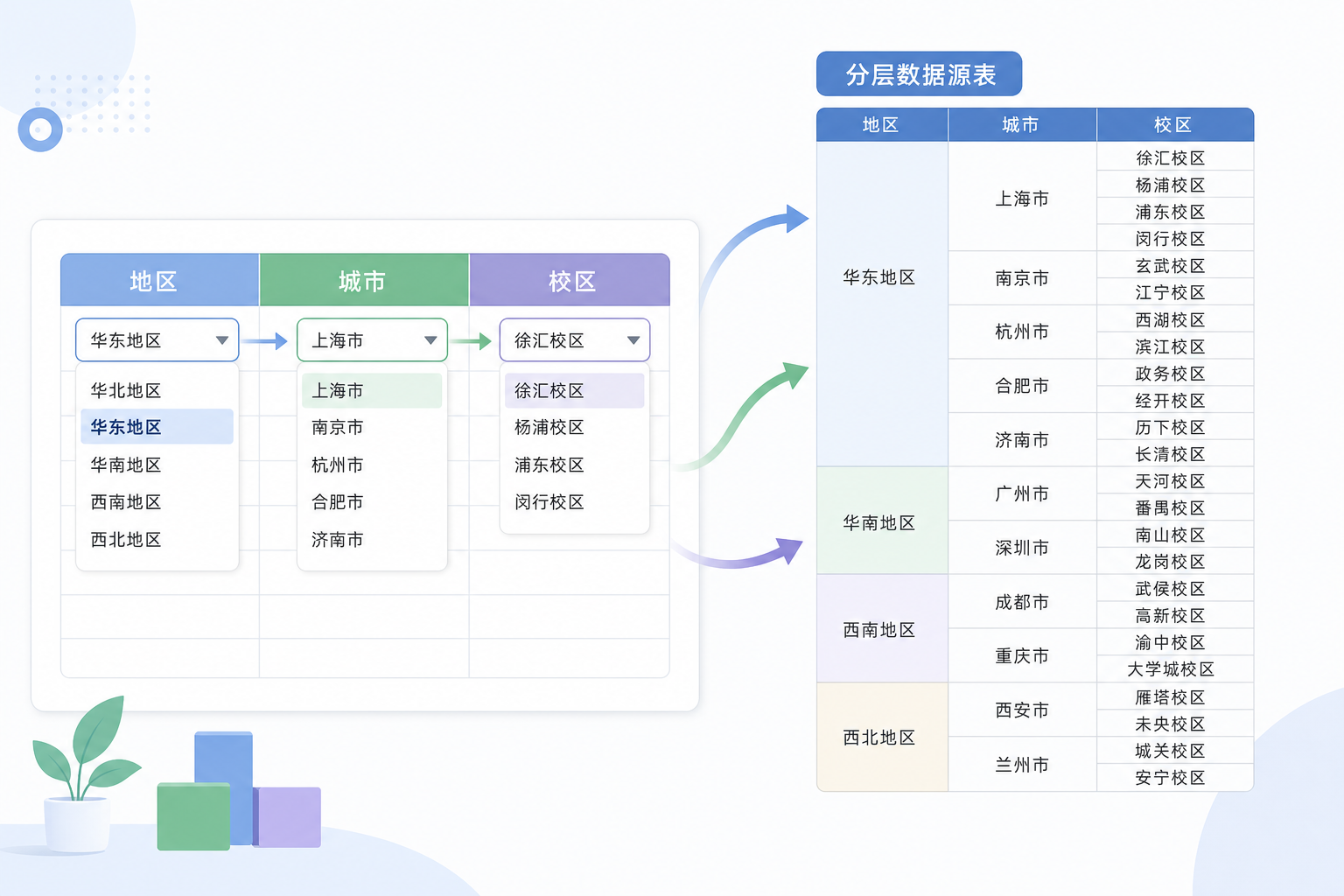
在 WPS 表格中设置三级联动下拉,核心是先按层级整理选项,为每个父级对应的选项区域定义名称,再在数据有效性的列表来源中用 INDIRECT 逐级引用。一级选项选定后,二级只显示对应内容;二级选定后,三级再继续收窄。
先看结论:这种情况适合用三级联动
| 你的表格情况 | 建议选择 |
|---|---|
| 分类层级固定,例如“区域—城市—校区” | 使用“名称区域 + INDIRECT”三级联动 |
| 选项名称含空格、符号,或经常大幅调整 | 先改用简短编码命名,或另建维护表后再设置联动 |
| 只需要一个固定选项列表 | 直接建立普通下拉,无需三级联动 |
下面以“地区—城市—校区”为例:一级为“华北、华东”,二级为“北京、天津、上海、杭州”,三级为各城市下的校区。你也可以替换为“学院—专业—班级”“产品线—型号—规格”等业务字段。
准备数据源:每一级都要有清晰的对应关系
建议在一个单独工作表中建立选项表,例如命名为“下拉数据”。一级列表单独放在 A 列;每个一级项目对应的二级列表分别放在其他列;每个二级项目对应的三级列表也分别放在其他列。不要把不同层级的选项混在同一列。
| 区域名称 | 示例单元格范围 | 内容示例 |
|---|---|---|
| 一级 | A2:A3 | 华北、华东 |
| 华北 | C2:C3 | 北京、天津 |
| 华东 | D2:D3 | 上海、杭州 |
| 北京 | F2:F3 | 朝阳校区、海淀校区 |
| 上海 | G2:G3 | 浦东校区、徐汇校区 |
关键规则:用于联动的名称要与上一级下拉最终显示的文字一致。例如,一级下拉选中“华北”,就需要有一个名为“华北”的名称区域,其中存放北京、天津。
如果名称工具不接受某些文字,或你的选项带有空格、短横线、斜杠等字符,可改用英文字母、数字和下划线的编码,例如 North、East、BJ_Campus;同时让上一级下拉返回相同编码。显示名称与引用编码需要分开时,建议另建映射表,避免直接引用失效。
第 1 步:为每组列表定义名称
- 在“下拉数据”工作表中,选中一级列表 A2:A3。
- 打开当前客户端中的名称管理或定义名称工具,将该区域命名为一级。
- 依次选中“华北”对应的二级区域、“华东”对应的二级区域,并分别命名为华北、华东。
- 继续选中每个城市对应的三级区域,分别命名为北京、天津、上海、杭州。
名称不是单元格里的标题,而是给一个单元格范围设置的引用标识。完成后,名称“华北”应指向北京、天津所在的两格;名称“北京”应指向北京下面的校区列表。
第 2 步:设置第一级下拉列表
- 回到实际录入表,假设 A 列填地区、B 列填城市、C 列填校区,从 A2 开始录入。
- 先选中需要应用一级下拉的范围,例如 A2:A100。
- 打开“数据”选项卡中的验证或数据有效性功能。在官方帮助页面展示的桌面端操作中,可在“数据”选项卡打开 Validation,再选择列表类型。
- 将允许类型设为列表或序列,在来源框输入=一级。
- 确认设置。此时 A 列应可选择“华北”或“华东”。
如果你只选中了 A2,规则通常只会落在 A2。要让后续新增记录也能选择,设置前应一次选中预计使用的整段区域。
第 3 步:让第二级跟随第一级变化
- 选中城市列的目标范围,例如 B2:B100。
- 再次打开数据有效性,将类型设为列表或序列。
- 在来源框输入=INDIRECT($A2)。
- 确认后,先在同一行的 A 列选择地区,再展开 B 列下拉列表检查结果。
这里的 $A2 表示始终读取当前行的 A 列:列 A 被固定,行号会随规则应用到下一行而变化。INDIRECT 会把 A 列选中的文字当作名称区域来引用,因此 A2 选“华北”时,B2 就读取名称为“华北”的列表。
第 4 步:让第三级跟随第二级变化
- 选中校区列的目标范围,例如 C2:C100。
- 在数据有效性的列表来源框输入=INDIRECT($B2)。
- 确认后,按“地区 → 城市 → 校区”的顺序做一次选择。
例如,A2 选择“华东”,B2 会显示上海、杭州;随后 B2 选择“上海”,C2 就只应显示浦东校区、徐汇校区。若要把这套录入结构扩展到更多记录行,可预先把三列规则应用到足够大的范围。
示例:用在学生信息登记表
假设场景:学校需要登记学生所属“学院—专业—班级”。可将一级名称设为学院名称,每个学院名称指向其专业列表;再让每个专业名称指向班级列表。填写时,先选学院,再选专业,最后选班级,能减少跨学院误选专业或班级的情况。
如果记录表还需要自动生成序号,可配合WPS表格自动编号怎么设置一文中的方法,让每一条新增记录保留独立编号。对大量空白行进行规则复制或公式填充时,也可参考WPS表格自动填充怎么用。
设置后如何快速检查
- 在第一行依次选择一组完整路径,例如“华北—北京—朝阳校区”。
- 切换一级选项,例如把“华北”改为“华东”,确认二级列表已变为上海、杭州。
- 再选择“上海”,确认三级列表只展示上海对应校区。
- 检查第 2 行、第 3 行等新增记录行,确认三列下拉规则仍然存在,并且公式引用的是各自行的上一级单元格。
需要让已选结果更直观时,可以为不同状态或异常组合设置颜色提示。具体可查看WPS表格条件格式怎么设置,例如对尚未选完三级信息的行进行醒目标记。
三级联动下拉常见问题
二级或三级下拉为空,怎么办?
先检查上一级是否已经选择;再检查名称区域是否存在,以及名称是否与上一级单元格文字完全一致。多一个空格、名称写法不同,都会使 INDIRECT 找不到目标区域。还要确认名称引用的范围内确实有可选值,而不是只包含空白单元格。
复制到下一行后,所有下拉都读取第一行,是什么原因?
通常是公式把行号也锁定了。例如第二级来源若写成 =INDIRECT($A$2),所有行都会读取 A2。应改为 =INDIRECT($A2);第三级对应使用 =INDIRECT($B2)。
新增行没有下拉箭头,如何处理?
检查数据有效性规则最初的选中范围是否只覆盖了少量单元格。可重新选中 A2:A100、B2:B100、C2:C100 这类完整范围,分别按对应公式设置。复制已有单元格时,也要确认复制操作没有只粘贴数值而遗漏规则。
更改一级选项后,旧的二级和三级内容还留在单元格内,正常吗?
这是需要手动处理的常见情况。更改上一级后,应清空本行后续级别的旧值,再重新选择;否则单元格里可能保留先前路径的内容。对于多人持续录入的表格,可用条件格式突出显示不完整或需要复核的记录。
手机或网页版能否按同样路径设置?
不同平台的菜单位置和数据有效性功能入口可能不同。若当前界面找不到名称管理、数据有效性或列表来源公式输入位置,建议在功能更完整的桌面端完成规则设计,再以当前客户端显示为准。
验证情况与使用说明
本文依据相关品牌的官方帮助资料整理。具体功能入口、规则名称和可选样式可能随系统、地区、账号与版本变化,请以当前客户端或官方页面显示为准。本页为第三方使用教程,并非相关品牌的官方帮助页面。
本文所述“名称区域 + INDIRECT”方案适用于层级关系相对稳定、需要减少手工录入错误的表格。设置完成后,建议使用WPS自动保存怎么设置的相关方法保存工作簿,避免维护数据源或规则时遗漏保存。