目录
WPS表格列统计并不只有一种做法:临时查看总和、平均值或数量时,选中数据列即可;要把结果保留在表内,可用 SUM、AVERAGE、COUNT 等公式;需要按班级、部门或项目分类汇总时,再用 SUMIF 或数据透视表。关键是先确认统计对象是数字、条件还是分组。
先按目标选方法
| 你的情况 | 建议选择 |
|---|---|
| 只想马上看到合计、平均值或数量 | 选中数据列,查看状态栏统计 |
| 要把统计结果固定显示在指定单元格 | 使用 SUM、AVERAGE 或 COUNT 公式 |
| 要按部门、班级、项目等类别分别合计 | 使用 SUMIF;类别较多时改用数据透视表 |
统计前先整理这一列数据
- 第一行最好是清晰的字段标题,例如“部门”“姓名”“销售额”。
- 同一列尽量只放一种类型的数据:金额列放数字,类别列放文字。
- 用于汇总的数据区域中不要混入空白整行、重复标题或合并单元格,以免统计范围不完整。
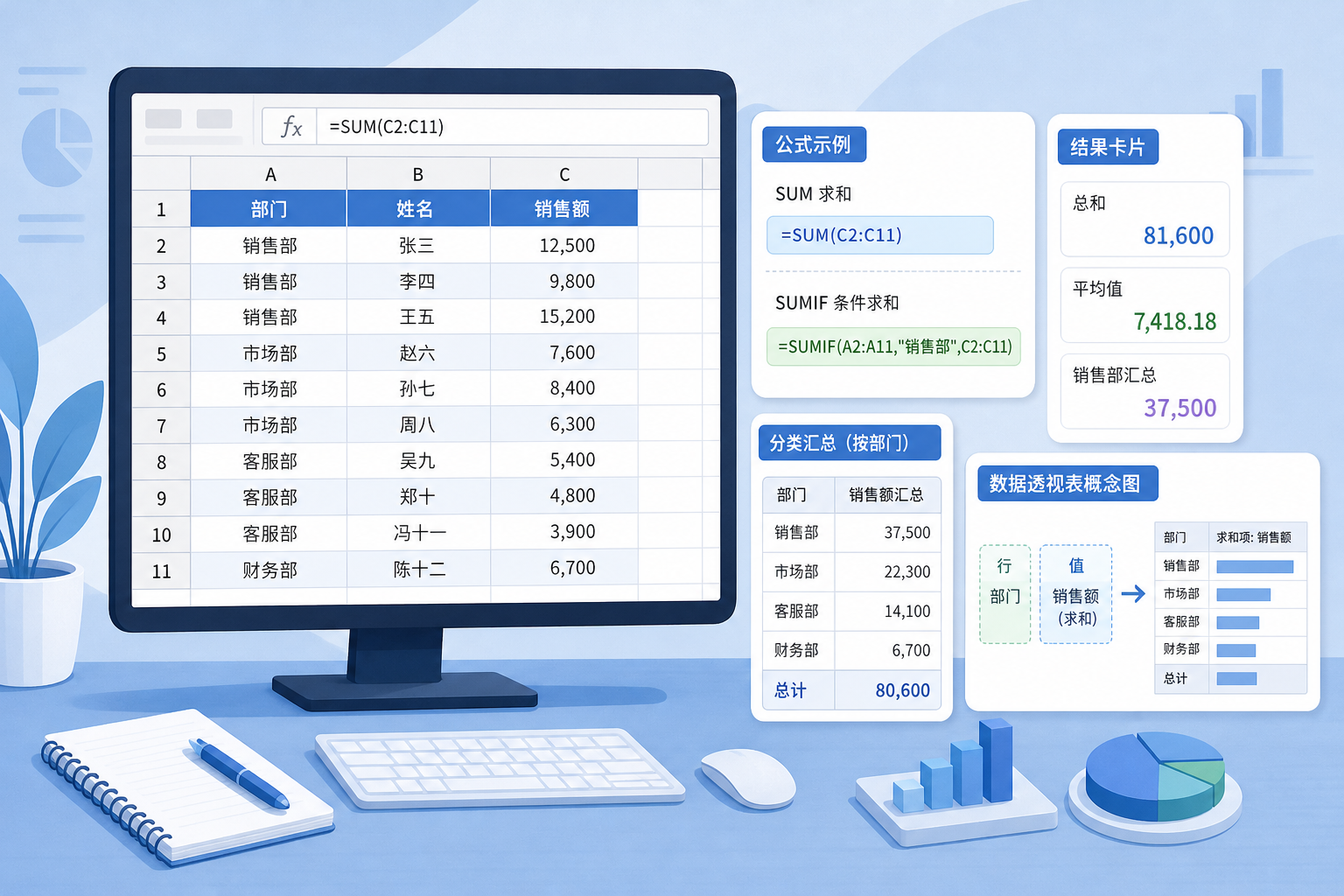
示例场景:假设 A 列是部门、B 列是员工姓名、C 列是销售额,数据从第 2 行排到第 11 行。下面的公式会以这组假设数据为例,你只需按自己的实际列号和行号替换即可。
方法一:快速查看一列的总和、平均值和数量
如果不需要把结果写入单元格,可以直接选中金额列中的数据,例如 C2:C11。窗口底部的状态栏通常会显示求和、平均值、计数等选中区域统计信息;如果没有看到需要的项目,可检查状态栏的统计项目设置。此方法适合临时核对数据,不会在工作表中生成公式。
要统计销售额时,请确认选中的单元格确实为数值。文字、标题和空白格不应被当作销售额参与计算。
方法二:用公式把列统计结果保留下来
在结果区域任选一个空白单元格,输入等号开头的公式,按回车即可。这样原始数据变化后,你可以重新核对公式引用的范围与结果。
求一列合计:SUM
在需要显示总销售额的单元格中输入:
=SUM(C2:C11)
这表示把 C2 到 C11 的数字相加。若数据新增到第 12 行,需要把公式范围改为 C2:C12,或按你的数据结构重新选择完整范围。
求平均值:AVERAGE
要计算平均销售额,可输入:
=AVERAGE(C2:C11)
平均值适合比较人均成绩、平均订单金额或平均用时。若数据列中存在不应参与统计的项目,应先检查它们是否被包含在公式范围内。
统计数字单元格数量:COUNT
要统计 C 列里填了多少个数字,可输入:
=COUNT(C2:C11)
COUNT 用于计算数值单元格的数量,并不等同于统计所有非空单元格。比如一列中混有文字备注时,先明确自己要统计的是数字条目还是实际记录数。
如果你还需要系统学习函数的写法、参数和引用方式,可阅读 WPS 表格函数教程。
方法三:按类别统计某一列:SUMIF
当你想知道“某个部门的销售额合计”“某个班级的总分”时,SUMIF 比逐项筛选更直接。假设 E2 中写着要统计的部门名称,例如“华东区”,可在 F2 输入:
=SUMIF($A$2:$A$11,E2,$C$2:$C$11)
- $A$2:$A$11:用来判断类别的区域,这里是部门列。
- E2:统计条件,这里是目标部门名称。
- $C$2:$C$11:真正需要相加的销售额列。
公式中的美元符号会固定统计区域。若你在 F3、F4 继续按不同部门向下统计,条件单元格会从 E2 相应变为 E3、E4,而部门列和销售额列保持不变。
方法四:类别多、维度多时,用数据透视表汇总
如果不只是统计一个部门,而是要同时查看多个部门、月份或项目的数据,数据透视表通常更适合。它可以把字段放入“行”“列”“值”等区域,并为数值字段选择求和、计数、平均值等汇总方式。
- 先确认原始数据有完整标题行,并选中数据区域中的任意单元格。
- 打开数据透视表功能,选择将结果放到新工作表或现有工作表。
- 在字段设置区域中,把“部门”拖到行区域,把“销售额”拖到值区域。
- 检查值字段的汇总方式是否为“求和”;如果要统计记录数量,则改为“计数”。
- 原始数据调整后,检查数据源范围是否包含新增数据,并在透视表中执行刷新。
本站在给定的 Windows 环境中完成过 WPS 表格数据透视表的实际测试。不同客户端的功能入口和字段面板布局可能不同,请以当前客户端显示为准。
统计完成后,若要把部门或月份的汇总结果展示得更直观,可继续学习 WPS表格图表怎么做,将汇总数据制作成合适的图表。
怎样检查列统计结果是否正确
- 随机挑选两三条原始数据,手工相加后与 SUM 结果对照。
- 查看公式中的首行、末行是否覆盖了全部数据,而不是漏掉最后新增的一行。
- 按类别汇总时,核对条件单元格的文字是否与原始类别一致,包括空格和不同写法。
- 数据透视表结果未变化时,先检查源数据范围,再刷新透视表。
列统计常见问题
为什么 COUNT 的结果比我看到的记录数少?
COUNT 统计的是数值单元格数量。若该列含有文字、空白或备注,它们不会按数字参与 COUNT。需要统计什么,先决定:是统计数值、统计类别,还是统计所有有效记录。
为什么新增一行数据后,SUM 没有包含进去?
先看公式范围。例如 =SUM(C2:C11) 只会统计到第 11 行;新数据在第 12 行时,需要扩展引用范围。使用数据透视表时,也要确认数据源范围包含新增行,并刷新结果。
按部门汇总时,为什么某个部门显示为 0?
优先检查 SUMIF 的三个部分是否对应正确:第一段应是部门列,第二段应是目标部门名称,第三段应是金额列。再检查目标部门名称与原始数据是否完全一致。
数据整理后还能继续做哪些分析?
当一列文本中混有用逗号、空格或固定位置连接的信息时,可先用 WPS表格分列怎么用拆开数据,再进行统计。需要从基础操作到分析流程连贯学习时,可参考 WPS 表格教程。
验证情况与使用说明
本文依据相关品牌的官方帮助资料整理。具体功能入口、规则名称和可选样式可能随系统、地区、账号与版本变化,请以当前客户端或官方页面显示为准。本页为第三方使用教程,并非相关品牌的官方帮助页面。