目录
WPS表格的“分列”可把同一单元格或同一列中的内容,按照逗号、空格、制表符等分隔符拆到多列;如果内容没有固定分隔符,但每段字符长度一致,也可用“固定宽度”手动设置切分位置。操作前建议先复制原列,避免拆分结果占用右侧已有数据。
先看结论:按数据长相选择分列方式
| 你的数据情况 | 建议选择 |
|---|---|
| 姓名、部门、地址等内容之间有逗号、空格、Tab 或竖线 | 分隔符号 |
| 编号、日期代码等每一段长度相同,且位置整齐 | 固定宽度 |
| 内容格式混乱,分隔规则不统一 | 先清理数据,再分列;必要时改用公式处理 |
使用分列前,先检查这两件事
- 确认要拆分的内容确实有规律。例如“张三,市场部”可按逗号拆分,“A-2026-001”可按连字符拆分。
- 检查目标列右侧是否有重要内容。稳妥做法是先把原始列复制到空白区域,再在副本上操作。
如果源数据来自 CSV 文件,且打开后中文出现乱码或分隔结果不符合预期,可先了解WPS表格保存CSV文件时怎么选择UTF-8编码,确认导入和保存时的编码设置。
按逗号、空格或其他符号分列
- 在 WPS 表格中选中需要拆分的单元格区域。通常应只选数据区域,不要把无关列一起选中。
- 打开数据选项卡,选择分列,进入文本分列向导。
- 选择分隔符号,进入下一步。
- 按原数据选择分隔符,例如制表符、分号、逗号或空格;若使用的是“/”“|”“-”等字符,可选择其他或自定义分隔符。
- 查看下方预览。预览线的位置应与实际拆分结果一致;若拆得过细或没有拆开,返回调整分隔符选择。
- 在列数据格式中按需要选择常规、文本或日期,再完成分列。
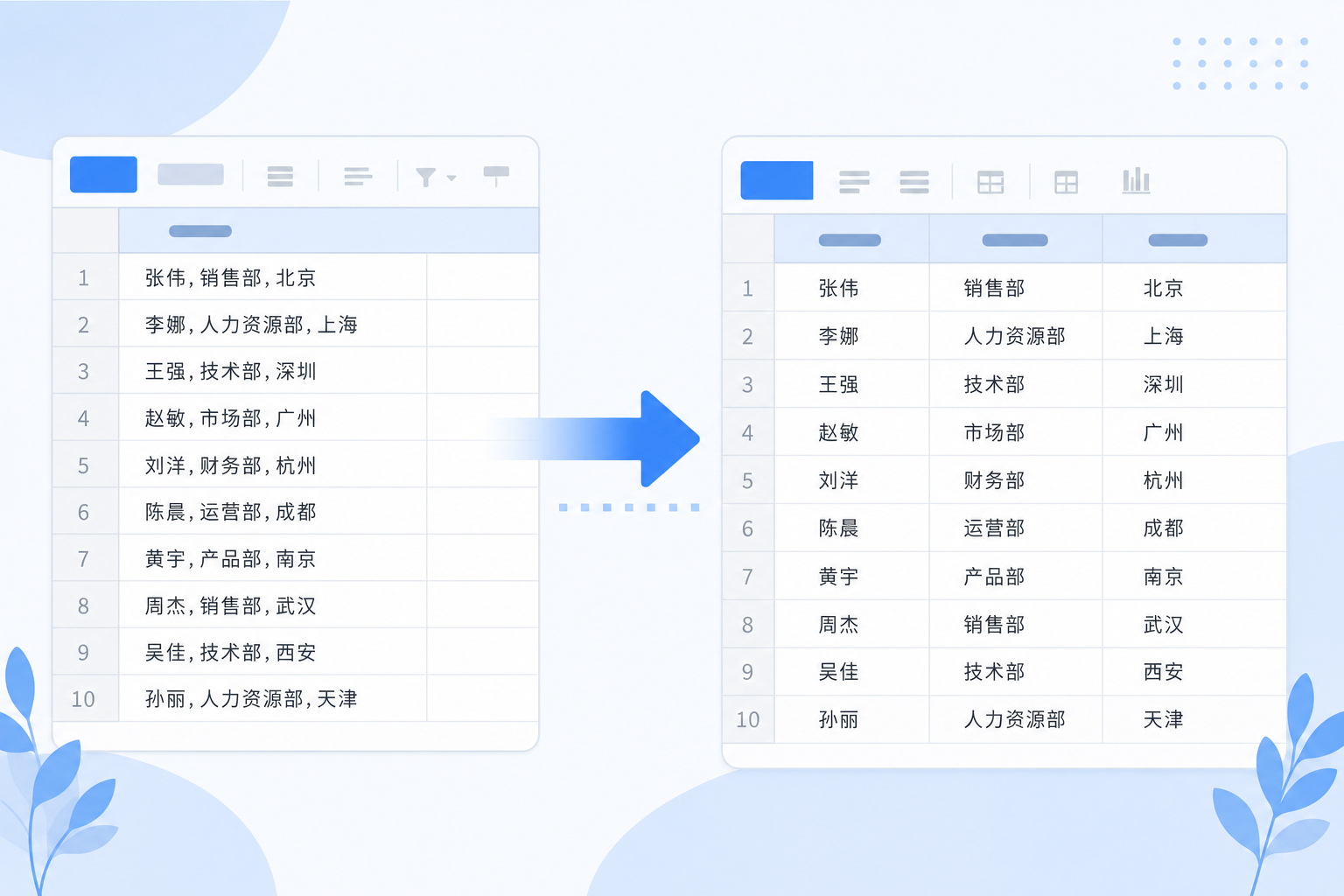
示例:把“姓名,部门,城市”拆成三列
示例场景:假设 A2 单元格为“林晓,产品部,上海”。选中 A 列数据后,选择“分隔符号”,勾选“逗号”。预览显示为三段时完成操作,即可分别得到姓名、部门和城市三列。这个方法同样适用于用空格、Tab 或竖线连接的名单、商品信息和导出记录。
没有分隔符时,使用固定宽度分列
固定宽度适合字符位置整齐的数据,例如每条记录前 4 位是地区代码、后 8 位是订单编号。进入分列向导后选择固定宽度,在数据预览区添加或调整切分线,再继续设置每一段的数据格式并完成。
固定宽度不适合长度不一致的姓名、地址或备注。若不同记录的字符数不统一,切分线会落在不同含义的位置,建议改用分隔符方式,或先统一原始数据格式。
编号、日期分错了怎么办
编号前面的 0 不见了
如员工编号“00125”被识别为数字,显示时可能不保留前导 0。可在最后一步选中对应预览列,并将列数据格式设置为文本后再完成分列。对于已拆分的数据,可先撤销操作,再重新设置格式。
日期被自动识别成不想要的格式
分列向导支持为列设置日期格式。若原始内容包含类似“2026-08-24”的日期,先在预览中选中该列,再选择符合原数据顺序的日期格式;不确定时,可先作为文本拆分,确认内容无误后再另行转换日期格式。
分列后数据没有变化
- 确认选中的确实是含有待拆分文本的单元格,而不是整张空白列。
- 确认分隔符和原数据一致。英文逗号“,”与中文逗号“,”不同,普通空格与连续空格也可能导致结果不同。
- 查看预览区是否已经出现分割线。预览未变化时,不要直接完成,应返回检查分隔符或固定宽度位置。
分列后如何继续整理数据
拆分出姓名、部门、日期或编号后,常见的下一步是补齐序号、复制规律内容或扩展公式。需要快速处理连续数据时,可参考WPS表格自动填充怎么用。如果拆分后的字段要用于汇报展示,可继续学习WPS表格图表怎么做,将整理后的数据转换为更直观的图表。
常见问题
WPS表格分列能按两个符号同时拆分吗?
可以在分隔符设置中按数据需要选择多个分隔符。拆分前务必观察预览结果:如果空格本身属于字段内容,就不应同时勾选空格。
WPS表格分列会把一个单元格拆成多行吗?
“分列”的目标是把内容拆到多个列。若你想把内容拆成多行,通常需要结合转置、复制粘贴或其他数据处理方式,而不是仅使用分列。
网页端或 macOS 版 WPS 表格也能这样操作吗?
不同平台、语言和版本的功能入口可能不同。若未看到“分列”或向导选项,请在数据处理相关菜单中查找,并以当前客户端显示为准。
验证情况与使用说明
本文依据相关品牌的官方帮助资料整理。具体功能入口、规则名称和可选样式可能随系统、地区、账号与版本变化,请以当前客户端或官方页面显示为准。本页为第三方使用教程,并非相关品牌的官方帮助页面。