目录
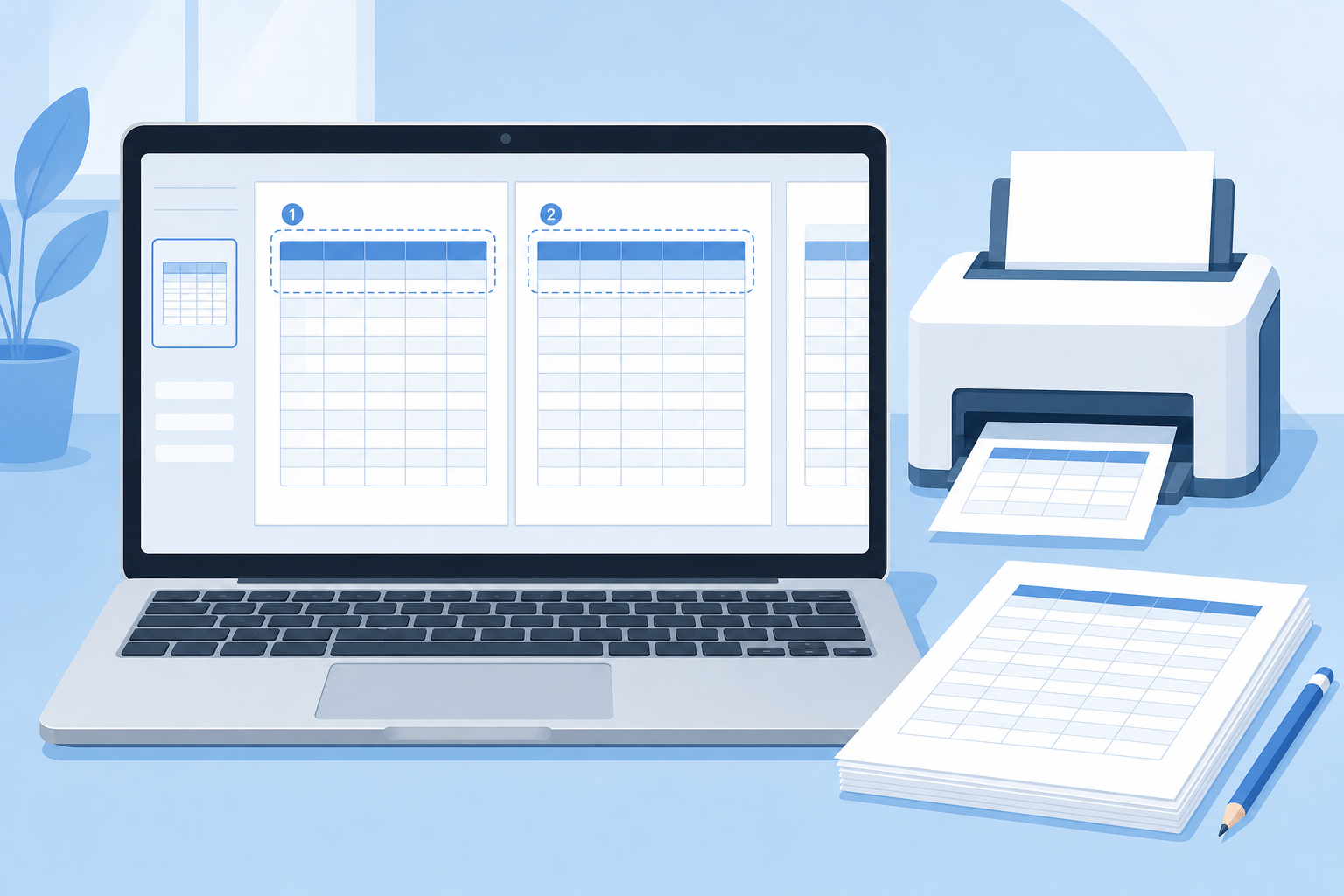
WPS 表格想在多页打印时让每页都有表头,关键不是冻结窗格,而是设置打印标题:在 Windows 桌面端打开工作表后,进入“页面布局”,选择“打印标题”,再在“顶端标题行”中指定表头所在的行。设置完成后,第二页及后续页面会在顶部重复该行或连续多行标题。
例如,表头在第 1 行,就将顶端标题行设为 $1:$1;如果第 1 至第 2 行都属于表头,则设为 $1:$2。最后务必打开打印预览翻到第二页确认,避免仅在编辑界面查看而误判效果。
先看结论:不同情况该怎么设
| 你的情况 | 建议选择 |
|---|---|
| 表格向下跨多页,后续页面缺少列名 | 设置“顶端标题行” |
| 表格向右跨多页,需要重复左侧分类列 | 设置“左端标题列” |
| 只是在屏幕滚动时想一直看到表头 | 使用冻结或拆分窗口,不是打印标题 |
| 只想打印表格的一部分,同时每页保留表头 | 同时设置打印区域和打印标题 |
设置前先确认两件事
- 表头应位于数据区域上方,通常是第 1 行,也可能是连续的前两行或前三行。
- 只有内容实际分页时,重复标题才会在第二页及之后显现;若整张表只占一页,就看不到重复效果。
- 如果之前限定过打印范围,应确认表头和需要输出的数据在同一打印任务内。
在 WPS 表格设置每页重复标题行
1. 打开“打印标题”
在需要打印的工作表中,切换到页面布局选项卡,选择打印标题。系统会打开“页面设置”窗口,并进入与工作表打印相关的设置区域。
2. 选择顶端标题行
找到“打印标题”区域中的顶端标题行。点击输入框右侧的范围选择按钮,再在工作表中选中需要重复的完整行;也可以直接输入行引用。
- 仅重复第 1 行表头:$1:$1
- 重复第 1 至第 2 行:$1:$2
- 重复第 3 至第 4 行:$3:$4
选择完毕后返回“页面设置”窗口,确认顶端标题行输入框内已显示对应范围,再点击“确定”。不要只输入数字“1”;应使用完整行引用,或直接用范围选择工具选中行号。
3. 用打印预览确认结果
按 Ctrl+P,或从文件菜单进入打印界面。在预览中切换到第 2 页,检查表头是否仍显示在页面顶部;确认无误后再连接实体打印机或输出为 PDF。
WPS 的官方打印说明将打印和打印预览列为表格打印功能的一部分,并建议在打印前确认页面布局、页边距和分页效果。 (help.wps.com)
横向分页时:让每页左侧也保留分类列
如果表格列很多,打印时会从左向右分成多页,仅重复顶部表头可能还不够。此时可在同一窗口的左端标题列中,指定需要在每个横向页面左侧重复的列。
例如,A 列是“部门”或“姓名”,可设置为 $A:$A;若 A、B 两列都需要保留,可设置为 $A:$B。顶端标题行与左端标题列可以同时使用:前者解决纵向分页,后者解决横向分页。
示例:一张成绩表怎样设置
示例场景:假设一张成绩表的第 1 行是“学号、姓名、班级、科目、成绩、评语”,第 2 行起为学生数据,共有数百行。要让每张打印纸都带有这组字段名,可在“顶端标题行”中设为 $1:$1;如果前两行分别是总标题和字段名,则设为 $1:$2。
若数据在打印前还需要按班级、姓名或成绩整理,可先参考WPS 表格排序教程完成数据整理,再设置打印标题,能减少纸质表格阅读时的对照成本。
打印标题、冻结窗格和打印区域有什么区别
| 功能 | 解决的问题 | 会不会影响纸质打印 |
|---|---|---|
| 打印标题 | 多页输出时重复表头行或左侧标题列 | 会 |
| 冻结或拆分窗口 | 在屏幕滚动查看数据时保留参照区域 | 不会直接让每页出现表头 |
| 打印区域 | 限定本次要输出的单元格范围 | 会影响输出哪些内容 |
因此,已经冻结首行但打印第二页没有表头,并不表示功能失效,而是因为冻结设置并不等于打印标题。若你主要是为浏览长表格而固定表头或分隔显示区域,可阅读WPS 表格拆分窗口怎么设置;若目标是纸张或 PDF 中每页保留表头,应回到“打印标题”。
设置后仍然没有每页标题?按这几项检查
表格实际上没有分页
内容只占一页时,重复标题没有展示机会。可在打印预览中确认总页数,而不是仅凭编辑区内的虚线判断。
选错了单元格区域,而非整行
“顶端标题行”应引用行范围,例如 $1:$1、$1:$2。优先通过右侧范围选择按钮点击行号选择完整行,可减少引用格式错误。
设置的是冻结窗格
冻结窗格只影响屏幕浏览。请重新进入“页面布局→打印标题”,检查顶端标题行是否已填写并保存。
打印区域没有覆盖预期内容
打印区域决定输出范围,打印标题决定重复哪些行或列。两者可配合使用,但不能互相替代。若当前打印任务只需要部分数据,请先核对打印区域,再回到预览逐页查看。
缩放比例让版面变化过大
缩放、纸张方向、页边距都会影响一页能容纳多少数据。标题行本身仍可重复,但过度缩放可能使文字难以阅读;建议先以预览效果为准,再调整页面设置。
打印前的实用检查清单
- 确认“顶端标题行”显示的是正确行范围。
- 如有横向分页需求,确认“左端标题列”是否需要设置。
- 检查纸张方向、缩放和边距,避免列内容被压得过窄。
- 进入打印预览,至少查看第 2 页和最后一页。
- 如需双面输出,再根据打印机能力设置双面打印;可参考WPS 双面打印怎么设置。
常见问题
WPS 表格打印标题可以设多行吗?
可以。将连续行作为顶端标题行即可,例如 $1:$3 表示每页顶部重复第 1 至第 3 行。应尽量只保留必要的表头内容,以免单页可容纳的数据行过少。
打印标题设置一次后,每个工作表都会生效吗?
打印标题属于工作表的页面设置。包含多个工作表的文件,应分别检查各工作表的标题行设置和打印预览。
能否只让第二页开始显示标题,第一页不显示?
通常不需要单独设置:第一页本来就包含位于数据顶部的表头;打印标题的作用是让后续分页继续重复该表头。若第一页表头缺失,应先检查打印区域和分页位置。
“顶端标题行”与页眉是一回事吗?
不是。顶端标题行会重复工作表中的实际单元格内容;页眉则是在页面顶部插入页码、日期、文件名等固定版式信息。WPS 官方帮助资料将页眉页脚作为独立的打印版式功能。 (help.wps.com)
验证情况与使用说明
本站已围绕 WPS 表格的打印与导出 PDF 操作进行编辑核对;本文的 Windows 桌面端步骤参考 WPS 官方页面中“页面布局→打印标题→顶端标题行”的说明。官方资料说明,打印标题可通过指定顶端标题行实现多页重复表头。 (wps.cn)
本文依据相关品牌的官方帮助资料整理。具体功能入口、规则名称和可选样式可能随系统、地区、账号与版本变化,请以当前客户端或官方页面显示为准。本页为第三方使用教程,并非相关品牌的官方帮助页面。
资料来源与说明
- WPS 官方:Excel 打印标题怎么设置?每页都重复表头只需一步:说明 WPS 表格中“页面布局→打印标题”及顶端标题行的设置方式。 (wps.cn)
- WPS 学习中心:每页重复出现一行:说明在“页面布局”的“打印标题”中设置顶端标题行。 (wps.cn)
- WPS Office Help Center:WPS Sheets Printing Feature Guide:说明表格打印、打印预览和页面布局调整的相关功能。 (help.wps.com)
- WPS Office Help Center:WPS Sheets Header & Footer Feature Guide:说明页眉页脚用于在打印页面顶部或底部添加固定信息。 (help.wps.com)