目录
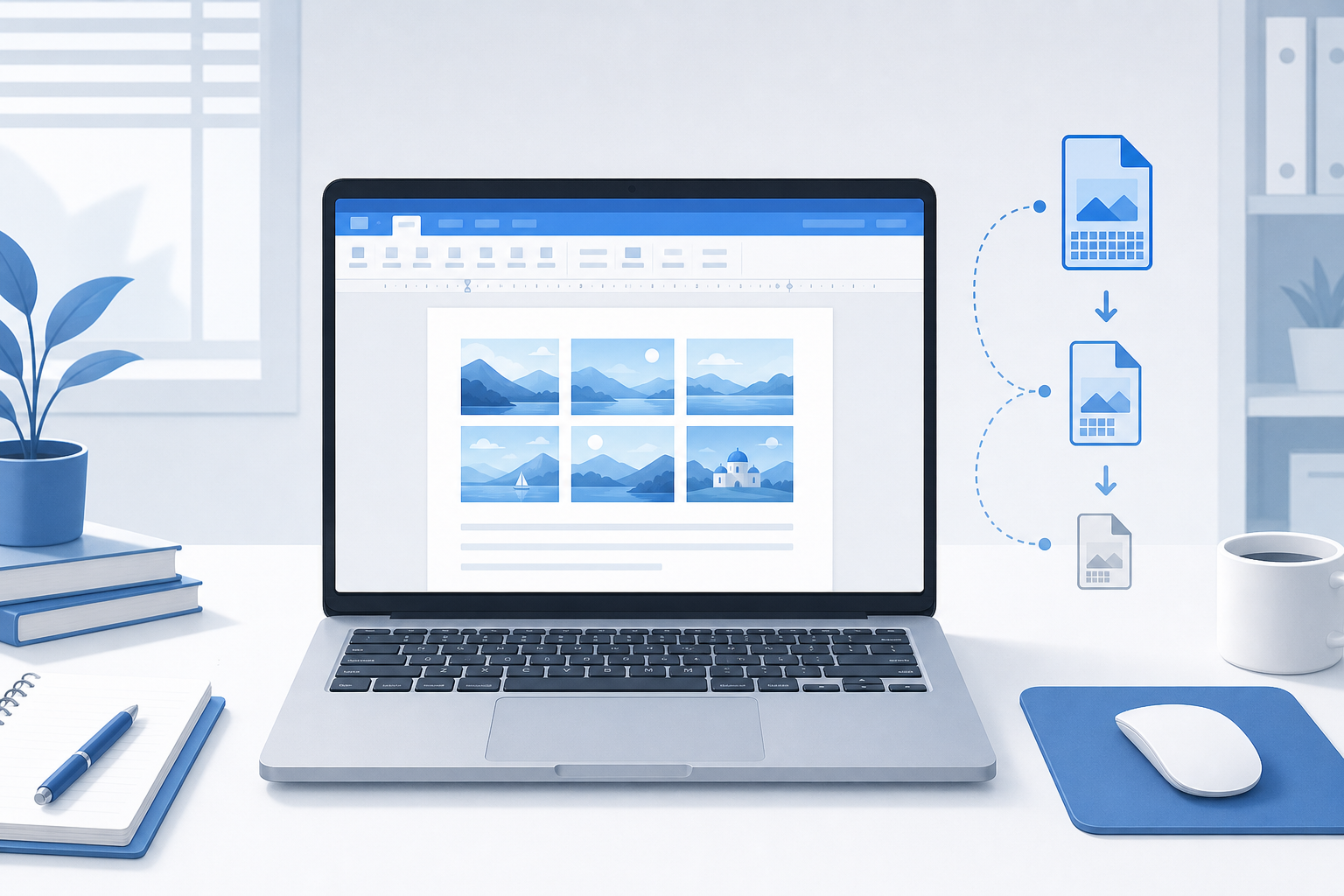
WPS 图片压缩通常分为两种情况:如果要把一张 JPG、PNG 等照片压到指定大小,可使用 WPS 的在线图片压缩工具并填写目标 KB;如果是 Word 或 PPT 文件太大,则应选中其中的图片,使用图片压缩入口降低嵌入图片的体积。压缩前建议保留原图或另存副本,避免文字、证件细节或图表在过度压缩后变得模糊。
先按你的文件类型选方法
| 你的情况 | 建议选择 |
|---|---|
| 报名表、邮箱或网站要求图片小于指定 KB | 使用单张照片压缩,直接设置目标文件大小 |
| DOCX 文档或 PPT 中插入了很多高清图,文件难发送 | 在 WPS 文字或 WPS 演示中压缩文档内图片 |
| 文件已经导出为 PDF,附件仍然过大 | 使用 PDF 压缩,而不是再次处理原始图片 |
| 图片包含小号文字、表格或需要打印 | 优先较高质量设置,并在压缩后放大检查 |
方法一:把单张图片压到指定 KB
这一方法适合证件照、表单附件、扫描图片、社交平台配图等需要满足明确大小限制的场景。WPS 的“Reduce Image Size”在线工具支持上传图片、填写目标文件大小,并下载压缩后的文件。
- 打开 WPS 的图片大小压缩工具,上传需要处理的图片。
- 在目标文件大小处输入要求的数值,例如 100 KB、200 KB 或 500 KB。
- 保持默认输出格式,或按页面提供的选项选择所需格式。
- 开始压缩后,查看生成文件的大小和预览效果。
- 确认清晰度符合用途后,再下载并用于上传或发送。
目标 KB 应该怎么填
- 有明确限制:按要求填写,并预留少量空间。例如平台限制 200 KB,可先尝试略低于该值的目标。
- 没有明确限制:先以便于发送和阅读为目标,不必一味追求最小体积。
- 图片里有文字:压缩后务必放大查看边缘、小号文字、印章和表格线,发现模糊就提高目标 KB 后重新生成。
示例:假设学生需要向学校系统提交一张不超过 200 KB 的证件照,可以先将目标设为 180 KB 左右,下载后检查人像轮廓和证件文字是否清楚;如果视觉质量不足,再提高目标大小重新压缩,而不是直接使用最小文件。
方法二:压缩 Word 或 PPT 中插入的图片
文档体积过大,往往不是文字本身造成的,而是其中保留了高分辨率照片、裁剪前的隐藏区域或多张重复使用的图片。WPS 官方资料显示,在文字文档和演示文稿中选中图片后,可通过图片工具中的压缩功能处理嵌入图片;部分界面还会提供单张或全部图片、分辨率和裁剪区域等选项。
- 先另存一份文件。尤其是包含原始照片、图纸或重要截图的文档,建议保留未压缩版本。
- 选中任意一张图片。图片被选中后,留意顶部的图片工具区域或图片附近出现的压缩入口。
- 打开图片压缩面板。当前版本中,入口名称可能显示为“压缩图片”或相近表述。
- 选择处理范围。如果面板提供“所选图片”和“文档中的所有图片”,仅需处理个别大图时选前者;整份报告或演示文稿都偏大时,可考虑后者。
- 选择适合的清晰度。用于屏幕阅读、课堂展示或邮件发送,可优先选择偏向屏幕或网页的分辨率;需要打印、放大查看图表时,应保留更高分辨率。
- 谨慎处理裁剪区域。若确认以后不再需要恢复被裁掉的部分,可选择删除裁剪区域来进一步减小体积;否则不要启用这一项。
- 保存后复查。重新打开文件,检查封面图、细小文字、数据图和图片边缘,再决定是否覆盖原文件。
单张压缩、全部压缩,怎么选
| 选择 | 适合场景 | 注意事项 |
|---|---|---|
| 仅压缩所选图片 | 只有一两张原图特别大,或个别图片需要降低体积 | 对其他图片影响较小,适合保留封面、图纸等关键图片质量 |
| 压缩文档中的全部图片 | 图片数量多,整份文档或演示文稿明显过大 | 先另存副本,避免所有图片同时被降低质量 |
| 删除裁剪区域 | 图片已经裁剪定稿,确定不再需要恢复原始边缘 | 通常可继续减小体积,但会影响后续恢复裁剪内容 |
清晰度与文件大小如何取舍
图片压缩的核心是平衡文件大小与可读性。照片通常可以承受较明显的压缩;包含文字、二维码、流程图、医学影像、设计稿或数据图表的图片,则更容易因压缩出现马赛克、边缘发虚或文字难辨的问题。
- 邮件、在线提交、课堂展示:优先控制体积,但应确保手机和电脑屏幕上能正常阅读。
- 打印材料、论文插图、产品细节图:优先保证细节,先尝试较高质量设置。
- 含截图或表格的 PPT:重点检查小号数字、坐标轴、备注和图例。
- 有原始素材的项目:压缩后文件用于分发,原始素材单独留存。
图片压缩后,文档还是太大怎么办
先确认大文件是否真的主要由图片造成。若文档含有嵌入字体、大量对象、音视频或其他附件,单靠图片压缩的效果可能有限。可以先另存压缩版本,再逐项检查是否存在不再需要的媒体、重复图片或隐藏内容。
如果已经导出了 PDF,后续需要的是减小 PDF 附件体积,可参考WPS PDF压缩怎么用:桌面端与在线压缩步骤、清晰度选择。若图片主要用于演示文稿的统一版式管理,则可结合WPS 演示母版怎么用整理母版中的固定图片和元素,再处理需要保留的图片资源。
常见问题
WPS 图片压缩会修改原图吗?
单张图片压缩通常会生成可下载的压缩文件;文档内图片压缩则会影响当前文档中的嵌入图片。因此,无论使用哪种方式,都建议先保留原图或通过“另存为”建立副本。
为什么压缩后图片里的字看不清?
目标文件大小或分辨率设置过低时,小文字和细线最先受到影响。请提高目标 KB 或改用更高质量设置,并重点检查文字、印章、二维码和数据图表。
可以一次压缩多张文档图片吗?
WPS 官方资料介绍的图片压缩功能包含批量处理思路:在支持的压缩面板中,可选择多张图片并应用统一设置。具体批量选择方式和可用选项可能因客户端界面而不同,请以当前页面显示为准。
图片压缩和 PDF 压缩是一回事吗?
不是。图片压缩主要处理单张图片或 Office 文档中嵌入的图片;PDF 压缩处理的是已生成的 PDF 文件。若最终交付物是 PDF,应根据实际文件类型选择对应工具。
验证情况与使用说明
本文依据相关品牌的官方帮助资料整理。具体功能入口、规则名称和可选样式可能随系统、地区、账号与版本变化,请以当前客户端或官方页面显示为准。本页为第三方使用教程,并非相关品牌的官方帮助页面。
相关教程
资料来源与说明
相关教程
- WPS PDF压缩怎么用:桌面端与在线压缩步骤、清晰度选择
- WPS表格图表怎么做