目录
WPS表格自动填充可用于快速复制内容、生成连续数字或日期,以及向下扩展公式。最常用的方法是:先输入起始值或公式,选中单元格后拖动右下角的填充柄;若只是复制同一内容,可配合 Ctrl 键拖动,或选中区域后使用 Ctrl+D、Ctrl+R。它和“下拉菜单”不是一回事:前者是批量填入数据,后者通常用于限制可选输入项。
先看结论:不同任务该用哪一种填充方式?
| 你的情况 | 建议选择 |
|---|---|
| 要生成 1、2、3 或连续日期 | 输入起始值后,拖动填充柄 |
| 要按固定间隔生成 2、4、6 或 10、20、30 | 先输入两个能体现规律的值,再拖动填充柄 |
| 要把“已完成”等相同文本填满一列 | 按住 Ctrl 拖动填充柄,或使用 Ctrl+D |
| 要把一行公式应用到后续记录 | 拖动公式单元格的填充柄,再检查引用是否按行变化 |
| 要把左侧单元格复制到右侧 | 选中目标区域后使用 Ctrl+R |
WPS 官方资料说明,直接拖动填充柄可创建序列;按住 Ctrl 拖动可按复制方式填充。官方快捷键列表还列出了 Ctrl+D 向下填充与 Ctrl+R 向右填充。 (wps.cn)
开始前:先分清“序列填充”和“复制填充”
- 序列填充:适合编号、日期、星期、规律数字等。例如已有 1、2 两个起始值,继续向下填充可延续该规律。
- 复制填充:适合部门名称、状态、固定公式模板等需要重复的内容。
- 公式填充:适合每行都按相同计算逻辑运算的表格。填充后,普通相对引用通常会随位置变化;包含 $ 的引用则可能保持列号、行号或两者不变。
如果你的真实需求是“给单元格设置可选择的选项”,应使用数据有效性,而不是填充柄。需要连续编号时,可参考WPS表格自动编号怎么设置,它更适合处理编号规则。
用填充柄下拉自动填充
1. 填充连续数字或固定步长数字
- 在同一列相邻单元格输入两个起始值。例如输入 2 和 4,表示每次增加 2。
- 同时选中这两个单元格。
- 将鼠标移到选区右下角,出现填充柄后向下或向右拖动至目标区域。
- 松开鼠标,检查结果是否为 6、8、10……;如果结果只是重复,先撤销,再确认起始的两个数字是否都被选中。
示例场景:制作班级值日表时,A2、A3 分别输入“第1周”“第2周”,选中两个单元格后向下拖动,可用于继续生成后续周次。若编号必须保留前导零,例如 001、002,建议先设置合适的单元格显示格式,再进行填充。
2. 填充日期、星期或月份
- 在首个单元格输入可识别的日期,例如 2026/9/1。
- 选中该单元格,拖动填充柄到所需行数。
- 查看结果是否按天递增;若需要按周或按月递增,先提供两个能表达间隔的日期,再拖动填充柄。
日期填充后显示成数字或格式不符合要求时,先调整单元格格式,再判断序列是否正确。不要把外观显示与实际日期值混为一谈。
3. 复制相同文本,而不是生成序列
- 在起始单元格输入内容,例如“已提交”。
- 选中该单元格。
- 按住 Ctrl 键,同时拖动填充柄到目标区域。
- 松开鼠标后检查各单元格是否均为相同文本。
WPS 官方学习资料将按住 Ctrl 拖动填充柄说明为复制填充;部分界面在完成填充后还会出现选项标签,可用于调整填充方式。 (wps.cn)
不想拖很长:双击和快捷键怎么填充?
双击填充柄:适合旁边已有连续记录的表格
当相邻列已有连续的数据行时,可选中要填充的单元格并双击填充柄,让填充范围与相邻记录大致对齐。填充前应确认相邻列中间没有不应跨越的空行;否则自动确定的结束位置可能不符合预期。WPS 官方学习资料将双击填充列为快捷填充方式,其规则与拖动填充柄相同。 (wps.cn)
Ctrl+D:向下复制顶部单元格
- 选中一个纵向区域,最上方单元格放置要复制的内容或公式。
- 按 Ctrl+D。
- 检查下方单元格是否已从选区顶部填充。
Ctrl+R:向右复制最左侧单元格
- 选中一个横向区域,最左侧单元格放置要复制的内容或公式。
- 按 Ctrl+R。
- 检查右侧单元格是否已从选区最左侧填充。
根据 WPS 官方快捷键说明,Ctrl+D 会把所选区域顶部单元格的内容和格式向下填充,Ctrl+R 会把最左侧单元格的内容和格式向右填充。 (help.wps.com)
公式下拉填充:重点检查引用方式
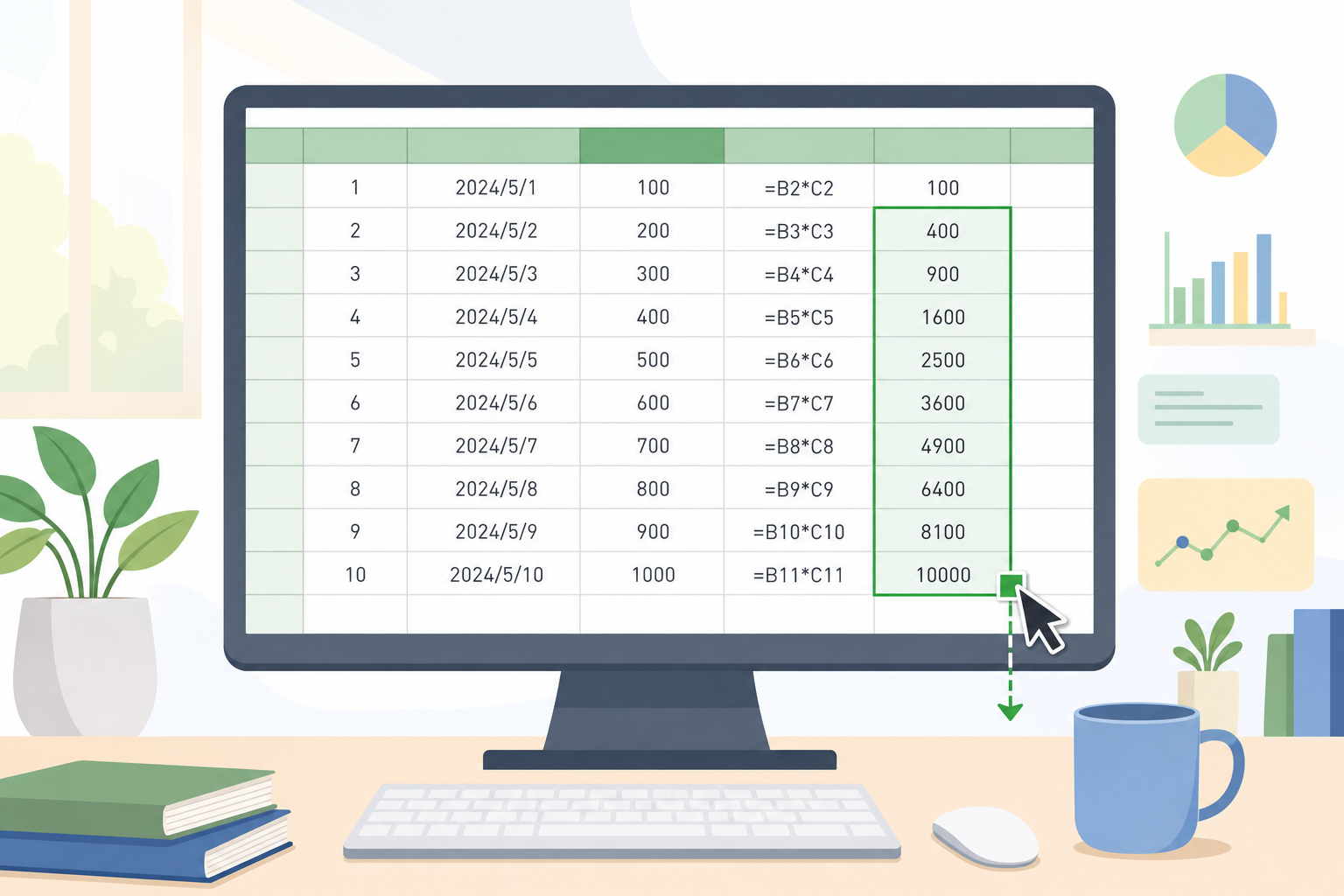
假设 C2 的公式为 =A2*B2。向下填充后,下一行通常应变为 =A3*B3;这适合“数量 × 单价”一类逐行计算。若税率固定存放在 F1,则可写为 =A2*$F$1:下拉时 A2 会随行变化,而 $F$1 保持不变。
| 公式写法 | 向下填充后的变化 | 适用情况 |
|---|---|---|
| =A2*B2 | 行号随填充位置变化 | 每行使用本行数据计算 |
| =A2*$F$1 | A 的行号变化,F1 固定 | 每行金额乘同一税率或折扣 |
| =$A2*B2 | A 列固定,行号变化 | 横向填充时始终引用 A 列 |
| =A$2*B2 | 第 2 行固定,列可变化 | 横向引用固定表头行 |
填充公式后,建议抽查第一行、中间行和最后一行:确认引用没有跳到错误列、固定参数没有随行移动、空白行没有被误纳入计算。若公式已有报错,可进一步查看WPS AI表格公式错误一键更正怎么用,了解针对公式错误的处理思路。
填充结果不对?按下面顺序排查
只复制数字,没有递增
- 对于固定步长序列,先输入并选中至少两个能体现规律的起始值,例如 5、10。
- 检查拖动时是否按住了 Ctrl;按住 Ctrl 通常用于复制相同内容。
- 填充后先撤销,再重新选择正确的起始单元格范围。
双击填充柄后,范围太短或太长
- 检查相邻列是否存在空白行、合并单元格或无关记录。
- 对于不连续的数据区,优先手动拖动到明确的终点,或先选中目标区域后使用 Ctrl+D。
公式填充后结果全部一样或引用错位
- 查看公式中是否使用了 $,确认固定行、固定列是否符合预期。
- 不要只看显示结果;单击不同填充行,查看编辑栏中的实际引用。
- 如果填充后的数据还要做突出显示,应确认条件格式规则覆盖新增行。可结合WPS表格条件格式怎么设置检查规则的适用范围。
填充后出现重复值
- 先确认重复是否是业务上允许的结果,例如多个员工属于同一部门。
- 若要检查或处理重复记录,可使用WPS表格怎么筛选重复数据:自动筛选重复项的操作方法继续整理数据。
FAQ
WPS表格自动填充和下拉菜单有什么区别?
自动填充是把已有内容、规律或公式批量延伸到其他单元格;下拉菜单是让用户从预设选项中选择内容。前者解决批量录入,后者解决输入规范。
能否横向自动填充?
可以。拖动填充柄时向右或向左延伸即可;如果是把最左侧内容复制到右侧选区,可使用 Ctrl+R。 (help.wps.com)
为什么填充公式后格式也被带过去?
Ctrl+D 和 Ctrl+R 的官方说明包含内容与格式的填充。若你只需要计算结果或只需要格式,具体可选方式会随客户端界面而变化,请以当前客户端显示为准。 (help.wps.com)
填充完数据后还能做图表吗?
可以。先检查数据范围、标题和空白行,再根据需要创建图表。有关图表类型与制作步骤,可阅读WPS表格图表怎么做。
验证情况与使用说明
本文依据相关品牌的官方帮助资料整理。具体功能入口、规则名称和可选样式可能随系统、地区、账号与版本变化,请以当前客户端或官方页面显示为准。本页为第三方使用教程,并非相关品牌的官方帮助页面。