目录
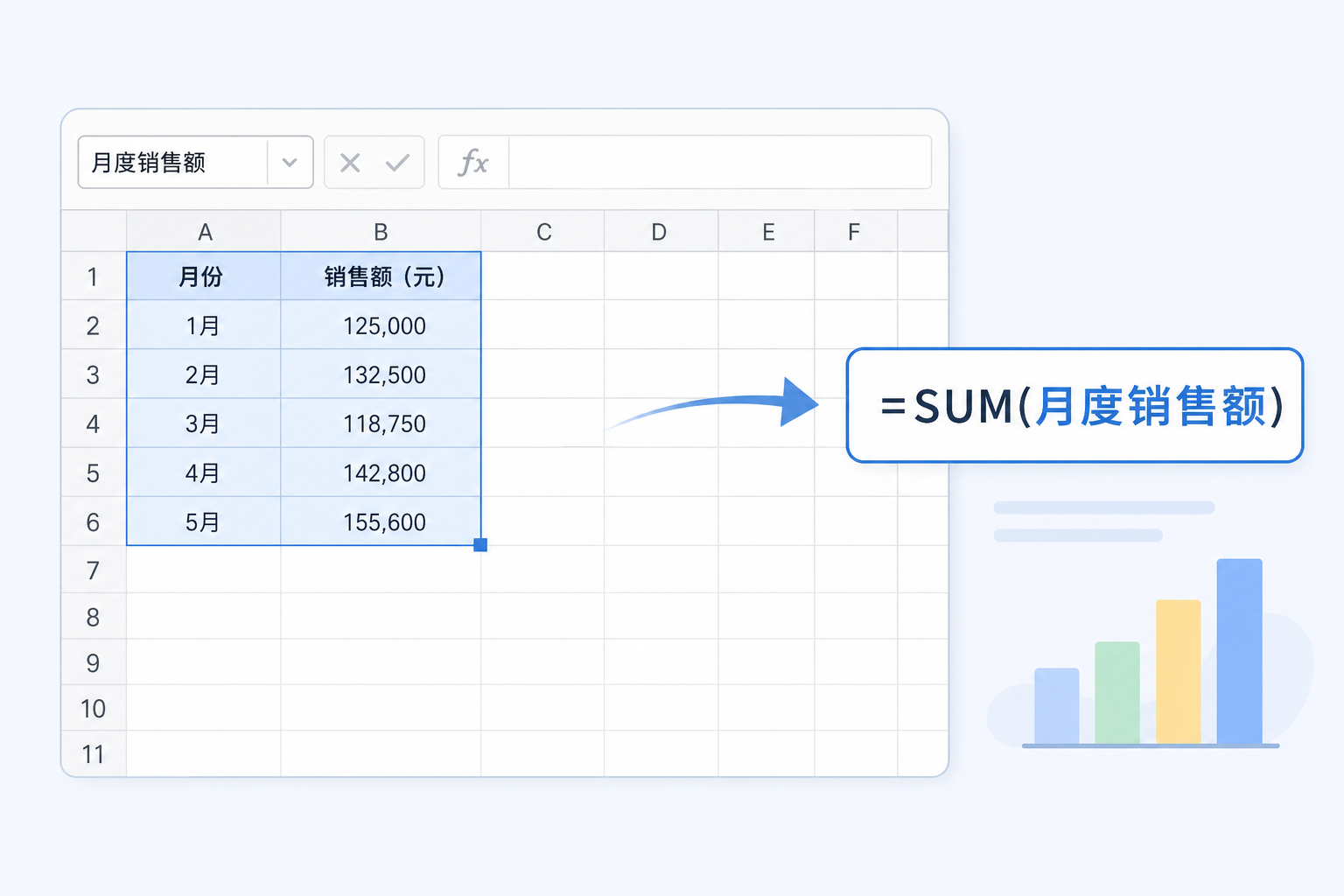
WPS表格名称管理器的作用,是把经常使用的单元格、数据区域、常量或公式改成容易理解的名称,再直接写进公式。例如把 B2:B13 命名为“月度销售额”后,可用=SUM(月度销售额)代替较长的单元格引用。Windows 版通常可从“公式”选项卡进入名称管理器;临时给区域命名也可以使用编辑栏左侧的名称框。
先看结论:名称框和名称管理器怎么选
| 你的情况 | 建议选择 |
|---|---|
| 只想快速给一个单元格或区域起名 | 使用名称框 |
| 需要设置引用位置、范围或备注 | 使用名称管理器新建名称 |
| 要修改、删除或检查已有名称 | 打开名称管理器集中处理 |
| 希望公式更容易阅读和交接 | 为关键区域建立清晰、统一的名称 |
使用前准备:先确定要命名什么
名称管理器适合处理会被反复引用的内容,例如固定税率、每月销售额、预算上限或跨工作表使用的汇总区域。若只是一次性计算,直接使用单元格引用通常更省事。
下面以“销售明细”工作表中 B2:B13 的月度销售数据为例,把该区域命名为月度销售额。这是一个假设示例,用于说明操作逻辑。
方法一:用名称框快速给区域命名
-
在 WPS 表格中选中目标单元格或连续区域,例如 B2:B13。
-
找到编辑栏左侧、通常显示当前单元格地址的位置,即名称框。
-
输入易识别的名称,例如月度销售额,然后按 Enter。
-
单击其他单元格后再重新选中该区域;如果名称框显示刚输入的名称,说明命名已保存。
这种方式适合给单元格或区域快速命名。名称应表达数据含义,避免使用过于笼统的“数据1”“区域A”等写法。
方法二:在名称管理器中新建名称
-
选中需要引用的单元格或区域。
-
在 Windows 版 WPS 表格中,打开公式选项卡,选择名称管理器。
-
在管理窗口中选择新建名称。
-
填写名称,例如月度销售额;确认引用位置指向目标区域,例如=销售明细!$B$2:$B$13。
-
如界面提供范围和备注,可按工作簿的使用场景设置;确认无误后保存。
名称管理器更适合维护长期使用的工作簿:你可以集中查看已有名称及其引用位置,后续修改引用区域或删除旧名称也更方便。
把名称直接写进公式
建立名称后,像使用函数参数一样在公式中引用即可。以上述示例为例:
-
求和:=SUM(月度销售额)
-
求平均值:=AVERAGE(月度销售额)
-
按固定比例计算:先将某个单元格命名为税率,再写=含税金额*税率
名称的价值不在于缩短字符,而在于让公式表达业务含义。与其写=SUM(B2:B13),写成=SUM(月度销售额)更容易让同事、学生或后续接手文件的人理解。
如果公式本身较长,可配合WPS表格 LET函数怎么用,把中间计算步骤拆成更容易阅读的结构。
如何检查、编辑和删除已有名称
检查名称是否引用了正确区域
打开名称管理器后,先查看名称对应的引用位置。尤其是复制工作表、插入行列或更改表结构后,应确认引用是否仍覆盖预期数据。
修改名称或引用位置
选中需要调整的名称后编辑。若只是数据范围扩大,例如原来引用 B2:B13,现在要包含 B14:B20,重点是更新引用位置,而不是重复新建一个含义相同的名称。
删除不再使用的名称
删除前先检查公式是否仍在使用该名称。若公式仍有引用,删除后可能出现无法识别名称的公式错误;更稳妥的做法是先替换公式或更新名称的引用位置。
当工作簿需要从其他工作表取数时,可先了解WPS表格跨表引用怎么用,再决定是直接使用跨表引用,还是为固定的跨表区域建立名称。
名称不合法或公式无法识别,怎么处理
| 现象 | 常见原因 | 处理方式 |
|---|---|---|
| 提示名称不合法 | 名称为空、以数字开头,或写成类似 A1、R1C1 的单元格地址 | 改用有业务含义的名称,例如“项目预算”“月度销售额” |
| 无法保存名称 | 引用位置为空,或名称与已有名称重复 | 补全引用位置,并检查是否已有同名定义 |
| 提示输入公式有误 | 引用区域写法不完整,工作表名称或绝对引用写法有误 | 回到名称管理器核对引用位置,必要时重新选择区域 |
| 公式无法识别名称 | 名称拼写不一致、名称已删除,或当前公式无法使用该范围内的名称 | 检查名称是否存在,并确认公式中输入的名称完全一致 |
命名时还应避免空格、逻辑值以及与单元格地址相同的写法。WPS 官方资料还提示,名称长度不能超过 255 个字符。
让名称管理更清晰的 4 个习惯
-
按用途命名:用“销售额”“折扣率”“项目预算”这类能说明含义的名称。
-
统一命名风格:同一工作簿内可统一使用业务名词,避免同一概念同时出现“销售”“销售额”“销售数据”。
-
关键引用使用绝对地址:如果名称应该固定指向某个区域,引用位置中使用$锁定行列可减少复制公式或调整位置时的意外偏移。
-
定期清理旧名称:模板多次复制、合并或调整后,名称列表可能累积无用项目;交付前检查一次会更稳妥。
常见问题
WPS 表格名称管理器可以命名单元格以外的内容吗?
可以。官方说明显示,它可用于管理单元格、单元格区域、公式和常量值等内容;具体可选对象会受客户端界面与文件状态影响。
名称管理器是否适合团队模板?
适合。对于每月重复使用的预算表、统计表或教学模板,给固定区域起统一名称,可让公式更容易复核和交接。团队协作时应约定命名规则,避免不同人员为同一数据建立多个相似名称。
名称管理器和筛选功能有什么区别?
名称管理器解决的是“给引用对象命名并维护公式引用”;筛选解决的是“从数据中显示符合条件的记录”。如果要按多个条件提取数据,应使用函数或筛选工具,例如WPS表格 FILTER函数多条件筛选怎么用。
Mac、网页版或移动端入口是否相同?
不一定。本文的具体菜单路径以 Windows 版相关官方说明为参考;其他平台的功能入口和可用范围可能不同,请以当前客户端显示为准。
验证情况与使用说明
本文依据相关品牌的官方帮助资料整理。具体功能入口、规则名称和可选样式可能随系统、地区、账号与版本变化,请以当前客户端或官方页面显示为准。本页为第三方使用教程,并非相关品牌的官方帮助页面。