目录
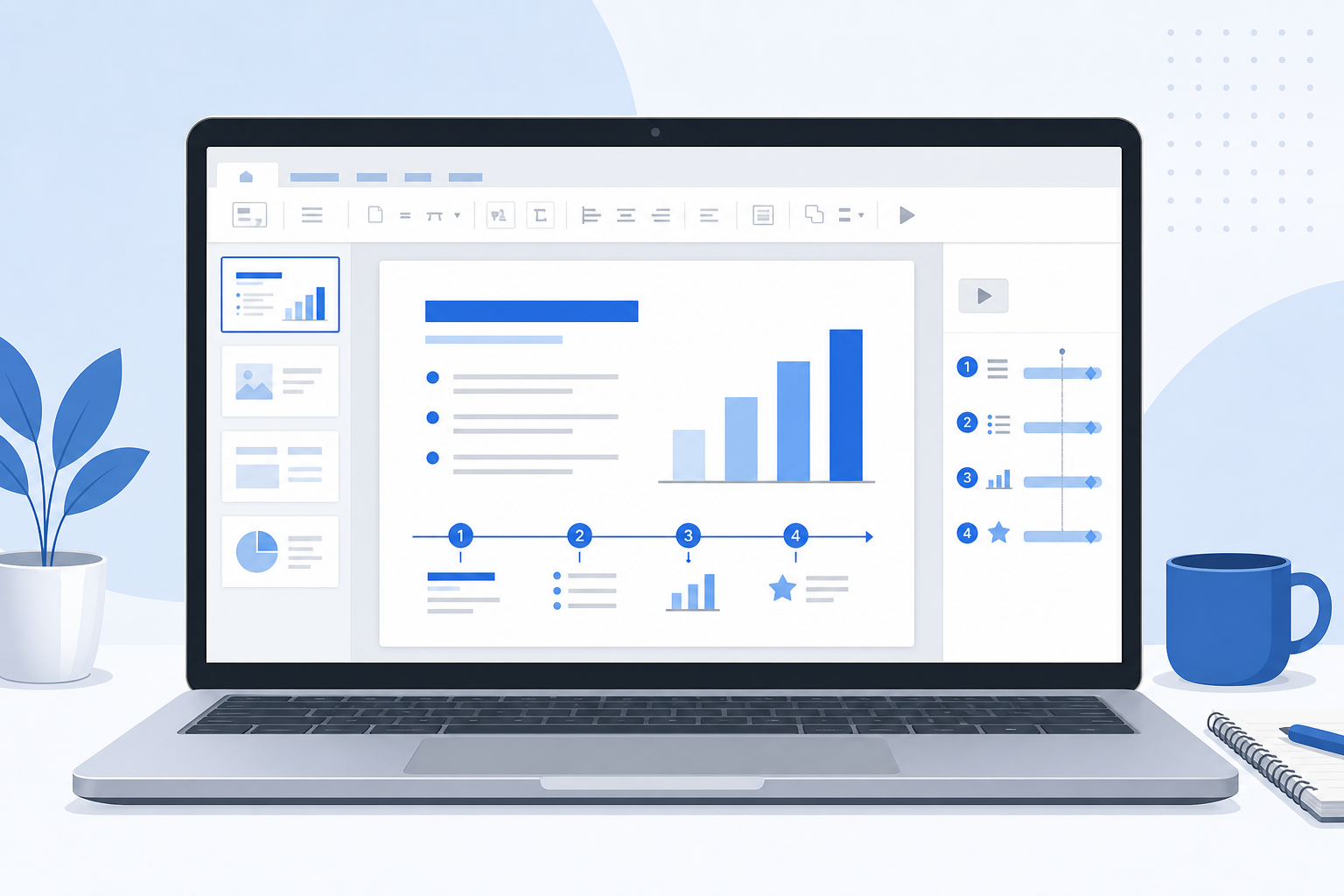
在 WPS PPT(WPS 演示)中,先选中文字、图片、形状或表格等对象,再打开“动画”选项卡,选择进入、强调、退出或动作路径效果;随后通过动画窗格调整先后顺序、开始方式、持续时间和延迟。设置完务必在放映中预览,确认内容出现时机与讲解节奏一致。
先看结论:不同目的该选哪类动画?
| 你的情况 | 建议选择 |
|---|---|
| 希望标题、要点或图片逐步出现 | 进入动画,如淡入、飞入 |
| 内容已经出现,还要突出某个数字或结论 | 强调动画 |
| 需要让旧内容在讲解后离开页面 | 退出动画 |
| 要展示流程、路线或对象移动 | 动作路径动画 |
动画作用于单个页面内的对象;如果你想设置的是整张幻灯片翻到下一页时的过渡,应使用“切换”功能,而不是对象动画。
开始前,先准备好要动的对象
本站实际测试表明,WPS 演示可对文本框、图片、表格等已插入幻灯片的内容设置动画。建议先完成页面的基本排版,再添加动画;否则移动、替换对象后,还要重新检查动画的对象、顺序和触发方式。
如果你的演示文稿还处于内容搭建阶段,可以先参考WPS AI文档转PPT怎么用,将已有文档整理为演示初稿;需要先确定版式和整体视觉风格时,也可阅读WPS PPT 商务模板的使用方法。页面结构越清楚,动画越容易做到克制、有重点。
WPS PPT加动画的 5 个步骤
1. 选中需要添加动画的内容
打开目标幻灯片后,单击要设置动画的对象,例如标题文本框、产品图片、流程箭头或表格。对象必须处于选中状态;如果未选中对象,后续添加的效果可能不会作用在你预期的内容上。
2. 在“动画”中选择效果
切换到顶部的“动画”选项卡,在效果库中选择合适的动画。首次操作可优先使用“淡入”或“飞入”:前者更适合正式汇报和课程讲解,后者适合需要明确引导观看方向的内容。
官方帮助资料将对象动画归为进入、退出、强调和动作路径等类型:进入控制对象如何出现,退出控制对象如何离开,强调用于已出现对象的再次提示,动作路径则让对象沿指定轨迹移动。
3. 设置开始方式、持续时间与延迟
添加效果后,根据演讲方式调整计时参数。常用选择如下:
- 单击时:由演讲者手动触发,适合课堂、答辩和现场汇报。
- 与上一动画同时:与前一个效果一起播放,适合标题和辅助图形同步出现。
- 上一动画之后:前一个效果结束后自动播放,适合流程图或要点依次展示。
- 持续时间:决定动画快慢;信息型页面通常宜保持简洁,避免观众等待过久。
- 延迟:让多个对象错开出现,用于建立讲解节奏。
4. 用动画窗格整理播放顺序
当一页中有多个对象都设置了动画时,打开“动画窗格”查看当前页面的动画列表。根据你的讲解顺序拖动或调整条目:通常可按“标题 → 核心结论 → 图表或示例 → 补充说明”的逻辑排列。
官方帮助资料说明,动画可在动画任务窗格中重新排列,也可以预览;因此,顺序混乱时不必删除重做,先检查列表中的先后位置即可。
5. 预览后再进入幻灯片放映
先使用动画预览查看单页节奏,再以幻灯片放映方式完整播放一遍。重点检查:对象是否按预期出现、自动播放是否过快、需要单击的内容是否提前出现,以及最后一个动画结束后页面是否保留了需要讲解的信息。
示例:把三条销售结论逐条讲清楚
示例场景(假设):你要在一页季度复盘 PPT 中讲解三条销售结论。可以先让标题静态显示;为三条结论分别设置“淡入”;第一条设为“单击时”,后两条设为“上一动画之后”,并根据讲解停顿加入少量延迟。这样观众会跟着你的说明逐步看到信息,而不是一开始就被全部文字分散注意力。
若需要优化 AI 生成的页面文案和表达结构,再回到动画设置之前处理会更高效,可结合WPS AI PPT提示词一键优化怎么用完善内容层次。
动画加不上或播放顺序不对,按这 4 项排查
明明选了效果,却看不到对象动起来
先确认添加动画前是否选中了正确的文本框、图片或其他对象;然后使用预览或放映模式检查。对象动画需要在播放过程中才能完整观察到,而编辑页面中的静态状态不等同于最终播放效果。
多个对象同时出现,不符合讲解节奏
检查每个动画的开始方式。若希望内容一个接一个出现,将后续对象改为“上一动画之后”;若希望由你控制节奏,则改为“单击时”。
动画顺序排乱了
打开动画窗格,核对列表中的先后次序,再将动画条目调整到对应位置。不要只凭页面上对象的摆放顺序判断播放顺序,实际以动画窗格中的列表为准。
把“切换”当成了对象动画
如果你选中的是整张幻灯片并希望翻页时有过渡感,应到“切换”中设置;若你想让页面里的文字、图片或图表逐项出现,则应回到“动画”中为对象设置效果。
让动画更专业的三个原则
- 一页只服务一个讲解重点:动画应帮助观众聚焦,不要让每个元素都抢镜。
- 优先统一效果:同一份正式汇报中,可优先统一使用淡入、擦除等少量效果,整体更稳定。
- 先内容,后动效:动画不能替代清晰的标题、结构和数据表达;页面本身难读时,加动画通常无法解决问题。
常见问题
WPS PPT 可以给一页中的多个对象加动画吗?
可以。可分别选中各对象添加效果,再通过动画窗格安排其播放顺序和开始方式。对象越多,越应在放映前检查节奏。
文字怎样一条一条出现?
较稳妥的做法是将每条重点放在独立文本框中,分别添加进入动画,再设置为“单击时”或“上一动画之后”。这样便于单独控制每条内容的出现时机。
动画和切换效果能一起设置吗?
可以。切换用于幻灯片之间的过渡,动画用于页面内对象的出现、强调、退出或移动;两者服务的对象不同,应分别按需要设置。
网页版或手机版 WPS PPT 怎么加动画?
本文以 Windows 桌面端的操作逻辑为例。不同系统、地区、账号及客户端版本的入口和可编辑选项可能不同;如需在其他平台完成编辑,请以当前客户端显示的功能为准。
验证情况与使用说明
本文依据相关品牌的官方帮助资料整理。具体功能入口、规则名称和可选样式可能随系统、地区、账号与版本变化,请以当前客户端或官方页面显示为准。本页为第三方使用教程,并非相关品牌的官方帮助页面。