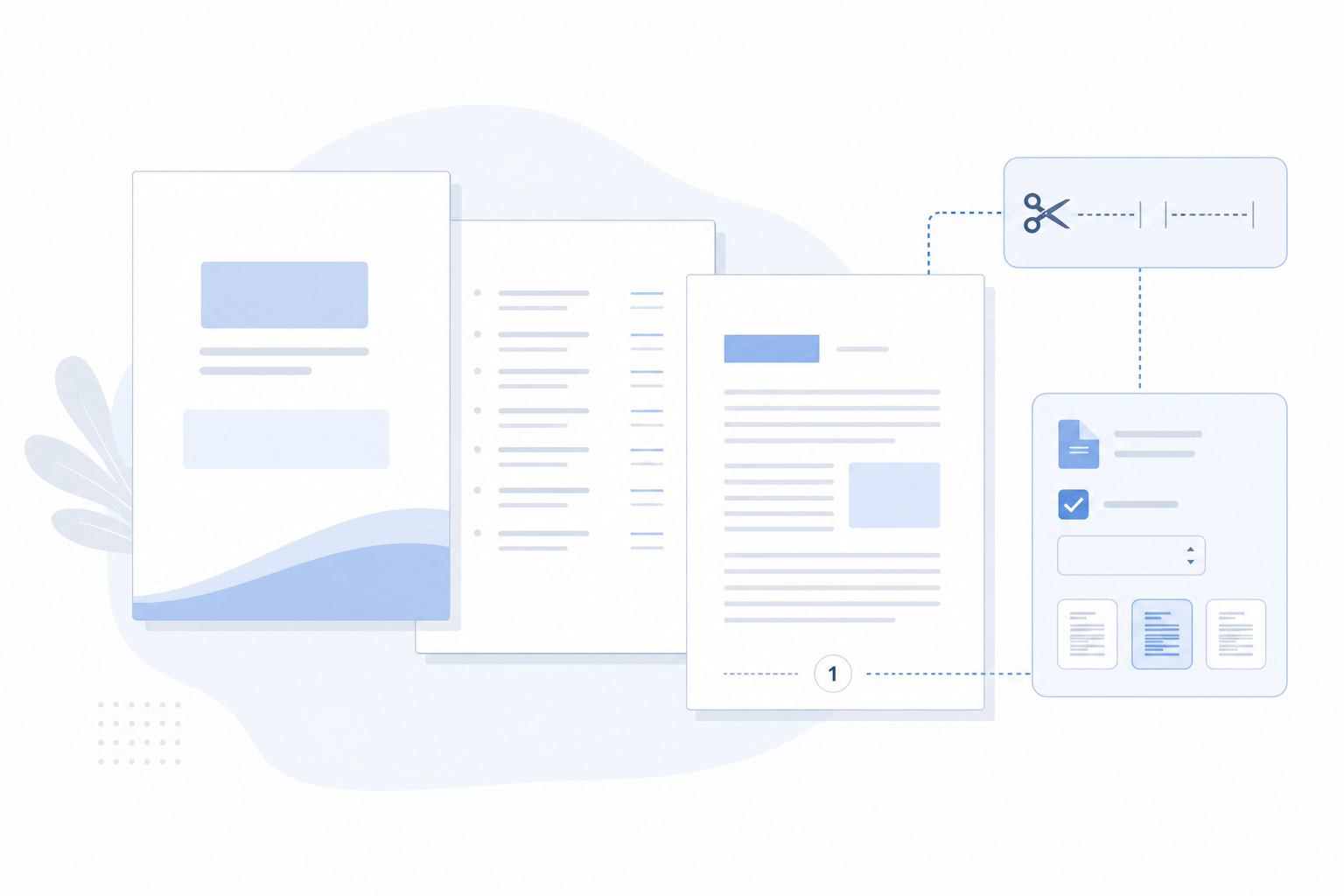
要让 WPS 文字从指定页才出现页码,关键不是先插入页码,而是在目标页前插入“下一页分节符”,把前后内容分成两个节;再进入目标页页眉或页脚,关闭“同前节”,最后把本节页码设为“起始页码 1”(或所需数字)。只插入普通分页符无法让前后页码独立,常用于封面、目录不编号,正文从第 1 页开始的论文、报告和合同。
先看结论:按你的文档情况选择
| 你的情况 | 建议操作 |
|---|---|
| 封面、目录不显示页码,正文从 1 开始 | 在正文首页前插入“下一页分节符”,正文节取消同前节,再设起始页码为 1。 |
| 前面已有页码,但正文要重新从 1 编号 | 先分节并取消同前节,然后仅修改正文所在节的页码起始值。 |
| 只想让下一段从新的一页开始 | 使用普通分页符即可,不必用分节符;但它不能独立设置页码。 |
最容易出错的地方:“分页符”和“分节符”不是同一回事。普通分页符只控制内容换页;要让封面、目录与正文拥有不同页码规则,需要使用分节符。
开始前确认两件事
- 先确定哪一页的内容应显示为“第 1 页”。例如,封面 1 页、目录 2 页,正文标题所在页应显示为 1,就应把分节符插在正文标题之前。
- 如果文档已有页码,请先保存一份副本。后续取消“同前节”后,前后两节的页眉、页脚和页码可以分别修改。
本站在 Windows 环境下实际测试过 WPS 文字的页码、分页符、页眉页脚与文档保存操作。对于长文档,建议在正文排版基本稳定后再设置页码,避免封面或目录内容增减造成实际页位置变化。
让正文从指定页开始编号
1. 把光标放到正文首页最前面
找到希望开始显示页码的那一页,例如“第一章”或“引言”标题所在页。将插入点放在该页第一个字符之前;不要仅按当前屏幕显示的第几页判断,而应以正文开始的位置为准。
2. 插入“下一页分节符”
在 WPS 文字顶部功能区中找到插入分页或分隔符的位置,选择下一页分节符。完成后,正文会从新的一页开始,并成为新的节。WPS 官方帮助资料将“下一页分节符”列为可将后续内容移至新页并创建新节的选项。
如需检查分节符是否插入到正确位置,可开启显示编辑标记的功能,确认正文前出现的是分节符,而不是单纯的分页符。
3. 进入正文页的页脚或页眉,取消“同前节”
双击正文页底部的页脚区域,或双击页眉区域进入编辑状态。此时找到同前节或含义相近的链接按钮,将其关闭。关闭后,正文所在节不再沿用前一节的页眉页脚内容,才能单独设置页码。
如果你还需要分别处理封面页眉、目录页脚或奇偶页版式,可参考WPS文字页眉页脚怎么设置,了解页眉页脚的独立编辑思路。
4. 在正文节插入页码
保持光标位于正文节的页眉或页脚中,通过“插入”里的页码功能选择位置和样式,例如页脚居中或页脚右侧。页码应插入在当前正文节,而不是回到封面或目录页操作。
5. 把起始页码改为 1
在页码相关菜单中打开“修改页码”或页码设置窗口,将编号方式设为起始页码,并输入 1。如果学校、单位模板要求正文从其他数字开始,也可填入对应数值。
示例:一份文档有 1 页封面和 2 页目录,正文从第 4 个物理页开始。只要在正文标题前插入下一页分节符,取消同前节,并把正文节起始页码设为 1,打印出的正文首页就会显示“1”,而不是“4”。
设置后这样检查是否正确
- 翻到封面和目录,确认这些页面没有出现不需要的页码;如果仍有页码,检查正文节是否真的取消了同前节。
- 回到正文首页,确认显示数字是否为 1。
- 继续查看正文后一页,确认页码顺序为 2、3、4……而不是每页都显示 1。
- 打开打印预览或导出前预览,确认页码位置没有被页边距、页脚文字或分节设置遮挡。
若文档包含自动目录,目录中的页码与正文底部页码是两套不同内容:前者反映标题所在的实际页面位置,后者是页面显示的编号。编辑标题或增删内容后,可更新目录以减少两者不一致的情况。
常见问题排查
为什么设置后所有页面都变成从 1 开始?
通常是没有在正文前插入分节符,或在新节中仍保留“同前节”。请确认正文前使用的是“下一页分节符”,再进入正文页眉或页脚关闭同前节,之后重新设置本节的起始页码。
为什么封面仍然显示页码?
如果封面与正文仍属于同一节,新增页码会一起显示。可检查正文前是否已建立新节;若前后已经分节,则在封面所在节删除页码,不要在正文节删除。
我插入了分页符,为什么页码没有重新开始?
分页符只让后续文字另起一页,不会创建独立的页眉页脚和页码规则。请删除或保留普通分页符后,改在正文前插入“下一页分节符”。
页码从指定页开始后,页眉内容也跟着变化怎么办?
页眉和页脚同样受“同前节”控制。取消同前节后,正文节可以拥有独立页眉;如需让正文页眉保留某些文字,可在正文节重新输入或复制需要的内容。有关首页不同、页眉编辑与页脚位置等问题,可阅读WPS文字页眉页脚怎么设置。
页码设置完成后,目录页码不对怎么办?
先确认正文页码显示无误,再更新目录。目录依赖标题样式和文档实际分页;在排版仍频繁调整时,目录中的页码可能尚未同步。
验证情况与使用说明
本站实际测试确认,WPS 文字可以完成页码插入、分页与分节、页眉页脚编辑以及 DOCX 保存等相关操作。本文依据相关品牌的官方帮助资料整理。具体功能入口、规则名称和可选样式可能随系统、地区、账号与版本变化,请以当前客户端或官方页面显示为准。本页为第三方使用教程,并非相关品牌的官方帮助页面。
FAQ
WPS 文字能不能从第 3 页开始显示页码 1?
可以。把光标放在第 3 页正文开头前,插入下一页分节符;在新节页眉或页脚取消同前节,再将该节页码的起始值设置为 1。
从指定页开始编号,一定要删除前面的页码吗?
不一定。如果封面和目录本来就不应显示页码,可在前一节删除页码;如果前言需要罗马数字或另一套编号,则保留前一节页码,并单独设置正文节。
WPS 网页版和桌面版操作一样吗?
核心思路相同,都是先分节、再解除前后节关联、最后设置起始页码;但功能名称、菜单位置和可用选项可能不同,请以当前客户端或网页端显示为准。