目录
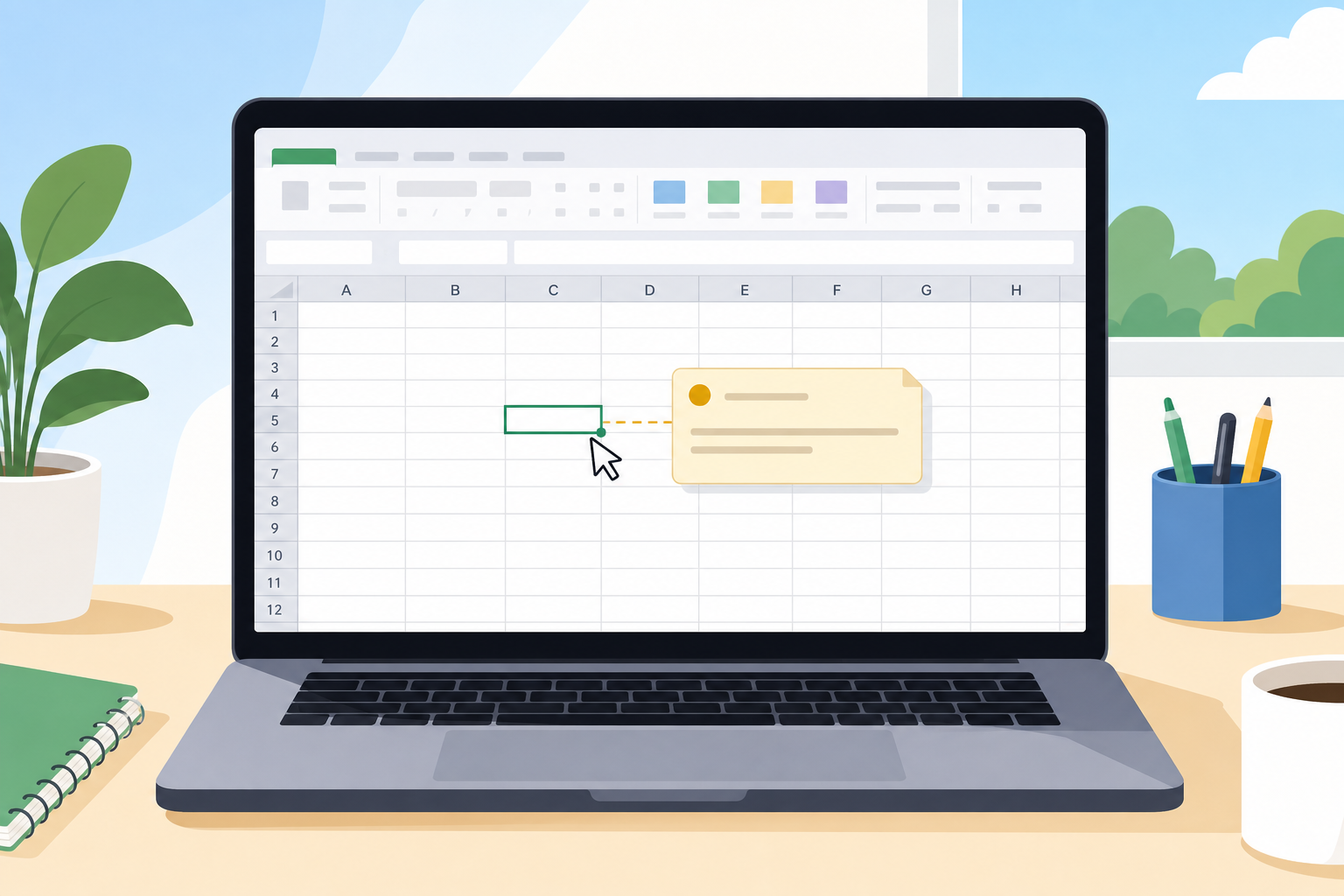
WPS表格插入批注时,先选中需要说明的单元格,再在审阅选项卡中找到新建批注并输入内容即可;也可尝试右键菜单中的插入批注。批注适合补充口径、交接事项或待核对问题,不会直接改写单元格里的原始数据。完成后点击批注框外部,再把鼠标移回该单元格检查标记和内容是否已保存。
这篇主要解决的问题
- 给某个单元格补充说明,而不改变数字、文字或公式。
- 让同事、教师或协作者知道某项数据的来源、处理规则或待确认事项。
- 需要回头查看、修改或清除已有批注。
如果你还在熟悉单元格、工作表和常用数据处理操作,可先阅读WPS 表格教程,再按下面的步骤添加批注。
在 WPS 表格中插入批注
1. 选中需要说明的单元格
单击目标单元格。例如,费用表中的金额尚待确认时,可选中对应金额所在的单元格。先选定单元格,能避免把说明写到错误位置。
2. 新建批注
在顶部功能区中查找审阅选项卡,并选择用于新建批注的命令。WPS 官方帮助资料也列出了另一种方式:右键单击已选中的单元格,在菜单中选择插入批注。
3. 输入内容并完成保存
在出现的批注框内输入说明,例如“等待财务确认报销单”或“本项按含税金额统计”。输入完成后,点击批注框外的任意位置即可结束编辑。
4. 用快捷键作为备选方式
若当前设备支持该快捷键,可在选中单元格后尝试Shift+F2新建批注。快捷键可能受系统、输入法或应用冲突影响;无反应时,使用审阅选项卡或右键菜单即可。
如何确认批注已经添加成功
添加成功后,单元格角落通常会出现批注标记。将鼠标移到该单元格上,可以查看批注内容;如需让批注持续显示,可选中带有标记的单元格,再在审阅相关命令中查找显示或隐藏批注的选项。
示例(假设):班级成绩表的 B8 单元格填写了“缺考待补录”。教师可给 B8 添加批注“已联系学生,补考成绩确认后更新”,这样保留原有单元格内容,同时让后续处理人员了解数据状态。
编辑、显示与删除已有批注
| 需求 | 可查找的操作 |
|---|---|
| 修改已有内容 | 选中带批注的单元格,在审阅相关命令或右键菜单中选择编辑批注。 |
| 临时查看或隐藏 | 选中带标记的单元格,使用显示/隐藏批注功能;也可将鼠标移到单元格上查看。 |
| 显示工作表中的全部批注 | 在审阅相关命令中查找显示全部批注。 |
| 删除单个批注 | 选中目标单元格后,使用删除批注命令。 |
| 清除多个批注 | 如需批量清理,请在当前界面中查找清除或删除批注的相关选项,并确认不会误删其他内容。 |
批注用于解释数据,不替代计算规则。若需要核对单元格中的 SUM、IF、VLOOKUP 等公式,可结合WPS 表格函数教程理解公式含义,再用批注记录口径或待办事项。
找不到“新建批注”时怎么办
先退出单元格内编辑状态
如果光标正在单元格内部输入文字,先按 Esc 或点击其他单元格,回到普通选中状态后再打开审阅选项卡或右键菜单。
尝试右键菜单
审阅功能区中未立即看到批注命令时,右键单击已选中的单元格,查看菜单中是否有插入批注或编辑批注选项。
确认你打开的是表格文件
WPS 文字、WPS 表格、WPS 演示和 PDF 的批注界面并不完全相同。本文说明的是 WPS 表格工作表中的单元格批注;如果文件不是表格格式,应切换到对应组件后再查找相关功能。
界面名称不同,不要盲目套用路径
不同系统、语言和版本中,批注命令的名称、图标或位置可能变化。优先围绕“审阅”“批注”“评论”“新建”等关键词在当前界面中查找;对于共享文档,也请以当前账号可见的功能为准。
常见问题
批注会显示在单元格内容里吗?
不会。批注是附加在单元格上的说明信息,适合记录备注、依据或待确认事项;单元格原有的数值、文本和公式仍保留在单元格内。
一个单元格能否修改已经写好的批注?
可以。选中带批注的单元格后,在审阅相关命令或右键菜单中选择编辑批注,修改完成后点击批注框外部即可。
怎样删除某个单元格的批注?
选中该单元格,在审阅相关命令中选择删除批注即可。删除前请确认选中的是正确单元格,尤其是多人维护的表格。
为什么鼠标移开后看不到完整批注?
批注默认可能仅在鼠标悬停时显示。需要持续查看时,可在审阅相关命令中使用显示/隐藏批注,或显示全部批注的功能。
验证情况与使用说明
本文依据相关品牌的官方帮助资料整理。具体功能入口、规则名称和可选样式可能随系统、地区、账号与版本变化,请以当前客户端或官方页面显示为准。本页为第三方使用教程,并非相关品牌的官方帮助页面。