Writer 文字
轻松创建、编辑与协作文档,提供丰富模板和专业排版能力。
了解更多 →WPS Office 将文字、表格、演示文稿和 PDF 集成在一个轻量应用中,并融合 AI 助手与云端协作,让每项工作更简单。
支持 Windows、Mac、Linux、Android 和 iOS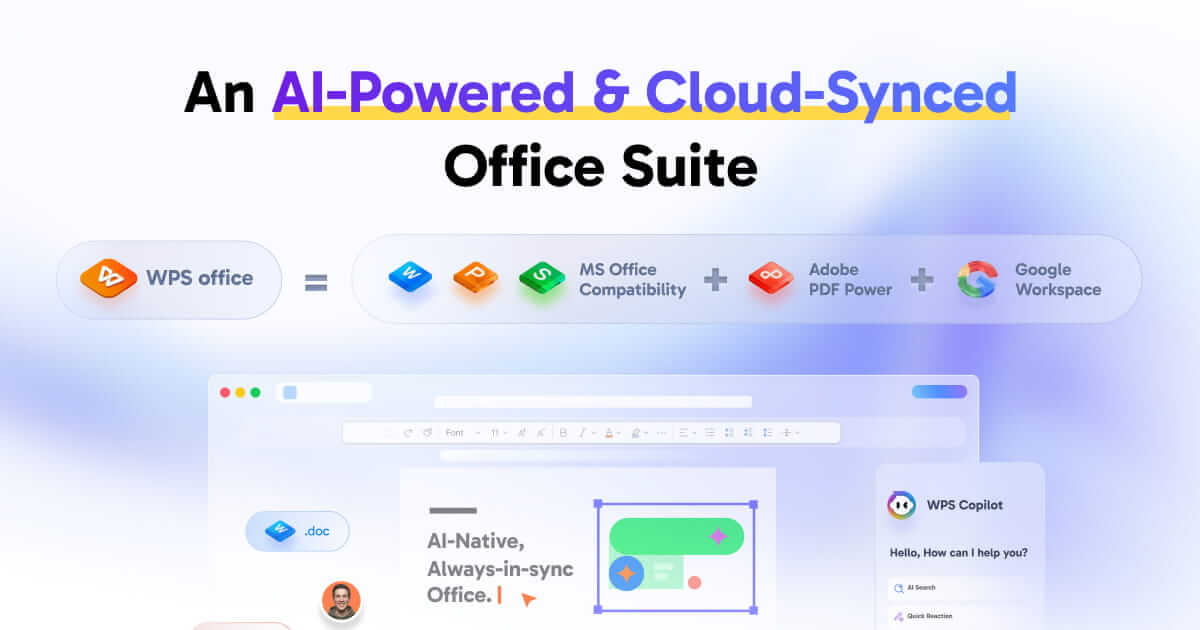
从起草文档到理解数据,让智能工具真正融入你的工作流程。
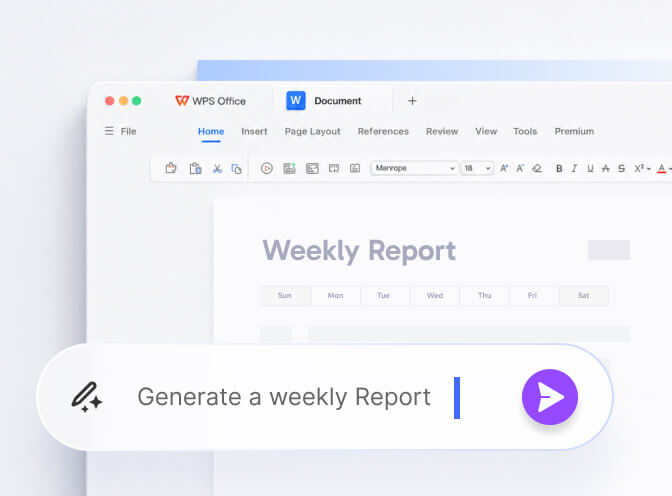
输入简单要求,即可生成结构清晰的内容,并继续润色与扩写。
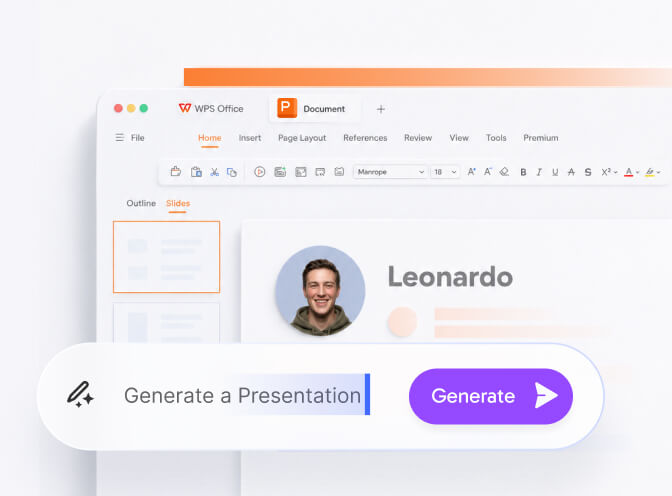
从一句描述或现有文件创建可直接编辑的专业幻灯片。
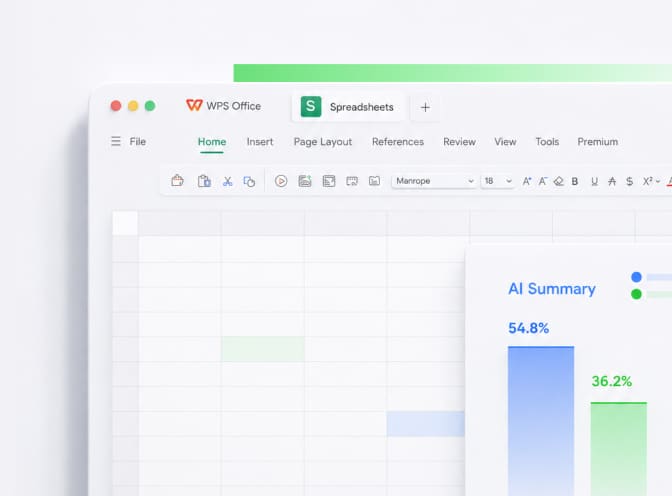
自动分析数据、生成图表并总结关键洞察。
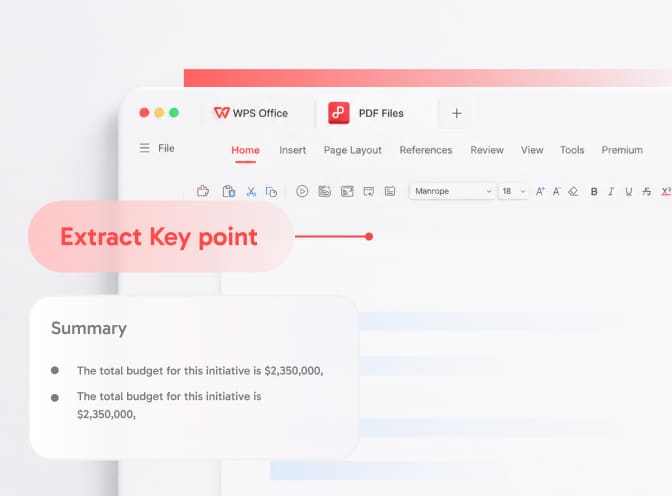
与 PDF 对话、总结长文档并提取所需信息。
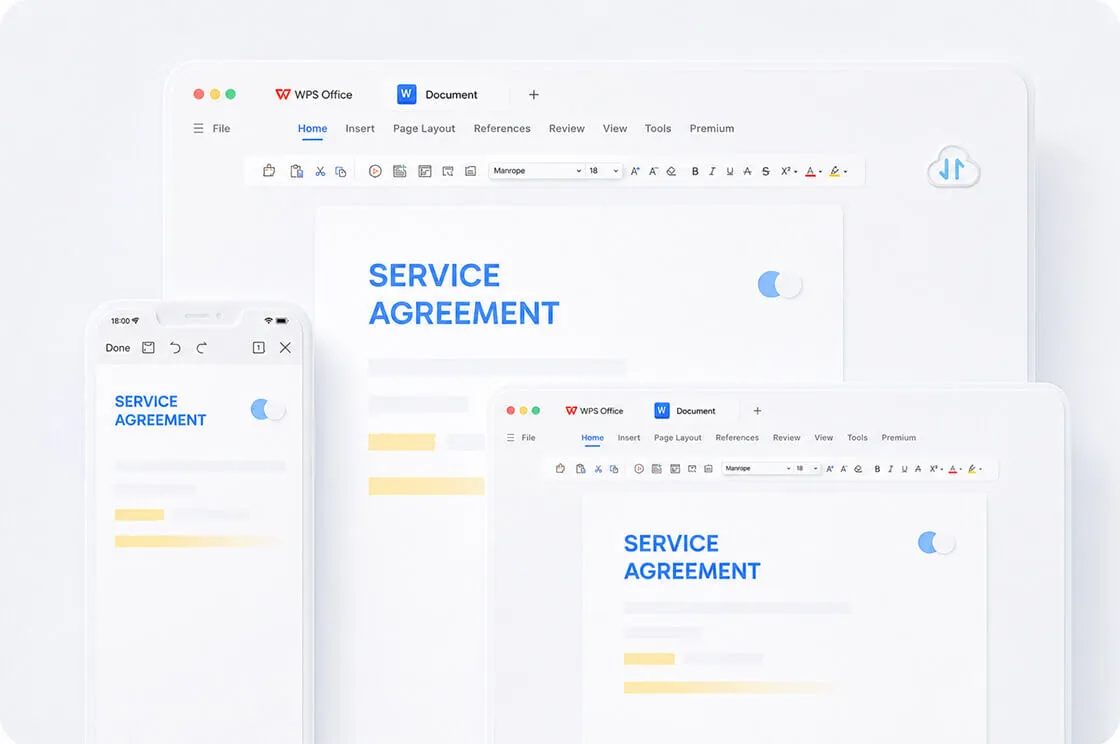
将团队文件、反馈和最新修改集中在同一处。分享链接、共同编辑、添加评论,所有更改自动同步到每台设备。
获取 WPS 新功能、办公教程和实用技巧。
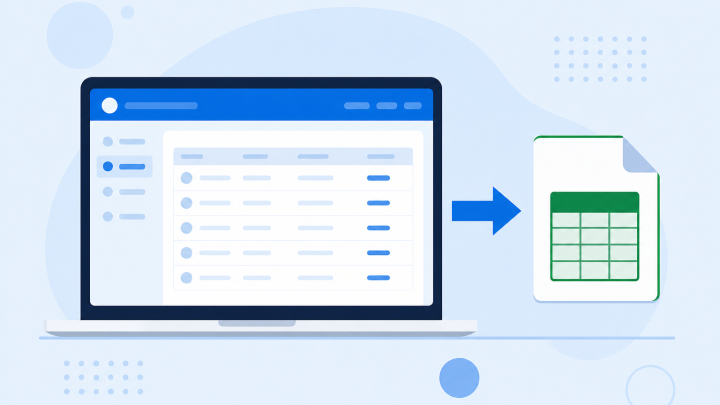
介绍如何将WPS表单的收集结果导出或保存为Excel(.xlsx),并说明找不到导出入口、导出后新增数据未出现、字段需要整理时的处理方法。

了解WPS模板搜索的入口、关键词组合、预览使用、收藏与下载失败处理方法,快速筛选简历、PPT、工作报告和表格模板。

介绍如何使用WPS将PDF转成可编辑的Excel表格,并说明扫描件识别、转换后核对和乱码、失败等常见问题的处理方法。
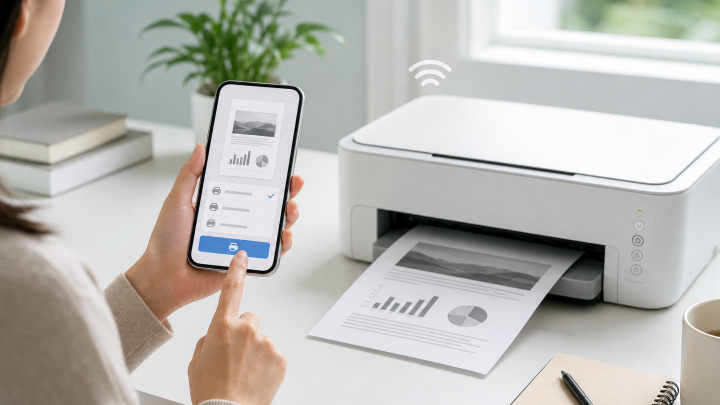
了解如何在WPS手机版中调用手机系统打印服务,选择可用打印机并完成文档、表格、演示或PDF的打印;同时排查找不到打印机、无法打印等常见问题。

WPSAI更适合先生成统一结构的文档母版,再结合变量字段、复制保存和查找替换处理多份同类文件。本文说明可执行步骤、提示词写法、检查方法与常见限制。

WPS打开文档时提示被其他程序占用、只能只读打开,可按“确认协作状态—关闭残留进程—另存本地副本—检查文件属性—检查共享权限—恢复未保存内容”的顺序排查。

WPS在复制粘贴、输入文字、打开文件或保存文档时变卡,可先区分是单个文件、输入法、云端同步、后台资源还是程序组件问题,再按低风险步骤逐项排除。
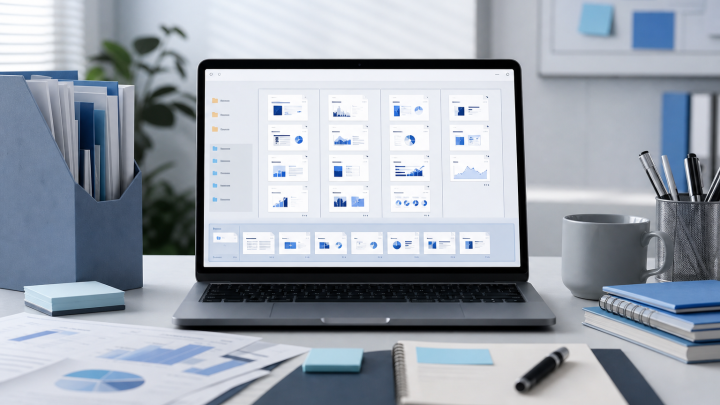
讲解如何在WPS演示中批量合并多个PPT文件,设置合并范围、顺序、导出位置,并提供只插入部分幻灯片时的替代方法与检查清单。

学习在WPS演示中开启演讲者视图:配置扩展屏、添加备注、启动放映,并排查观众看到备注或投影无画面的常见问题。
快速了解安装、格式兼容、设备同步、AI 功能与数据安全。
可以。WPS Office 提供免费的基础办公功能,部分高级模板、云空间与 AI 能力可能需要订阅对应服务。
支持常见的 DOC、DOCX、XLS、XLSX、PPT、PPTX 与 PDF 等格式,并可进行多种格式转换。
登录同一账号后,可以通过 WPS 云文档在电脑、平板和手机之间同步与继续编辑文件。
WPS AI 可用于内容起草、改写、总结、翻译、数据分析、公式生成和演示文稿制作等办公场景。
可使用分享权限、访问控制和安全存储等功能管理文档。具体处理方式请查看本站隐私政策。
支持 Windows、macOS、Linux、Android、iOS 等主流平台,也可使用部分在线办公功能。