目录
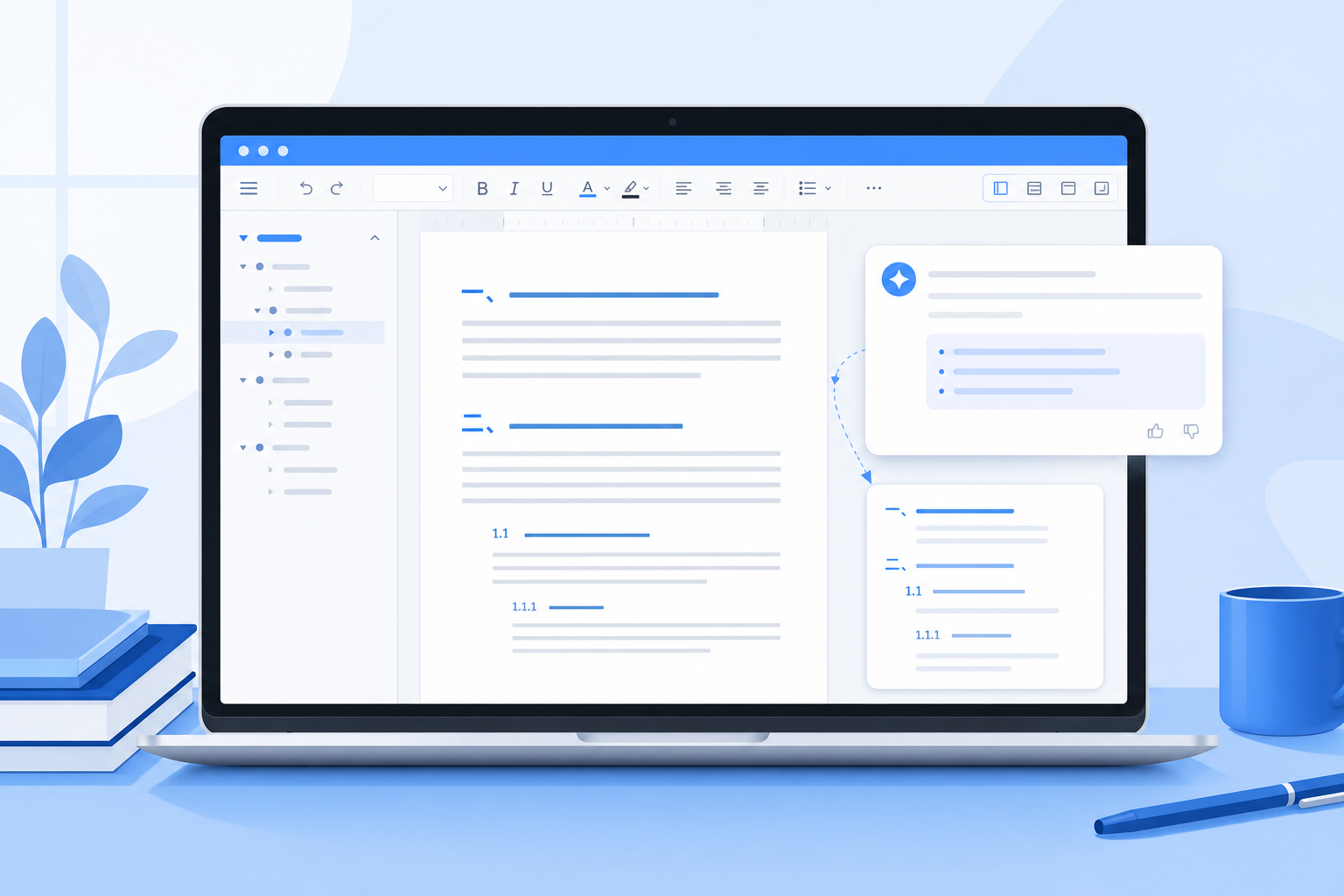
WPS文字中,“AI识别标题并应用”可先理解为两个环节:让 AI 协助整理可能的标题层级,再把确认无误的段落应用为“标题 1、标题 2、标题 3”等样式。若你的客户端没有显示可直接批量应用标题的 AI 选项,不建议凭猜测操作;可让 AI 输出层级建议,再使用 WPS 文字的标题样式完成格式设置。
先看结论:AI 用来判断,标题样式负责生效
标题变大、加粗,并不等于它已经成为可被目录和导航识别的标题。要让章节进入自动目录,应为对应段落应用标题样式或目录级别。WPS 官方帮助资料说明,可在“开始”选项卡的样式库中应用标题,也可通过“引用”中的目录级别设置层级。
- 适合让 AI 做的事:根据内容梳理一级、二级、三级标题候选项,统一标题措辞和层级逻辑。
- 必须人工确认的事:章节是否真的属于标题、层级是否正确,以及是否应进入目录。
- 最终生效的操作:在 WPS 文字中为已确认的段落应用“标题 1”“标题 2”“标题 3”等样式。
本站实际测试过 WPS 文字的标题样式和目录功能;至于不同客户端是否提供“AI 自动识别后批量应用标题”的独立入口,请以当前客户端显示为准。
开始前先整理文档
打开需要处理的 DOC 或 DOCX 文档后,先快速检查正文。每个候选标题最好独占一个段落,不要把章节标题与正文、页码或说明文字写在同一段中。这样无论是请 AI 梳理结构,还是之后应用样式,都更容易避免误判。
- 先另存一份副本,避免大范围调整后不便恢复。
- 删除仅用于视觉分隔的空行、重复标题和无意义符号。
- 明确层级规则:例如“第一章”为一级标题,“1.1”为二级标题,“1.1.1”为三级标题。
- 对于封面标题、摘要标题、附录标题,提前决定是否需要纳入目录。
用 AI 先生成标题层级建议
如果你的 WPS 客户端提供 WPS AI 入口,可以将文档内容或需要整理的片段交给 AI,要求它只输出标题候选清单,而不是直接改写正文。官方资料显示,WPS AI 可用于创建、编辑和优化文档内容;但是否支持把识别结果直接批量写入标题样式,仍取决于当前功能入口和账号可用能力。
可直接使用的提示词写法
| 不推荐 | 推荐 |
|---|---|
| 帮我识别标题。 | 请阅读以下文档内容,找出可能的章节标题,并按一级、二级、三级标题输出。不要改写正文;每条后标注原文首句,便于我核对。 |
| 整理一下格式。 | 请按“项目报告”的阅读逻辑检查以下内容:一级标题用于模块,二级标题用于任务,三级标题用于具体步骤。输出建议层级和需要合并或拆分的标题,不直接修改原文。 |
| 把标题弄好看。 | 请为这份课程讲义列出标题层级建议:一级标题不超过 6 个,二级标题覆盖每个知识点;保留现有事实和术语,输出为可核对的分级清单。 |
| 生成目录。 | 请先根据以下内容列出建议进入目录的标题及其层级,不要编造页码;我会在 WPS 文字中应用标题样式后再生成目录。 |
AI 输出后,重点核对三件事:标题是否概括了后文内容;同一层级的表述是否一致;是否存在把普通强调句、图表说明或结论句误判为标题的情况。
如果还不熟悉 AI 面板、文档生成和文本优化的基本用法,可先阅读WPS AI怎么用,再回到本文处理标题结构。
把确认后的段落应用为标题样式
确认层级后,逐段应用样式。官方帮助资料给出的可确认方法是:将光标放在标题段落中,或选中该标题文字,在“开始”选项卡的样式区域选择所需标题级别。
- 将光标置于一级章节标题所在段落。
- 在“开始”选项卡找到样式区域,选择标题 1。
- 对属于该章节的下级小节,分别应用标题 2;更细的步骤或分点可使用标题 3。
- 重复处理其余章节。正文保持“正文”或普通文本样式,不要为了排版好看而误用标题样式。
也可以在“引用”相关功能中为标题设置目录级别。对大多数文档而言,优先使用统一的标题样式更便于后续修改字体、编号和目录显示效果。
标题层级怎么选
| 内容类型 | 建议样式 | 示例 |
|---|---|---|
| 文档的主要章节 | 标题 1 | 第一章 项目背景 |
| 章节中的主要分项 | 标题 2 | 1.1 需求范围 |
| 分项下的具体说明 | 标题 3 | 1.1.1 用户角色 |
| 普通说明、图注、备注 | 正文或其他文本样式 | 注:数据来源以最终版本为准 |
示例:把一份活动方案整理成可生成目录的结构
示例场景:假设一份校园活动方案只有加粗文字,没有真正的标题样式。你可以先请 AI 输出“活动目标、时间安排、人员分工、风险预案”四个一级标题候选,并把每个模块下的具体事项列为二级标题候选。核对无误后,在 WPS 文字中分别给模块应用“标题 1”,给具体事项应用“标题 2”。这样生成目录时,目录会按层级显示,而不是把所有加粗句子都列进去。
用自动目录检查标题是否应用成功
完成标题样式设置后,可把光标放到文档开头或需要放置目录的位置,再通过“引用”中的目录功能插入目录。WPS 官方帮助资料说明,目录会基于已应用的标题样式生成,并可按需要设置显示的标题级别。
- 在目录位置单击,确保插入点位于空白段落。
- 打开“引用”选项卡,选择插入目录或目录相关命令。
- 选择需要显示的层级,例如只显示一级和二级标题。
- 生成后逐条检查:一级标题是否顶格显示,二级、三级标题是否按预期缩进。
如果某段没有出现在目录中,先检查它是否真的应用了标题样式;如果目录中出现了不该有的内容,则把该段恢复为正文样式,再更新目录即可。想系统了解文字排版、目录与页码等基础操作,可配合WPS 文字教程继续学习。
常见问题排查
为什么标题看起来变大了,却没有进入目录?
通常是因为只手动修改了字号、加粗或颜色,没有应用“标题 1”“标题 2”等真正的标题样式。请重新选中该段落,并在“开始”选项卡的样式区域应用正确层级。
AI 建议的标题层级可以直接全部采用吗?
不建议直接全部采用。AI 可以帮助发现结构问题,但无法替代对文档目的、受众和内容重点的判断。特别是合同、论文、制度文件和对外材料,应由作者或审核人确认标题措辞与层级。
已经插入目录,后来新增标题怎么办?
为新增段落应用相应标题样式后,更新目录即可。若更新后仍未显示,检查该标题是否被设置为目录显示范围之外的级别。
能否让 AI 直接把全文标题全部改成统一格式?
只有当你的当前客户端明确提供了对应的确认、预览和应用选项时,才应使用批量应用。若没有该选项,更稳妥的流程是让 AI 输出建议,再由你在 WPS 文字中应用标题样式;这样可以避免正文、图注或强调语被误设为标题。
验证情况与使用说明
本文依据相关品牌的官方帮助资料整理。具体功能入口、规则名称和可选样式可能随系统、地区、账号与版本变化,请以当前客户端或官方页面显示为准。本页为第三方使用教程,并非相关品牌的官方帮助页面。