目录
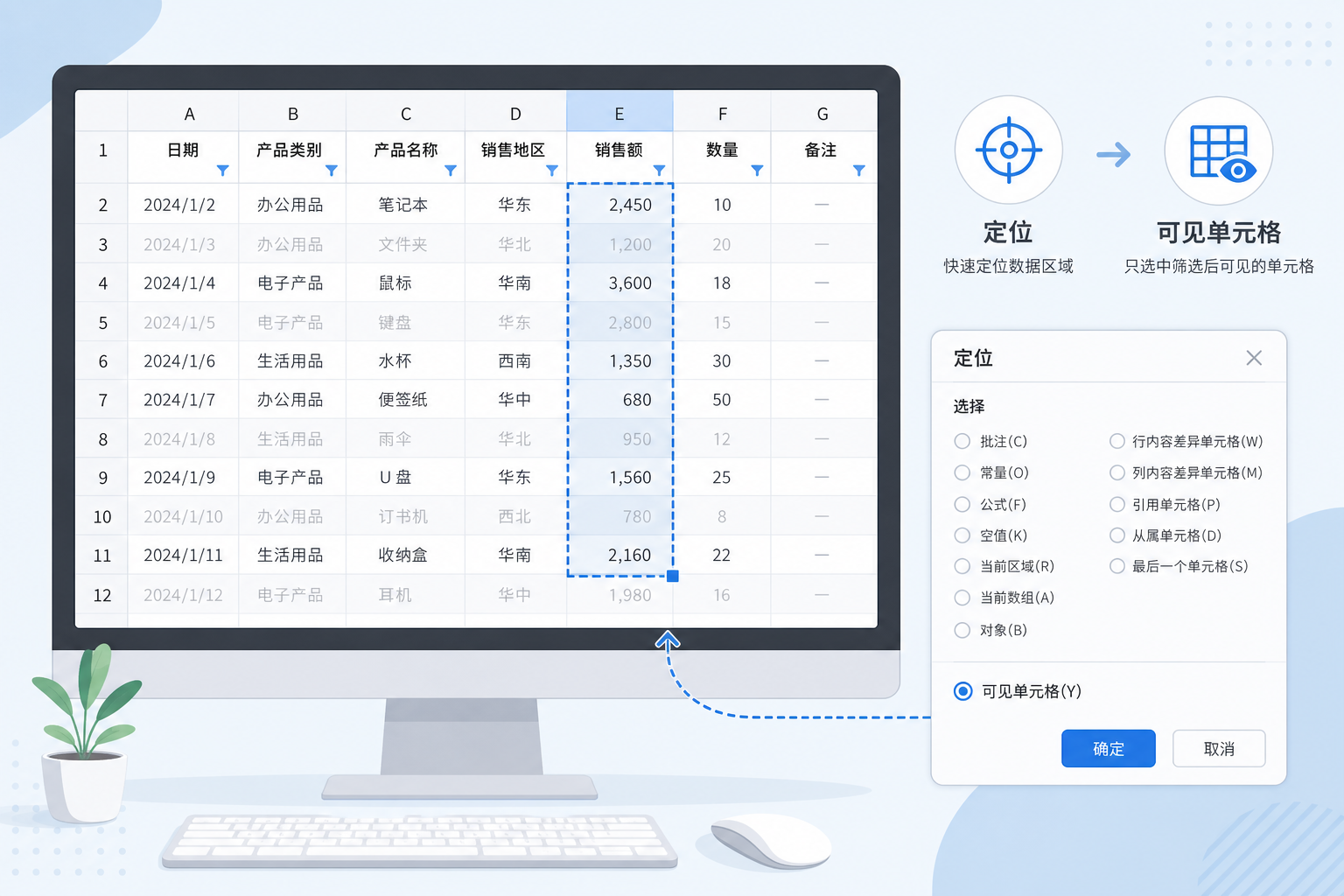
WPS表格筛选后想只复制当前显示的数据,关键不是直接按 Ctrl+C,而是先选中数据区域,再用“定位”选择可见单元格,最后复制并粘贴。这样可将筛选结果作为连续数据复制到新位置,避免把已隐藏的行一并带出。
先看结论
| 你的情况 | 建议选择 |
|---|---|
| 筛选后要导出一份结果到空白区域或新工作表 | 选中区域后,使用“定位—可见单元格”,再复制粘贴 |
| 直接复制后,取消筛选发现隐藏行的数据也被带走 | 撤销后重新选择“可见单元格”,不要只依赖普通复制 |
| 要在原表筛选结果中批量填写或粘贴 | 先用少量单元格试粘贴,并确认目标区域没有被隐藏行打断 |
操作前先确认两件事
- 数据应有完整的表头,且筛选条件已经生效;被排除的记录会在工作表中暂时隐藏。
- 先框选需要复制的范围。若只需要某几列,请只选这些列,避免把无关字段一起带走。
如果还没有建立筛选条件,可先阅读WPS 表格教程,了解表格数据整理的基础操作。
筛选后只复制可见单元格的步骤
- 完成筛选。例如,在“状态”列中只保留“已完成”的记录,确认页面只显示需要导出的行。
- 选中要复制的区域。可拖动选择筛选结果中的多个单元格;需要复制整块结果时,通常应包含表头,便于粘贴后识别字段。
- 打开“定位”。可按 Ctrl+G;如果快捷键没有调出窗口,可在“开始”选项卡中查找“查找”相关入口,再打开“定位”。
- 选择“可见单元格”。在定位窗口中选择“可见单元格”并确认。此时选区可能显示为分散的可见区域,这是正常现象。
- 复制并粘贴。按 Ctrl+C,切换到目标工作表或目标位置,选中粘贴区域左上角的第一个单元格,再按 Ctrl+V。
示例:导出一个部门的筛选结果
示例(假设场景):一张员工信息表共有 200 行,先按“部门”筛选出“市场部”,再选中 A1:E200 中当前可见的内容。完成“定位—可见单元格”后复制到新工作表,粘贴区域会按连续行排列,适合另存或继续制作汇总表。
如何确认复制结果是正确的
- 在粘贴后的区域查看记录数量,确认与筛选结果显示的行数大致一致。
- 检查首行和末行的关键字段,例如姓名、编号或日期,确认没有混入被筛掉的记录。
- 回到原表取消筛选,查看原先隐藏的行是否仍保持原内容;复制操作不应改动源数据。
后续若要按日期、金额或名称重排导出的结果,可参考WPS 表格排序的操作说明。
直接复制不对时,按这里排查
粘贴后仍出现了隐藏行的数据
通常是因为选中区域后直接复制,未执行“定位—可见单元格”。撤销本次粘贴,回到源数据重新选择可见单元格后再复制。
按 Ctrl+G 后没有看到“可见单元格”
先确认当前正在编辑 WPS 表格文件,并已选中单元格区域。不同客户端的按钮名称或位置可能不同;可尝试从“开始”中的查找功能进入“定位”,再寻找“可见单元格”选项。
粘贴后数据位置与原来的行号不连续
这是预期现象。筛选隐藏的是原表中的部分行,而复制可见单元格后,粘贴结果会按连续行排列。若必须保留原始行号,可在复制前将行号或记录编号包含在选区中。
要把内容粘回原表的筛选结果中,可以直接操作吗?
这种情况需要更谨慎:源区域和目标区域的可见单元格数量、顺序必须一致,否则可能发生错位。建议先在副本或少量记录中确认结果,再处理整列数据。
常见问题
筛选后直接 Ctrl+C、Ctrl+V 不行吗?
在某些场景下,直接复制可能会把当前看不见的隐藏内容也包含在复制范围内。为明确限定复制对象,使用“定位—可见单元格”更稳妥。
“可见单元格”是只复制可见行,还是只复制可见列?
它会依据当前选区保留可见的单元格。因此,筛选隐藏行、手动隐藏行或隐藏列时,都应先检查实际选区,再执行复制。
复制后能否只粘贴数值?
可以在目标区域按需要选择粘贴方式。若仅需结果而不需要原格式或公式,应选择适合当前客户端提供的数值粘贴选项;具体名称和入口请以界面显示为准。
验证情况与使用说明
本站实际测试过 WPS 表格的筛选功能。本页关于“定位—可见单元格”的操作参考 WPS 官方教学资料;具体菜单位置仍可能因客户端界面而不同。
本文依据相关品牌的官方帮助资料整理。具体功能入口、规则名称和可选样式可能随系统、地区、账号与版本变化,请以当前客户端或官方页面显示为准。本页为第三方使用教程,并非相关品牌的官方帮助页面。