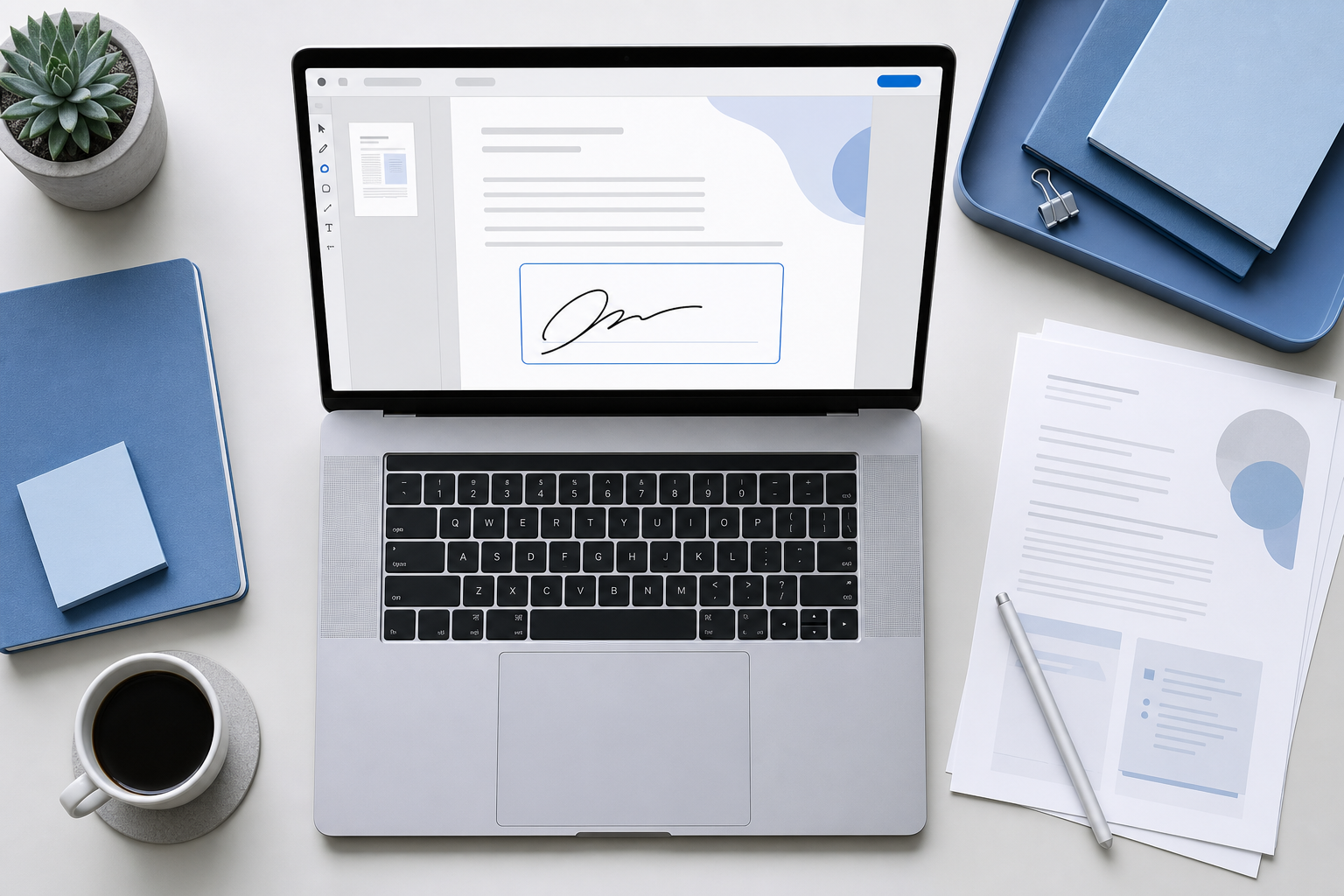
在 WPS 中设置电子签名,先根据文件类型选择入口:准备签署 PDF 时,通常使用“填写与签署(Fill & Sign)”中的添加签名;编辑中的文字文档则可在“插入”中创建签名。创建时可输入文字、上传签名图片或手写绘制,放置到签名栏后保存副本即可。需要注意,这类可视化签名不等同于所有场景下的证书数字签名或合同签署流程。
先看怎么选
| 你的文件与需求 | 建议选择 |
|---|---|
| 合同、申请表、回执等定稿文件 | 优先转为 PDF,再添加签名并另存一份已签版本。 |
| 仍需继续修改的通知、作业或普通文档 | 在 WPS 文字文档中插入签名,完成内容确认后再导出 PDF。 |
| 对身份核验、签署顺序或审计记录有明确要求 | 先确认对方指定的平台、证书要求和当地适用规则,不要只依赖图片或手写样式签名。 |
开始前准备
- 确认文档正文、日期、附件和签署位置已经基本定稿;签名后再修改内容,容易造成版本混乱。
- 若使用签名图片,建议准备背景干净、边缘清晰的图片文件,并避免把身份证件、银行卡等敏感信息一起放入图片中。
- 涉及多人签署时,先确认每个人应签的位置、顺序和最终交付格式。
- 如需在正式文件中保留固定版式,可先将文字文档导出为 PDF,再执行签名操作。
如果你还在整理文档版式,可先完成WPS文字页眉页脚怎么设置,再进入签署环节,能减少签名后重新调整页面的情况。
给 PDF 设置电子签名
1. 打开需要签署的 PDF
在 WPS 中打开 PDF,先检查页数、签名栏位置和文件内容是否正确。对于由他人发来的合同或表单,建议先另存副本,保留原文件以便对照。
2. 找到签名工具
WPS 官方页面将 PDF 签名入口说明为“Fill & Sign(填写与签署)”中的“Add Signature(添加签名)”。部分官方教程展示的界面则使用“插入”中的“签名”按钮。若你看到的功能区名称不同,可在当前 PDF 工具栏中查找“填写与签署”“签名”或“创建签名”等相近选项。
3. 选择签名创建方式
创建签名时,通常可以按实际情况选择以下方式:
- 输入文字:适合需要快速填写姓名或常用签署名称的场景。
- 上传图片:适合已有手写签名扫描图或透明背景签名图的场景。
- 手写绘制:可用鼠标、触控板或触控设备直接书写;签名较复杂时,建议放大书写区域后再确认。
4. 放到签名栏并调整大小
创建完成后,将签名放置在 PDF 的指定位置。签名过大可能遮住条款或日期,过小则不易辨认;调整时应保留签名栏、姓名和日期等关键信息的可读性。确认位置无误后,再保存或另存为一份已签文件。
5. 保存后重新打开检查
关闭前至少检查一次:签名是否显示完整、是否放在正确页、是否遮挡文字,以及文件名能否区分“原件”和“已签版本”。发送前重新打开已保存的 PDF,确认签名仍存在且页面排版正常。
在 WPS 文字文档中插入签名
1. 将光标放到签名位置
打开文档后,先把光标定位在落款、确认栏或签名表格的对应单元格中。若文档尚未定稿,建议先处理修订、批注和页码等内容。
2. 使用“插入”中的签名功能
WPS 官方学院的文字文档教程展示了“插入”选项卡中的“签名”,再选择“创建签名”的方式。创建窗口中可选择输入、图片或手写方式;完成后确认插入,再根据页面空间调整位置与尺寸。
3. 导出为 PDF 交付
如果接收方要求不可随意改动版式的文件,插入签名后可导出为 PDF,并保留原始文字文档作为编辑版本。需要纸质归档时,再根据文件要求选择打印方式;可参考WPS双面打印怎么设置安排双面输出。
可视化签名、数字签名和正式签署不是一回事
| 类型 | 常见用途 | 使用前应确认的事项 |
|---|---|---|
| 文字、图片或手写样式签名 | 普通确认、内部文件、作业、回执或已协商的材料 | 接收方是否接受该形式;签名图片是否会被不当复用。 |
| 带证书的数字签名 | 需要验证签署人身份或文档完整性的业务文件 | 证书来源、验证方式、对方系统兼容性及失效规则。 |
| 第三方合同签署流程 | 多人签约、需要签署顺序、身份验证或审计记录的流程 | 平台规则、签署权限、适用法律及留存要求。 |
示例场景:假设学校向学生收集一份活动回执,老师只要求学生在 PDF 指定位置签名后回传,那么可使用手写或图片方式完成;如果是企业融资、劳动关系或跨地区合作协议,则应先以对方提出的签署平台和身份核验要求为准。
签名无法添加或显示异常怎么办
找不到“签名”或“填写与签署”入口
先确认当前打开的是 PDF 还是文字文档:两类文件的工具栏可能不同。随后在功能区中查找“填写与签署”“签名”“创建签名”等名称;如果界面仍无对应功能,请以当前客户端显示为准,并查看 WPS 的官方帮助资料或升级提示。
签名图片背景太大、不清晰
重新准备裁剪干净的签名图片,尽量只保留笔迹区域。插入后不要过度拉伸,以免出现模糊、锯齿或比例失真。
签名放错位置或遮住内容
在保存前拖动签名重新定位,并缩小到不遮挡正文、日期和表格边框的尺寸。如果文件已经交付,建议基于原始文件重新签署并明确标注新版本,避免直接覆盖后难以追溯。
签完后还需要修改正文
应返回未签名的原文件修改,再重新生成并签署新的交付版本。不要把“已签文件”和“待修改文件”混在同一命名中。
常见问题
WPS 电子签名可以用哪几种方式创建?
官方资料展示的常见方式包括输入文字、上传签名图片和手写绘制。选择哪一种取决于接收方要求、设备条件和文件用途。
签名后应该保存原文件还是另存新文件?
建议另存新文件,并在文件名中区分原件与已签版本。这样既能保留可编辑底稿,也便于在签名位置、日期或内容出现争议时核对。
PDF 和文字文档,哪一种更适合最后签署?
需要固定版式并发送给对方确认时,PDF 通常更适合做最终交付文件;仍需反复协作修改时,可先在文字文档中编辑,定稿后再转为 PDF 签署。
插入的手写签名一定具有法律效力吗?
不一定。文件类型、签署双方约定、身份验证方式、适用地区规则及证据留存方式都会影响判断。对于重要合同、跨境交易或有合规要求的文件,应以接收方流程和专业意见为准。
验证情况与使用说明
本文依据相关品牌的官方帮助资料整理。具体功能入口、规则名称和可选样式可能随系统、地区、账号与版本变化,请以当前客户端或官方页面显示为准。本页为第三方使用教程,并非相关品牌的官方帮助页面。