目录
在 Windows 版 WPS 表格中,打开工作表后进入“视图”→“冻结窗格”,即可选择冻结首行、冻结首列,或按当前选中的单元格固定指定的行和列。关键是:想固定哪些行列,就选中它们下方且右侧的第一个单元格,再执行冻结。
先看怎么选
| 你的表格情况 | 建议选择 |
|---|---|
| 只有第一行是表头,需要向下浏览数据 | 冻结首行 |
| 第一列是姓名、编号或项目名称,需要横向查看 | 冻结首列 |
| 要同时保留多行标题和左侧关键信息 | 按当前单元格冻结指定行列 |
冻结窗格只改变当前工作表的查看方式,不会修改单元格里的内容。它适合成绩册、预算表、项目清单、销售明细等行列较多的表格。
设置前先确认冻结范围
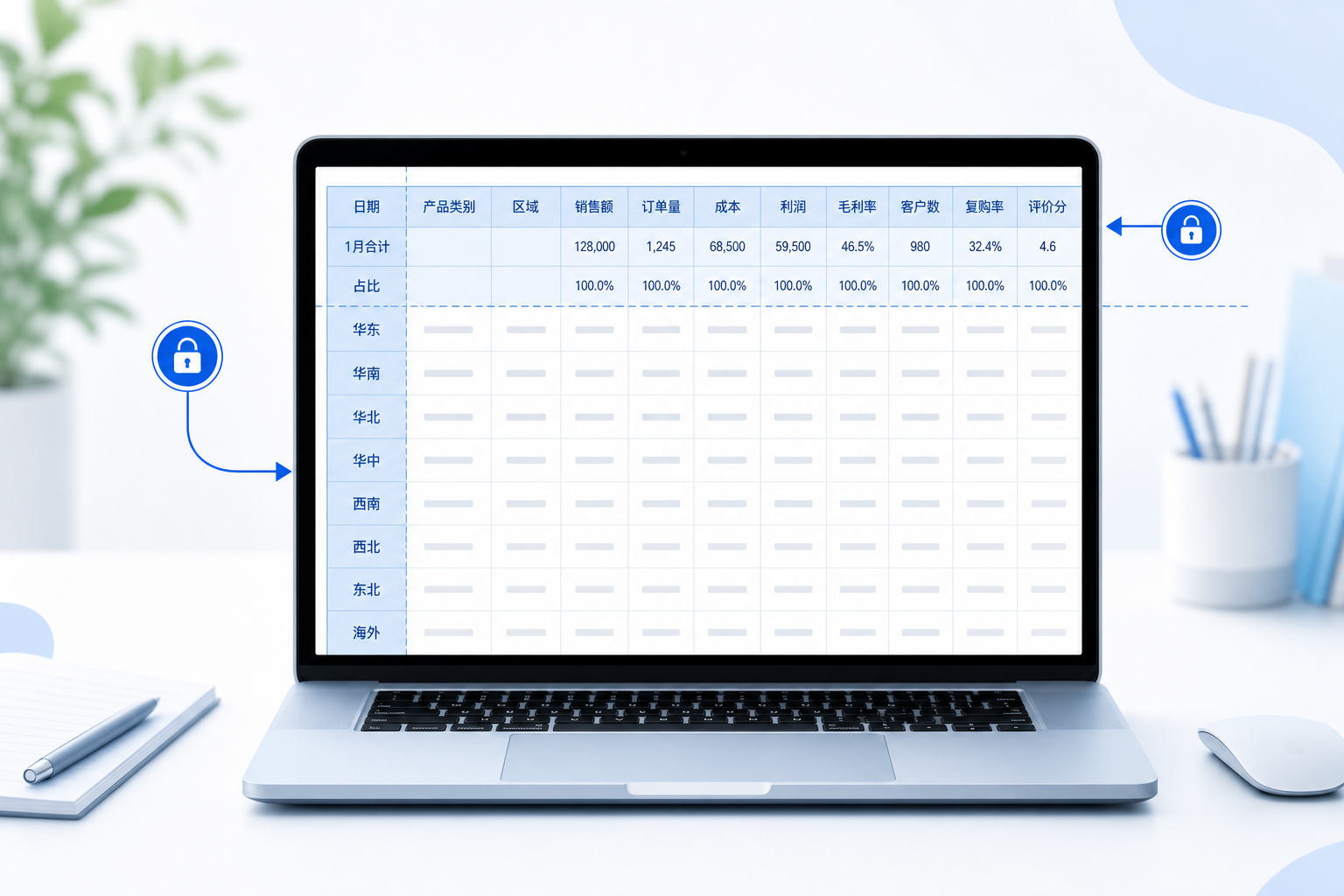
先区分“要固定的区域”和“要选中的单元格”。冻结功能会保留活动单元格上方的行以及左侧的列。例如,要固定前两行和 A 列,应选中 B3:B3 上方是第 1、2 行,左侧是 A 列。
示例场景:一张班级成绩表的第 1、2 行分别是总标题和字段名称,A 列是学生姓名。为了向下、向右查看分数时仍看见这些信息,可以选中 B3 后再冻结窗格。
三种冻结窗格设置方法
1. 冻结首行
- 打开需要查看的 WPS 表格工作表。
- 在顶部功能区选择“视图”。
- 点击“冻结窗格”。
- 选择“冻结首行”。
- 向下滚动工作表,确认第 1 行仍停留在窗口顶部。
这适用于表头只有一行的清单。若表格还没有字段标题,可先完成WPS表格自动编号设置,再根据实际标题行决定冻结范围。
2. 冻结首列
- 进入“视图”→“冻结窗格”。
- 选择“冻结首列”。
- 向右拖动底部滚动条,确认 A 列仍显示在左侧。
当第一列放置姓名、部门、商品名称或订单编号,而右侧有很多月份、科目或指标时,冻结首列能减少来回核对字段的麻烦。
3. 同时冻结多行和多列
- 确定要固定的行和列。
- 选中冻结区域右下方的第一个单元格。例如,要冻结前两行和 A 列,选中 B3;要冻结前四行和前三列,选中 D5。
- 点击“视图”→“冻结窗格”。
- 在菜单中选择按当前活动单元格冻结的选项。不同客户端的文字可能略有差异,请以当前菜单显示为准。
- 分别向下和向右滚动,检查顶部行与左侧列是否保持不动。
如果是从外部数据中导入的内容,先用WPS表格分列功能拆开混在同一列的信息,再设置冻结范围,通常更容易阅读和后续筛选。
怎样取消或重新设置冻结窗格
需要更改范围时,先进入“视图”→“冻结窗格”,选择“取消冻结窗格”,再重新选中正确的单元格并设置。已经存在冻结区域时,直接再次冻结可能无法得到预期范围,先取消再设置更稳妥。
设置后怎么确认成功
- 冻结首行后:向下滚动,第一行始终显示在顶部。
- 冻结首列后:向右滚动,第一列始终显示在左侧。
- 冻结指定区域后:向下滚动时保留所选单元格上方的行;向右滚动时保留其左侧的列。
冻结窗格适合辅助阅读,不会替代筛选、突出显示或图表分析。需要标记异常数据时,可结合WPS表格条件格式设置;需要把汇总结果展示得更直观时,可继续学习WPS表格图表怎么做。
冻结窗格不生效?按这几项排查
选错了单元格
这是最常见的原因。请记住:不是选中要冻结的最后一行或最后一列,而是选中它们下一行、右一列交叉处的单元格。要冻结前两行,应选 A3;要冻结前两行和 A 列,应选 B3。
滚动后看不出变化
如果表格本身只有少量行或列,滚动距离不够,冻结效果不明显。请向下或向右多滚动一些,再观察顶部或左侧区域是否保持可见。
菜单里没有看到冻结窗格
请确认当前打开的是表格编辑界面,而不是预览或其他文档组件。在 Windows 版 WPS 表格中,官方说明将该功能放在“视图”选项卡下;若界面布局不同,可在当前功能区内查找“冻结窗格”名称。
想改冻结范围却仍保留旧区域
先执行“取消冻结窗格”,然后重新选择正确的活动单元格并再次设置。这样可以避免旧的固定范围影响判断。
常见问题
WPS 表格可以冻结两行以上吗?
可以。选中希望固定行数的下一行单元格,再通过冻结窗格按当前活动单元格设置。例如固定前四行,可选 A5;若还要固定前三列,则选 D5。
冻结窗格会影响原来的数据、公式或格式吗?
不会。冻结窗格用于固定查看区域,不会改写单元格内容。公式、格式和已有数据仍保留原状。
为什么只冻结了行,没有冻结列?
通常是选中的活动单元格位于 A 列,例如 A3。该单元格左侧没有列可冻结。若还要冻结 A 列,应选择 B3。
冻结窗格与拆分窗格是一回事吗?
不是。冻结窗格会让指定行列始终固定;拆分窗格则把同一工作表分成可分别滚动的区域。需要持续保留表头或关键列时,优先使用冻结窗格。
验证情况与使用说明
本文依据相关品牌的官方帮助资料整理。具体功能入口、规则名称和可选样式可能随系统、地区、账号与版本变化,请以当前客户端或官方页面显示为准。本页为第三方使用教程,并非相关品牌的官方帮助页面。