目录
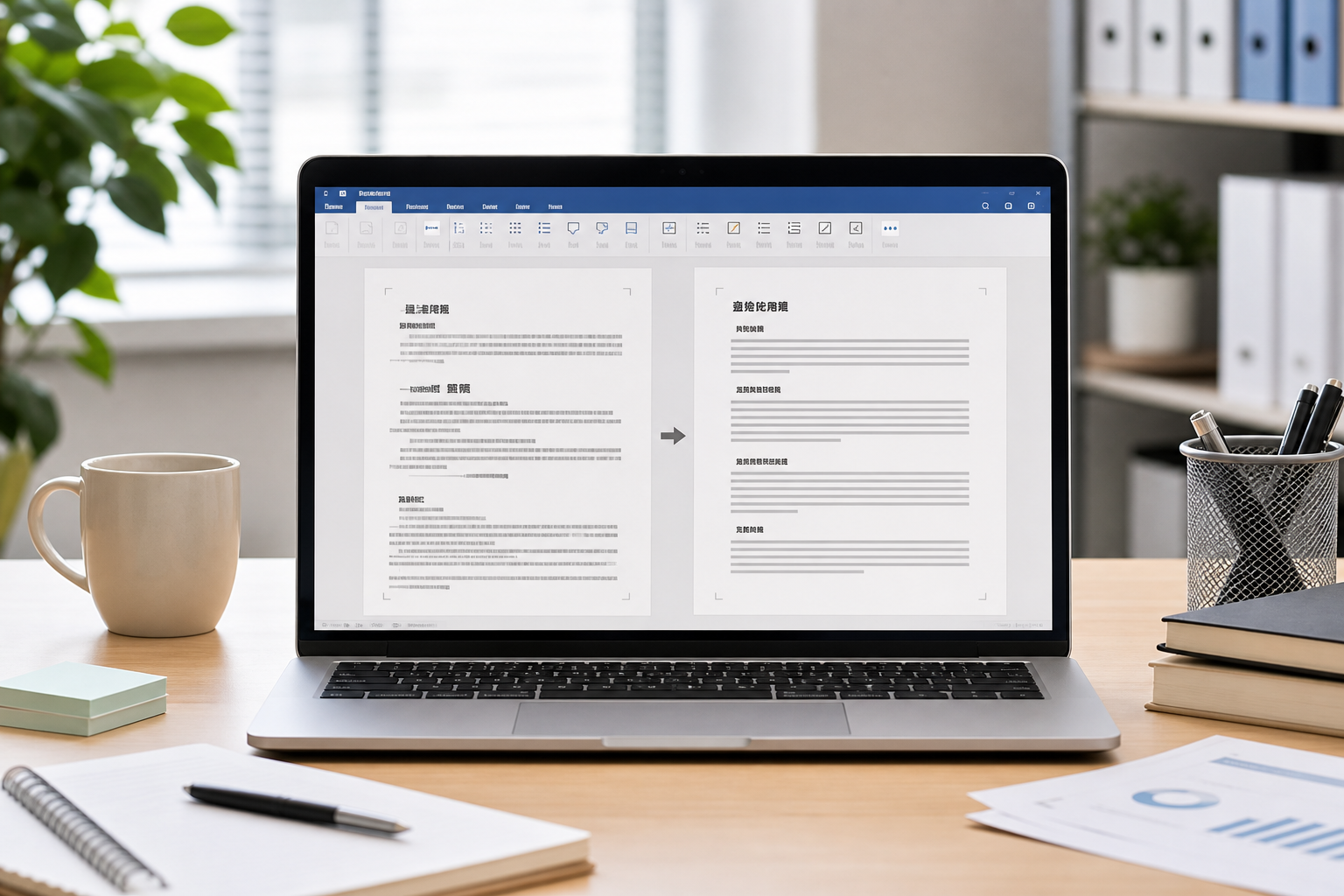
WPS智能全文排版适合先把长文档的整体格式快速归整,再由你检查标题层级、页码、目录、表格和特殊段落。打开需要处理的 WPS 文字文档后,找到与“排版”或 WPS AI 相关的功能入口,优先选择与文档用途接近的类型;如果客户端提供参考范文或自定义模板,可用一份已定稿的规范文件作为参照。应用前先备份,完成后务必逐页核对。
先看结论:不要把“一键排版”当作直接定稿
- 适合处理初稿、多人拼接稿、从网页复制后格式不统一的文档。
- 先整理内容结构,再做全文排版;标题、正文、引用、表格和图片混在一起时,结果更需要人工复核。
- 论文、合同、通知等有明确格式要求的文件,应优先选择相近类型;有单位范文时,优先使用范文作为格式参照。
- 排版完成后,重点检查封面、标题层级、目录、分页、页眉页脚、表格和落款,确认无误再导出或发送。
WPS 官方介绍显示,WPS AI 的文档排版面向论文、合同、报告和通知等长文档场景,并提到可以上传模板满足个性化排版需求。(x.wps.cn)
开始前,先把文档整理到“可识别”的状态
保留原文件,再创建排版副本
先另存一份副本,例如在文件名中加“排版前”。全文排版可能改变字体、段落间距、编号或分页位置;保留原稿,才能在结果不符合要求时快速比对或撤回。
统一内容层级,而不是只看字号
在启动前,先确认哪些内容是真正的一级标题、二级标题、正文、引用和图表说明。对于需要自动目录的报告或论文,建议先为各级标题应用相应样式,再检查目录与正文是否对应。本站已对 WPS 文字中的标题样式、目录、页码、分页符和页眉页脚等基础文档操作进行验证;智能全文排版的具体可用入口和可选类型仍应以当前客户端显示为准。
一句话选择表
| 你的文档情况 | 建议选择 |
|---|---|
| 普通工作报告、说明材料,格式较乱但没有硬性规范 | 先选通用类排版,再人工调整重点页面 |
| 学位论文、课程论文或研究报告 | 选择论文类选项;先确认学校或导师的版式要求 |
| 合同、通知、行政材料等有既定格式 | 选择最接近的文档类型;有规范范文时优先用范文参照 |
| 只有少量空行、段首空格或网页复制残留 | 优先使用智能格式整理,而非整篇套用排版方案 |
WPS智能全文排版的基本步骤
- 打开目标文件。使用 WPS 文字打开 DOCX 或其他待编辑文档,先确认正文内容已经完整,删除不需要保留的空白页、重复标题和临时备注。
- 查找排版功能。在文档编辑界面中查找“排版”“全文排版”“智能全文排版”或 WPS AI 中与文档排版相关的入口。不同系统、账号、地区和版本的名称、位置可能不同;若未看到对应功能,可先检查客户端内的功能搜索、账号权益或更新提示。
- 选择接近用途的排版类型或模板。如界面提供通用文档、论文、合同、报告或通知等类型,先选与文件用途最接近的一项。若支持上传参考范文,应使用一份内容已确认、格式符合单位或学校要求的文件,避免把错误格式复制到全文。
- 先预览,再应用。重点观察标题是否被误判、正文是否出现异常缩进、编号是否连续、表格和图片是否换页。确认后再保存;如果结果不理想,应撤销或回到排版前副本,换用更接近的类型重新处理。
示例场景(假设):小林把多个同学提交的课程调研内容合并成一份报告,文中既有手动加粗的大标题,也有只靠空行区分的小标题。她可以先统一标题样式、删除重复空行,再选择接近“报告”的排版类型进行预览;若目录层级仍不正确,就应先修正标题样式,而不是反复套用不同模板。
排版后按这份清单检查
- 标题:一级、二级、三级标题是否层级清楚,编号是否连续,是否存在正文被误识别为标题。
- 段落:正文首行缩进、对齐方式、行距和段前段后间距是否一致;引用、注释和代码等特殊内容是否被错误套用。
- 页面:封面后是否正确分页,页码起始页是否符合要求,页眉页脚是否出现在不该出现的位置。
- 图表:图片、表格和题注是否被拆开;较宽表格是否超出页面;图表附近是否留有不必要的大面积空白。
- 目录与交叉引用:更新目录后,页码、标题文字和跳转关系是否正确。
- 最终交付:保存可编辑源文件后,再导出 PDF,并抽查关键页面的版式。
如果文档很长,先用WPS全文检索怎么用定位“目录”“参考文献”“附录”“落款”等关键位置,再逐项检查,通常比从头翻到尾更有效率。需要先快速理解他人提交的长文稿时,也可以参考WPS AI帮我读怎么用,先梳理内容重点,再决定是否适合直接进行全文排版。
智能全文排版和智能格式整理有什么区别
| 功能思路 | 更适合解决的问题 | 使用建议 |
|---|---|---|
| 智能全文排版 | 希望按文档用途统一全文的整体呈现,例如标题、正文和段落的整体规范化 | 适合报告、论文、合同、通知等长文档;应用后要检查页面级细节 |
| 智能格式整理 | 清理复制粘贴带来的段首空格、空段和不可见格式等基础问题 | 适合网页复制内容或轻度格式混乱的文稿;整理后仍可按需要手动设置样式 |
WPS 学堂对“智能格式整理”的说明提到,它可用于处理首行缩进、段首空格、空段及网页内容中的部分不可见格式;因此,只有基础格式杂乱时,先做格式整理往往比直接全文套版更稳妥。(wps.cn)
遇到问题时这样处理
找不到智能全文排版入口
先确认当前打开的是 WPS 文字文档,而不是表格、演示或 PDF。随后使用客户端的功能搜索查找“排版”或“AI 排版”等关键词;若仍未出现,不要依据其他平台截图强行寻找同一路径。功能入口和可用权益可能因系统、地区、账号与版本不同而变化,请以当前客户端显示为准。
套用后标题、编号或目录不对
优先撤销本次应用或回到排版前副本,然后统一标题样式与编号规则,再重新预览。目录不应作为判断标题层级的唯一依据:应先检查正文中的各级标题是否真正使用了对应样式。
表格、图片被挤到下一页
全文排版后出现局部换页变化并不罕见。请单独检查表格宽度、图片环绕方式、段前段后间距和手动分页符。对于只需修正少数页面的文件,局部手动调整通常比再次全文套版更合适。
范文参照后的格式仍不符合单位要求
先确认范文本身是否为已批准的最终版本,并核对字体、页边距、标题编号、日期落款和附件格式等要求。智能工具可帮助减少重复调整,但不能替代学校、组织或项目对正式文件的最终审核。
常见问题
WPS智能全文排版可以直接用于毕业论文定稿吗?
不建议直接定稿。它可以作为初步整理工具,但论文的封面、目录、引用、参考文献、页码规则和学校模板要求需要逐项人工确认。
可以只排版文档的一部分吗?
是否支持选定范围取决于当前功能界面。若你只想修正少数段落,优先使用样式、段落设置或格式刷等局部工具,能减少对其他页面的影响。
上传范文时应注意什么?
选择结构完整、格式已确认且不含敏感信息的范文。范文中若有错误的编号、旧日期、临时批注或不该复用的内容,可能会影响后续判断。
全文排版会修改正文文字吗?
排版的主要目标是调整呈现方式,但实际结果仍应在应用后核对。对于合同条款、引用内容、数据、姓名和日期等关键文本,不应因为排版完成而省略审阅。
验证情况与使用说明
本文依据相关品牌的官方帮助资料整理。具体功能入口、规则名称和可选样式可能随系统、地区、账号与版本变化,请以当前客户端或官方页面显示为准。本页为第三方使用教程,并非相关品牌的官方帮助页面。
相关教程
资料来源与说明
- WPS AI:AI 排版与全文排版功能介绍。(x.wps.cn)
- WPS 学堂:如何使用“智能格式整理”进行排版。(wps.cn)