目录
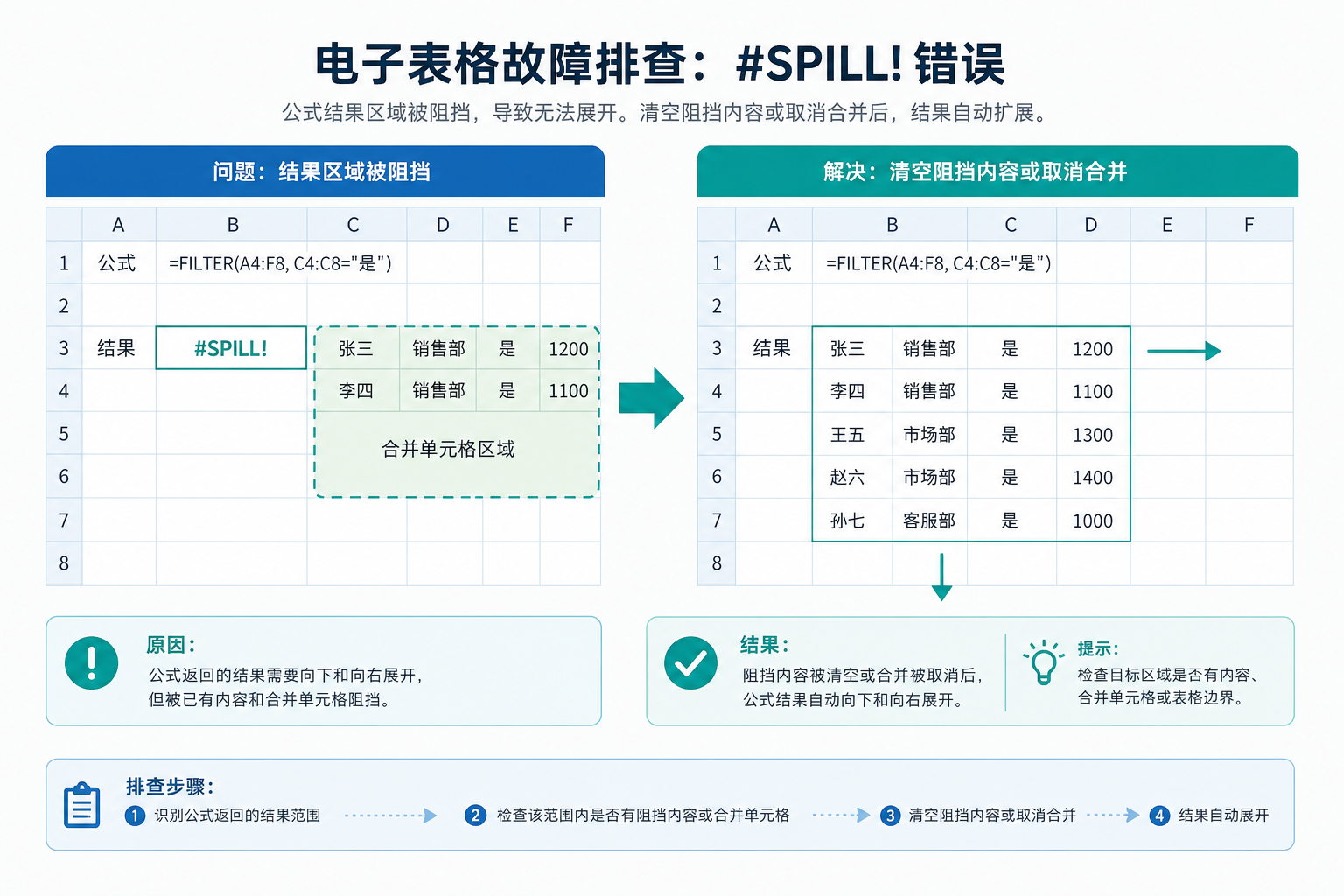
当 WPS 表格中的公式显示 #SPILL!,通常不是公式立刻失效,而是它要返回多项结果的区域被内容、合并单元格或表格结构挡住了。先选中报错单元格,查看结果预计向哪些格子展开;确认无误后,清空阻挡内容或取消合并,再重新确认公式。若工作簿来自 Excel,还应检查所用动态数组函数能否在当前 WPS 客户端正确识别。
先看结论
| 你的情况 | 建议优先处理 |
|---|---|
| 溢出区域里有备注、数字或旧结果 | 移动或清空阻挡单元格的内容 |
| 预计展开的区域含合并单元格 | 先取消该区域的合并 |
| 公式写在已创建的表格结构内 | 先移到表格外的空白区域验证 |
| 文件从 Excel 导入,出现函数名或结果异常 | 核对函数兼容性,并保留原文件副本 |
处理时不要急着删除整行、整列。先把阻挡区域中的手工数据复制到其他位置,再逐项排除,能避免把原始记录一并删掉。
#SPILL! 表示什么
部分公式会一次返回多行或多列结果,而不是只在输入公式的单元格显示一个值。结果需要向相邻单元格自动展开;当这些目标格无法使用时,就可能显示 #SPILL!。WPS 官方关于此类错误的说明将“溢出范围并非空白”“范围内有合并单元格”和“公式处于表格结构内”等情况列为常见排查方向。
按顺序解决 WPS 表格公式溢出
1. 先确认公式准备展开到哪里
单击显示 #SPILL! 的单元格,先观察其右侧和下方是否已有数据、备注、空格样式下的实际内容,或其他公式结果。重点检查紧邻报错单元格的区域,因为溢出结果通常从这里开始延展。
示例场景:假设 A2 中的公式需要把结果铺到 A2:C8,但 B4 中保留了一条手工备注。即使其他单元格都为空,B4 也可能让整个结果无法展开。把备注移到工作表其他位置后,再确认 A2 的公式即可判断阻挡是否已解除。
2. 清空或迁移溢出范围内的阻挡内容
- 先复制阻挡单元格中的重要数据,避免误删。
- 确认这些内容不应位于公式结果区域后,清除其内容。
- 回到公式单元格,重新确认公式结果是否自动展开。
如果阻挡内容本来就要长期保留,较稳妥的做法是把公式移到一片连续的空白区域,而不是反复清除业务数据。
3. 检查并取消溢出范围内的合并单元格
合并单元格会占用多个格子的位置,容易与需要自动展开的结果冲突。请检查公式可能经过的区域;若其中存在合并单元格,先取消合并,再让公式重新计算。若合并仅用于标题展示,可考虑把标题放到结果区域之外。
4. 判断公式是否放在表格结构中
如果公式位于通过“插入表格”等方式建立的数据表内,先将同一公式放到表格外的空白区域验证。若表格外能够正常展开,说明问题更可能与表格结构及其自动填充规则有关。需要调整结构前,建议先保存副本;将表格转换为普通区域可能影响筛选、样式和结构化引用。
如果你还需要检查函数写法、引用范围或嵌套逻辑,可结合WPS 表格公式使用指南与技巧逐项核对。
清空后仍然报错,接着查什么
先排除引用本身的问题
如果结果区域已经连续空白,仍无法展开,查看公式是否引用了被删除的单元格、无效区域或其他工作表中的异常范围。跨工作表公式尤其要确认工作表名称、引用范围和绝对引用写法是否正确。涉及多个工作表时,可参考WPS表格跨表引用怎么用检查引用关系。
确认函数和文件来源
从 Excel 导入的工作簿可能包含较新的动态数组函数或特定写法。若 WPS 表格未能识别函数、出现其他错误代码,或结果与原软件不同,不宜仅靠清空单元格解决。请保留原始 XLSX 文件,并在当前客户端查看函数提示和报错信息;必要时可将复杂公式拆分到辅助列,逐段定位是哪一部分无法计算。
检查公式是否靠近工作表边界
当公式需要返回的行数或列数超过工作表剩余空间时,也可能无法完成展开。可把公式暂时复制到更靠左上、周围留有足够空白区域的位置验证;如果能够正常返回,再调整原表布局或缩小返回范围。
避免再次出现公式溢出的小习惯
- 给动态结果区预留连续空白的行与列,不在其中手工录入备注或临时数字。
- 标题和说明文字尽量放在结果区外,避免使用跨越结果区域的合并单元格。
- 复杂公式先在空白工作表验证结果大小,再放入正式报表。
- 导入外部工作簿前保留副本,特别是包含新函数、表格结构或跨表引用的文件。
- 需要把一列文本拆成多列时,优先使用明确的数据处理步骤,而不是占用动态结果区手工拆分;可参考WPS表格分列怎么用。
常见问题
删除 #SPILL! 单元格里的公式能解决吗?
删除公式只能让报错暂时消失,但也会失去原本要计算的结果。更合适的顺序是先检查溢出范围是否被占用、是否存在合并单元格,再决定是否需要改写或移动公式。
看起来是空白单元格,为什么还会阻挡公式?
先逐个检查该区域是否有旧公式、不可见的内容、合并状态或位于表格结构中。必要时将公式复制到另一片完全空白的区域测试,有助于区分是原位置受阻,还是公式或引用本身有问题。
WPS 表格和 Excel 的 #SPILL! 处理方法完全一样吗?
排查思路通常相近:先处理结果展开区域,再检查公式结构与引用。但不同客户端、版本及文件兼容性可能影响动态数组函数的可用性和提示方式。遇到导入文件中的复杂公式时,请以当前客户端显示为准。
验证情况与使用说明
本文依据相关品牌的官方帮助资料整理。具体功能入口、规则名称和可选样式可能随系统、地区、账号与版本变化,请以当前客户端或官方页面显示为准。本页为第三方使用教程,并非相关品牌的官方帮助页面。
作者:WPS 编辑团队