目录
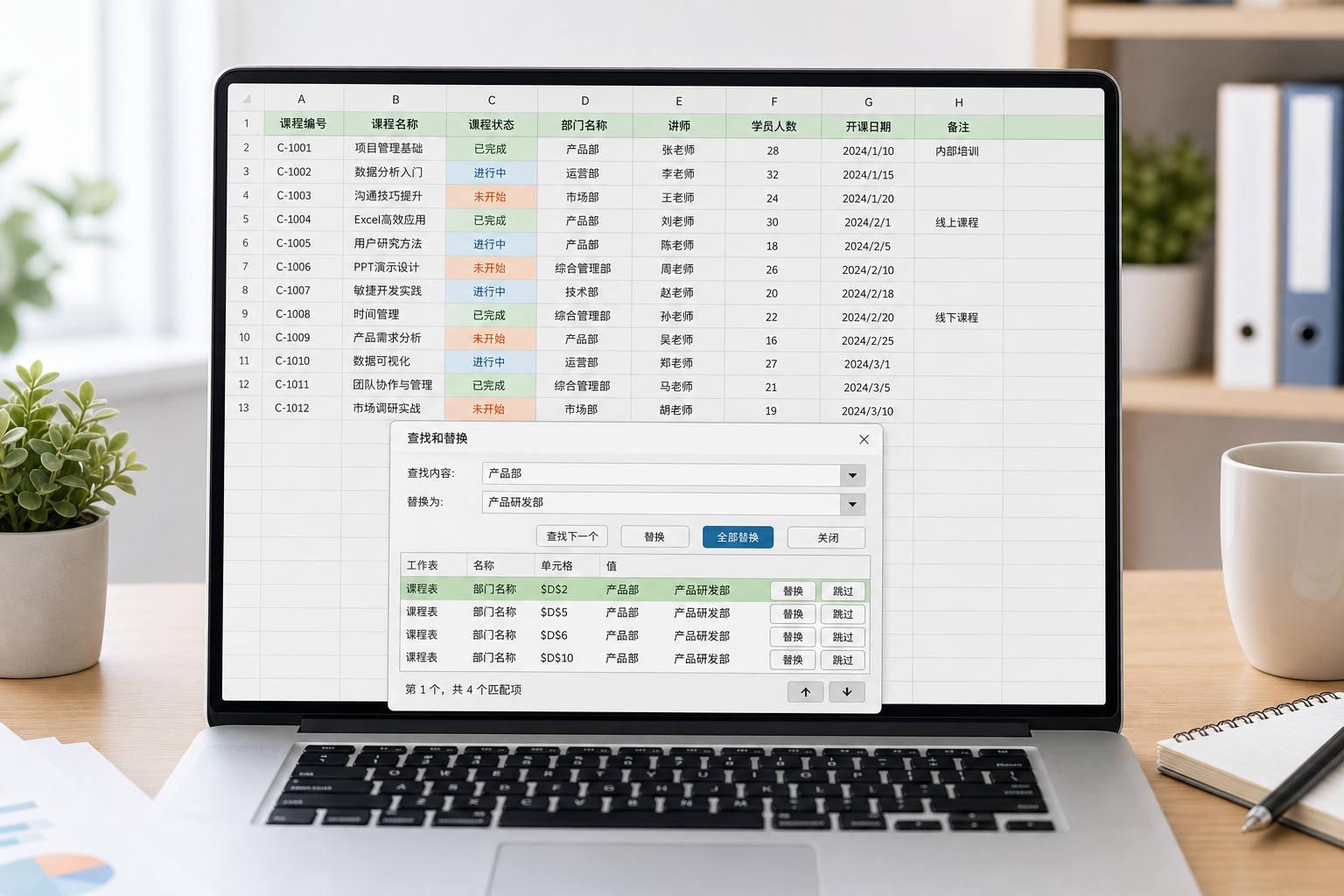
在 WPS 表格中,查找可用 Ctrl+F,查找并替换可用 Ctrl+H。输入要找的内容后可逐个定位;需要统一修改时,再填写替换内容,并先逐个替换确认无误后再执行全部替换。处理姓名、状态、部门或单位等批量数据时,先明确处理范围并保留原始文件,能减少误改公式、编号和相似文本的风险。
先看结论:查找和替换分别什么时候用
| 你的情况 | 建议选择 |
|---|---|
| 只想确认某个内容出现在哪里 | 使用“查找”,逐个查看匹配位置 |
| 只改少量内容,且每处是否修改要分别判断 | 使用“替换”,逐条确认后处理 |
| 确定所有匹配内容都应改成同一个值 | 复核样本后再使用“全部替换” |
使用前先做好两件事
- 保存当前文件;涉及重要名单、订单、成绩或统计表时,建议另存一份副本。
- 确定要处理的工作表和数据区域。不要在尚未确认范围时直接批量替换,以免把说明文字、编号或计算结果一并改动。
WPS表格查找替换的操作步骤
1. 打开“查找和替换”窗口
在 Windows 版 WPS 表格中,按 Ctrl+H 可打开替换窗口;只需要搜索内容时,按 Ctrl+F。如果你使用的是 Mac,WPS 官方快捷键说明列出表格中的查找为 Command+F、替换为 Control+H。
2. 填写要查找的内容和替换内容
在“查找内容”中输入原有文字、数字或字符组合;在“替换为”中输入修改后的内容。若只是定位数据,不需要填写替换内容。
示例(假设):一张课程报名表中,部分单元格将状态写成“待确认”。若这些记录已经完成审核,可先查找“待确认”,确认匹配的行确实属于本次处理对象,再将其替换为“已确认”。
3. 先逐个核对,再决定是否全部替换
优先使用窗口中的查找下一处或单次替换功能,查看当前匹配项所在的行、列和上下文。确认替换内容不会影响其他字段后,再使用全部替换。这个顺序尤其适合学号、产品编码、日期和公式附近的文本。
4. 替换后立即复核
- 用 Ctrl+F 再搜索原内容,确认是否仍有需要保留的匹配项。
- 检查关键列的前几行和最后几行,确认没有替换到标题、备注或不应变动的记录。
- 若替换影响了计算结果或文本格式,可立即使用 Ctrl+Z 撤销最近一次操作,再缩小处理范围后重新执行。
批量替换时,怎样降低误改风险
- 先处理小范围:面对整张表时,先用少量记录验证查找词是否过于宽泛。
- 避免只输短字符:例如“1”“A”“市”等内容可能出现在编号、地址和备注中,全部替换前要特别谨慎。
- 保留原值可追溯:若替换的是业务状态、部门名称或分类标签,可先复制原列到备用列。
- 区分替换与拆分:如果问题是一个单元格内混有姓名、部门或编号,通常不是替换能解决的,应改用WPS表格分列怎么用来按分隔符或固定宽度拆开数据。
常见问题与处理方法
为什么明明有内容,却查找不到?
先从单元格中复制一段原始内容,再粘贴到查找框中,避免手动输入时遗漏空格、标点或全半角差异。也要确认自己打开的是正确文件和工作表。
“全部替换”后改错了,怎么办?
如果刚完成操作且文件仍处于当前编辑过程,可先按 Ctrl+Z 撤销。若已经保存或进行了多步编辑,优先对照此前保留的副本逐项恢复,不要继续用新的批量替换覆盖问题数据。
我只想找出符合条件的数据,不想修改内容
使用查找定位后即可查看对应记录;若你的目标是按多个条件持续提取结果,可结合WPS表格 FILTER函数多条件筛选怎么用建立单独的结果区域,避免直接改动原始表。
多个工作表的数据需要分别整理,替换前要注意什么?
先确认每张表的字段含义和替换规则是否一致。若需要按工作表分别导出或整理文件,可参考WPS表格按工作表拆分怎么用,将后续处理分成更容易核对的单元。
FAQ
WPS表格查找的快捷键是什么?
Windows 版 WPS 表格可使用 Ctrl+F 打开查找;Mac 版官方快捷键说明列出 Command+F 用于查找。
WPS表格替换的快捷键是什么?
Windows 版可使用 Ctrl+H 打开替换窗口;Mac 版官方快捷键说明列出 Control+H 用于替换。
能不能只替换选中的单元格?
不同客户端、账号和版本的窗口选项可能不同。执行前建议先选定目标区域,并以当前替换窗口显示的范围选项和提示为准;对重要数据,先逐条替换验证更稳妥。
验证情况与使用说明
本文依据相关品牌的官方帮助资料整理。具体功能入口、规则名称和可选样式可能随系统、地区、账号与版本变化,请以当前客户端或官方页面显示为准。本页为第三方使用教程,并非相关品牌的官方帮助页面。
资料来源与说明
- WPS Spreadsheets 键盘快捷键:列出 Windows 版表格中的 Ctrl+F(查找)与 Ctrl+H(替换)。 (help.wps.com)
- WPS Office for Mac 快捷键:列出 Mac 版表格中的 Command+F(查找)与 Control+H(替换)。 (help.wps.com)
- WPS Spreadsheet Tutorial for Beginners:课程目录包含数据定位与查找替换主题。 (academy.wps.com)