目录
在 WPS 表格中,先拖动选中需要处理的相邻单元格,再在“开始”选项卡中找到“合并居中”及其下拉选项,按版式需要选择合并方式即可。做标题时通常用“合并居中”;原单元格都有文字时,应先确认是否需要保留全部内容,再选择相应功能或先备份数据。
合并单元格适合制作表头、课程安排、项目分区等展示型区域;不适合直接用于需要筛选、排序、填充或计算的明细数据区域。完成后可通过取消合并恢复为独立单元格,并检查内容和格式是否符合预期。
先看结论:不同情况该选哪一种
| 你的情况 | 建议选择 |
|---|---|
| 要制作一个横跨多列的总标题 | 合并居中 |
| 只想把格子合成一个,不要求文字居中 | 合并单元格 |
| 多个单元格内都有文字,希望集中到一个单元格 | 先查看是否有“合并内容”选项,再确认结果 |
| 每一行都要分别合并成小标题 | 跨列合并 |
| 只想让标题视觉上居中,仍要保留每个单元格 | 跨列居中 |
合并单元格前,先判断这块区域是否适合
- 适合合并:报表总标题、分组标题、打印版式中的说明栏。
- 谨慎合并:会继续筛选、排序、复制填充或导入导出的数据明细区。
- 先处理内容:如果选区中不止一个单元格有数据,先复制一份工作表或记录原内容,避免合并后难以恢复原布局。
例如,班级成绩表的第一行需要显示“2026 年秋季成绩汇总”,可将标题覆盖的多个空白单元格合并;姓名、学号、分数等逐行数据则保持独立单元格,后续筛选和统计会更方便。若需要给明细行补充序号,可参考WPS表格自动编号怎么设置,不要用合并单元格代替数据编号。
WPS 表格合并单元格的基本步骤
- 打开需要编辑的工作簿,进入目标工作表。
- 拖动鼠标,选中要合并的连续单元格区域,例如 A1 到 D1。
- 在顶部功能区进入开始选项卡,找到合并居中按钮或其下拉菜单。
- 按目标效果选择合并方式。制作标题时,可选择合并居中。
- 检查合并后的文字位置、边框和行高;必要时调整对齐方式或列宽。
WPS 官方教程说明,合并居中可通过“开始”选项卡中的“合并居中”使用;该下拉菜单还提供合并单元格、合并内容、跨列合并、跨列居中和取消合并等相关选项。不同设备、语言和版本中的名称或排列可能略有不同,请以当前界面显示为准。
常用合并方式有什么区别
合并居中:适合表格总标题
将选区合并为一个单元格,并让其中内容居中显示。它最适合“月度预算表”“课程安排表”等横跨多列的标题行。合并完成后,建议确认标题没有遮挡相邻字段。
合并单元格:只合并,不强调居中
如果你需要扩大文字可用空间,但不希望自动采用居中效果,可使用合并单元格。完成后可再按需要设置左对齐、居中或其他对齐方式。
合并内容:多个格子都有文字时再考虑
官方教程将“合并内容”列为单独的合并方式,用于把选区中的内容汇集到合并后的单元格。实际可用选项和内容呈现方式可能受客户端版本影响;对于重要名单、地址或编号,建议先复制原区域,再执行操作并核对结果。
跨列合并与跨列居中:处理多行版式
跨列合并适合把选中区域按行分别合并,例如每一行都是一个分段标题。跨列居中则更偏向视觉排版:文字跨多列显示为居中,但单元格本身不一定真正合并。若后续还要排序、填充或引用单元格,跨列居中通常比直接合并更便于保留表格结构。
示例:把 A1:D1 做成报表标题
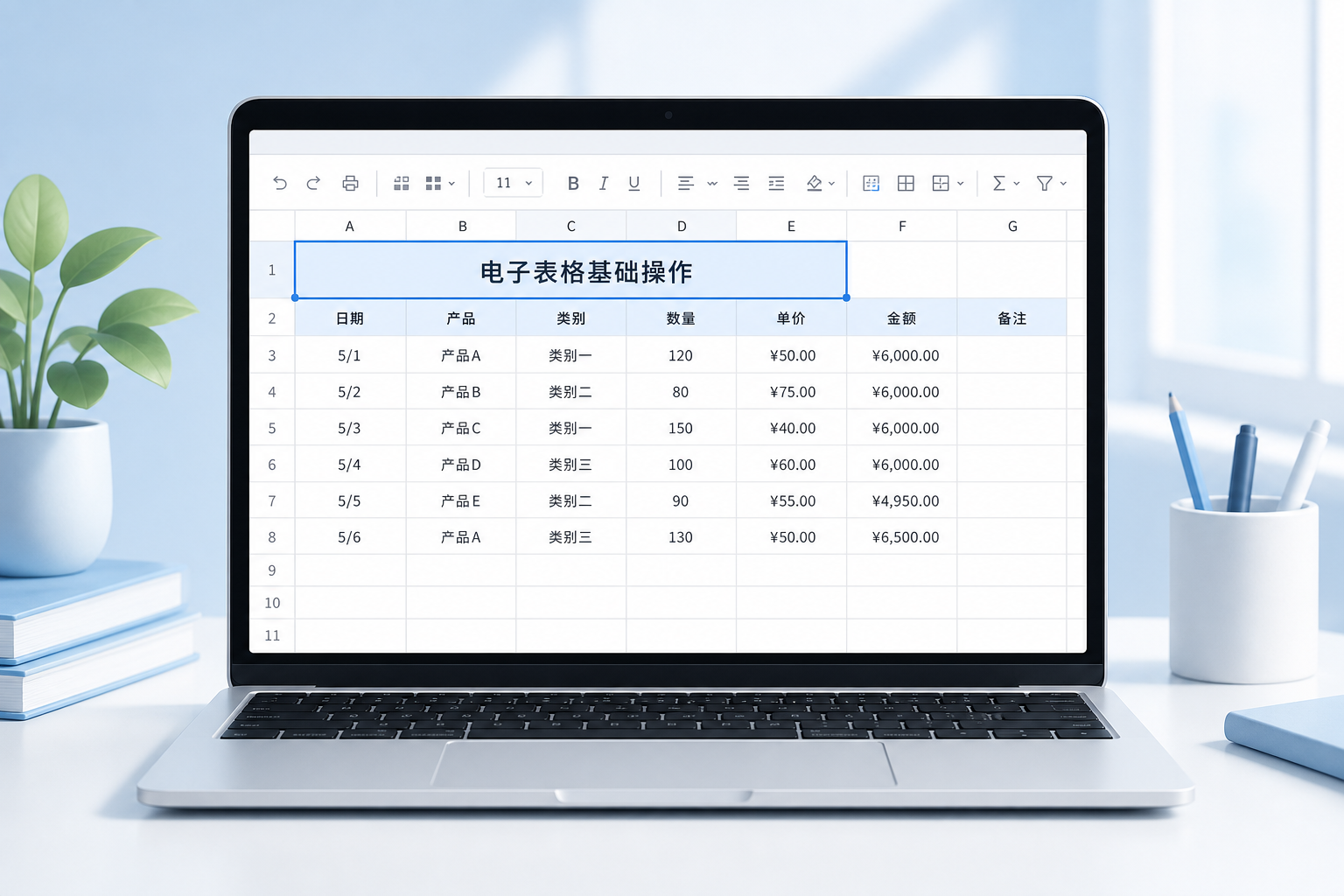
示例场景:你正在制作一份四列表格,A1 到 D1 上方需要放置“社团活动报名汇总”这一总标题。先选中 A1:D1,再使用合并居中;随后输入或保留标题文字,并根据版面调整字体、行高和边框。第二行开始仍保留“姓名、班级、联系方式、备注”等独立字段,方便后续管理。
如果这份表后续要基于字段做可视化展示,应把原始数据维持为未合并的列式结构;需要呈现图表时,可继续阅读WPS表格图表怎么做,从独立字段中选择数据区域生成图表。
如何取消合并单元格
- 单击已合并的单元格。
- 回到开始选项卡,打开合并居中的下拉菜单。
- 选择取消合并单元格或界面中含义相同的选项。
- 取消后检查原区域的内容、边框和对齐方式;如需让拆开的单元格填入相同内容,可查看当前菜单是否提供对应填充选项。
取消合并主要恢复单元格结构,不等于一定能自动还原合并前每个单元格各自的原始内容。因此,对含有多项数据的区域,优先从备份副本恢复会更稳妥。
合并后出现问题,按这几项排查
点击后没有看到“合并居中”
先确认当前打开的是 WPS 表格而不是 WPS 文字、演示或 PDF 工具;再选中至少两个相邻单元格,并在“开始”选项卡及其相关格式菜单中查找合并功能。网页版、macOS 版与桌面版的入口可能不同,建议按当前客户端实际显示操作。
合并后有些数据没有按预期保留
不要继续覆盖保存。可先使用撤销恢复,再复制原区域备用;之后根据需要选择“合并内容”或改为跨列居中。对于名单、编号等结构化数据,建议不合并明细行。
合并后不能顺利筛选或排序
这通常说明合并区域位于数据列表内部。取消合并后,让每一列都有独立表头和独立数据单元格,再执行筛选。需要清理重复记录时,可参考WPS表格怎么筛选重复数据:自动筛选重复项的操作方法。
标题太长,合并后仍显示不完整
可适当增大行高、调整列宽或启用自动换行;如果只是为了展示标题,也可以考虑跨列居中,以减少对表格结构的影响。
常见问题
WPS 表格合并单元格快捷键是什么?
WPS 官方学院教程提到 Ctrl+M 可用于合并居中。不过快捷键可能受客户端、系统快捷键设置和语言版本影响;使用前请查看当前界面提示,并避免在包含重要数据的多单元格区域直接使用。
能不能纵向合并单元格?
可以先选中同一列中连续的单元格,再使用合并功能。纵向合并更适合分组标签或说明栏,不建议用于需要逐行筛选、排序和统计的数据列。
合并单元格会影响公式吗?
如果公式引用了被合并区域内的多个独立单元格,合并可能改变你后续录入和引用数据的方式。建议把计算区域与展示标题区域分开:标题可合并,参与计算的明细单元格尽量保持独立。
合并单元格和跨列居中有什么不同?
合并单元格会改变原来的单元格结构;跨列居中主要实现跨多列的居中显示效果,更适合希望保留单元格边界和数据结构的场景。
验证情况与使用说明
本文依据相关品牌的官方帮助资料整理。具体功能入口、规则名称和可选样式可能随系统、地区、账号与版本变化,请以当前客户端或官方页面显示为准。本页为第三方使用教程,并非相关品牌的官方帮助页面。