目录
WPS 中文版切换为英文界面,在 Windows 桌面端通常可从右上角的设置图标进入 Switch Language,选择 English 后点击 Set now,再重启 WPS Office。若没有英文选项或找不到该入口,不要把拼写检查语言当作界面语言;可先检查当前安装版本,必要时在安装向导中选择英文。
先看结论:按你的情况这样处理
| 你的情况 | 建议选择 |
|---|---|
| WPS 已安装,设置里看得到 Switch Language | 直接选择 English,确认后重启 WPS |
| 设置中没有 English 或没有语言切换入口 | 检查当前安装版本;需要时重新安装,并在安装向导中选择英文 |
| 只是想让英文单词的拼写提示更准确 | 调整拼写检查语言,不必切换整个软件界面 |
准备操作前,先分清两种“英文”
英文界面会改变菜单、按钮和设置窗口的显示语言,例如文件、编辑、插入等功能名称会显示为英文。拼写检查语言则主要影响文档中的拼写提示与校对规则,两者不是同一项设置。
如果你经常打开海外同事发来的 DOCX、XLSX 或 PPTX 文件,切换界面语言不会替你转换文件内容或文件格式。需要了解可打开和保存的文件类型,可查看WPS 中文版支持哪些文件格式。
在 Windows 中把 WPS 中文界面切换为英文
- 打开 WPS Office,进入任一文档或 WPS 首页。
- 找到窗口右上角的设置图标,打开设置菜单。
- 选择 Switch Language。
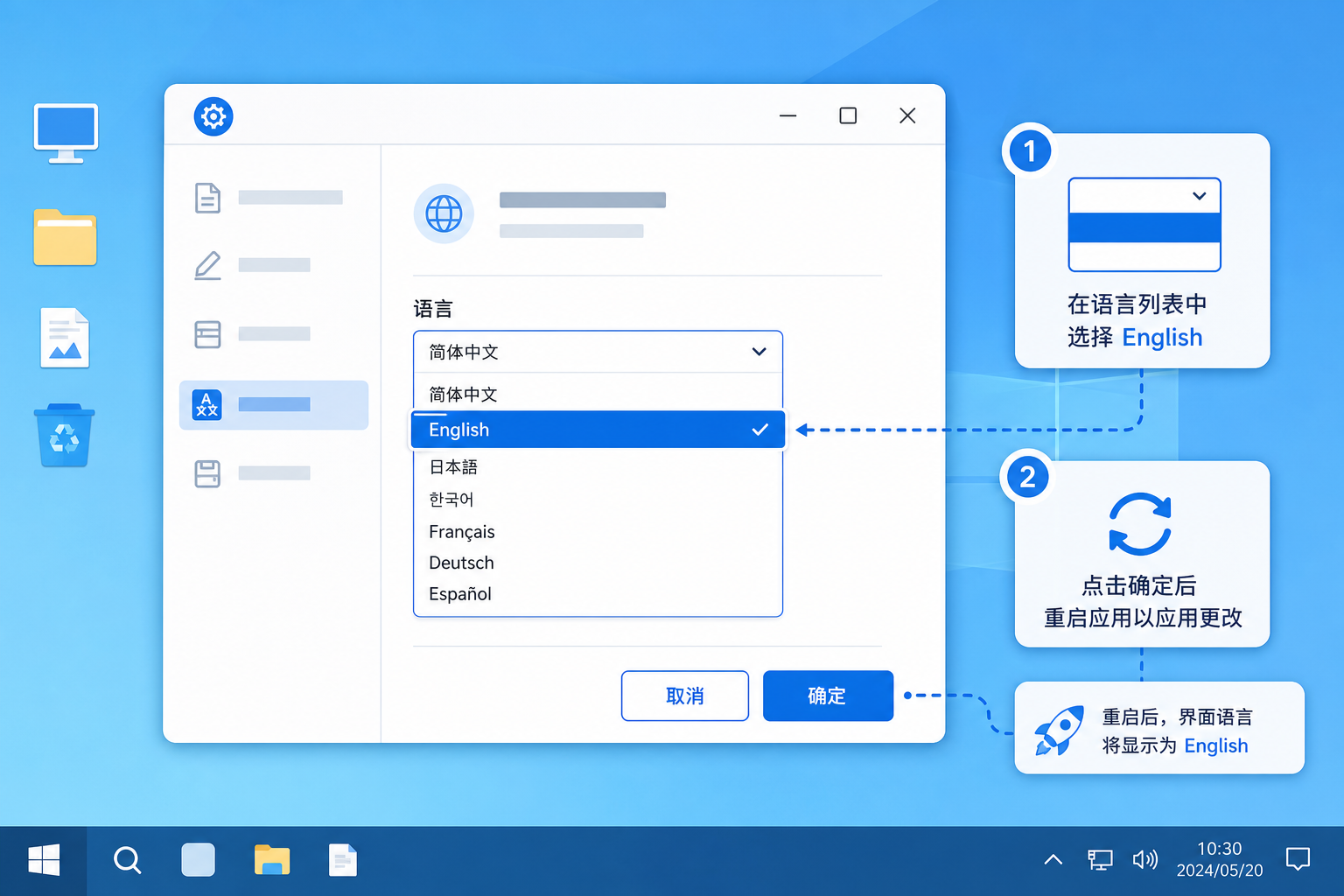
- 在语言列表中选择 English,再点击 Set now 确认。
- 退出并重新启动 WPS Office,检查菜单和功能区是否已显示为英文。
官方帮助资料说明,完成语言选择后需要重启 WPS Office 才会看到切换结果。不同版本的图标位置、语言列表和按钮文字可能略有不同;若你看到的界面与上述名称不完全一致,请以当前客户端显示为准。
找不到 English 或 Switch Language,怎么办?
先关闭并重新打开 WPS
语言设置确认后仍显示中文时,先完整退出 WPS Office,再重新启动。仅关闭当前文档窗口未必会让界面语言立即刷新。
改用安装向导选择英文
官方安装说明显示,Windows 版 WPS 的安装向导提供语言选择位置。若当前客户端没有可用的英文选项,可以考虑重新下载安装程序,并在安装向导中选择英文后再继续安装。可用语言会受到所安装语言版本的影响,因此不要假设每个安装包都会显示相同的语言列表。
不要误改为拼写检查语言
如果你的目标是把中文菜单改成英文,应返回界面语言设置。拼写检查语言用于下载或设置校对语言,不能替代软件显示语言的切换。
切换成功后,怎样更快适应英文菜单?
英文界面下,常用功能名称会变为较常见的 Office 术语。例如,查找通常对应 Find,替换对应 Replace,图表对应 Chart。若你在英文界面中需要定位本机文档内容,可参考WPS 全文检索怎么用;如果主要使用表格制作图表,可继续阅读WPS 表格图表怎么做。
常见问题
切换成英文后,文档中的中文会变成英文吗?
不会。界面语言控制的是 WPS 菜单和按钮的显示方式,不是文档翻译功能。已有文档中的文字需要单独编辑或使用适合的翻译工具处理。
English 和 English (United States) 应该选哪个?
以语言切换窗口中实际提供的选项为准。界面语言选项与拼写检查可用的英语区域选项不一定完全相同;如果你只是处理英文拼写校对,应进入拼写检查相关设置。
Windows、macOS 和网页版的入口一样吗?
不一定。本文仅列出官方帮助资料明确说明的 Windows 桌面端操作思路。其他平台的设置位置可能不同,请在对应客户端的设置或官方帮助页面中确认。
验证情况与使用说明
本文依据相关品牌的官方帮助资料整理。具体功能入口、规则名称和可选样式可能随系统、地区、账号与版本变化,请以当前客户端或官方页面显示为准。本页为第三方使用教程,并非相关品牌的官方帮助页面。