目录
WPS表格里的数字如果被当成文本,常会出现无法正常求和、排序顺序不对或图表不识别等问题。少量单元格可尝试“转换为数字”;整列数据更适合用 VALUE 函数;含不同小数点、千位分隔符的导入数据,则用 NUMBERVALUE 更稳妥。转换前先确认这列不是手机号、学号、邮编等需要保留前导零的编号。
先看结论:按数据情况选方法
| 你的情况 | 建议选择 |
|---|---|
| 只有少数单元格左上角出现提示标记 | 使用单元格提示菜单中的“转换为数字” |
| 一整列是普通文本数字,例如“125”“38.6” | 在辅助列使用 VALUE 函数 |
| 数据类似“1.234,56”或“1,234.56”,分隔符来自不同地区 | 使用 NUMBERVALUE,并明确小数点与千位分隔符 |
| 内容含单位、货币文字或多个字段,例如“USD 125” | 先拆分或清理文字,再转换数值部分 |
先判断:这些“数字”为什么其实是文本
最直接的表现是:单元格看起来像数字,但 SUM 等计算结果不包含它,或按升序排序时“100”排在“9”前面。常见原因包括从网页、CSV 或其他系统导入数据,数字前有英文单引号,内容夹带空格,或者小数点和千位分隔符与当前数据格式不一致。
不要只凭单元格左右对齐判断类型,因为对齐方式可以手动修改。更可靠的做法是选中一个疑似单元格,观察是否出现可处理的提示;再用简单计算或排序结果交叉确认。
方法一:用“转换为数字”处理少量单元格
如果单元格左上角出现提示标记,选中该单元格后,打开旁边的下拉菜单,选择“转换为数字”。WPS 官方教学资料将这种方式用于少量文本数字的快速处理。
- 选中显示提示标记的文本数字单元格。
- 打开单元格旁的提示下拉菜单。
- 选择“转换为数字”。
- 在相邻空白单元格输入简单计算式,例如与 1 相加,确认结果可以参与计算。
这种方法适合零星修正。若整列有几百行甚至更多数据,逐个操作效率较低,建议改用公式批量转换。
方法二:用 VALUE 函数批量把文本变成数字
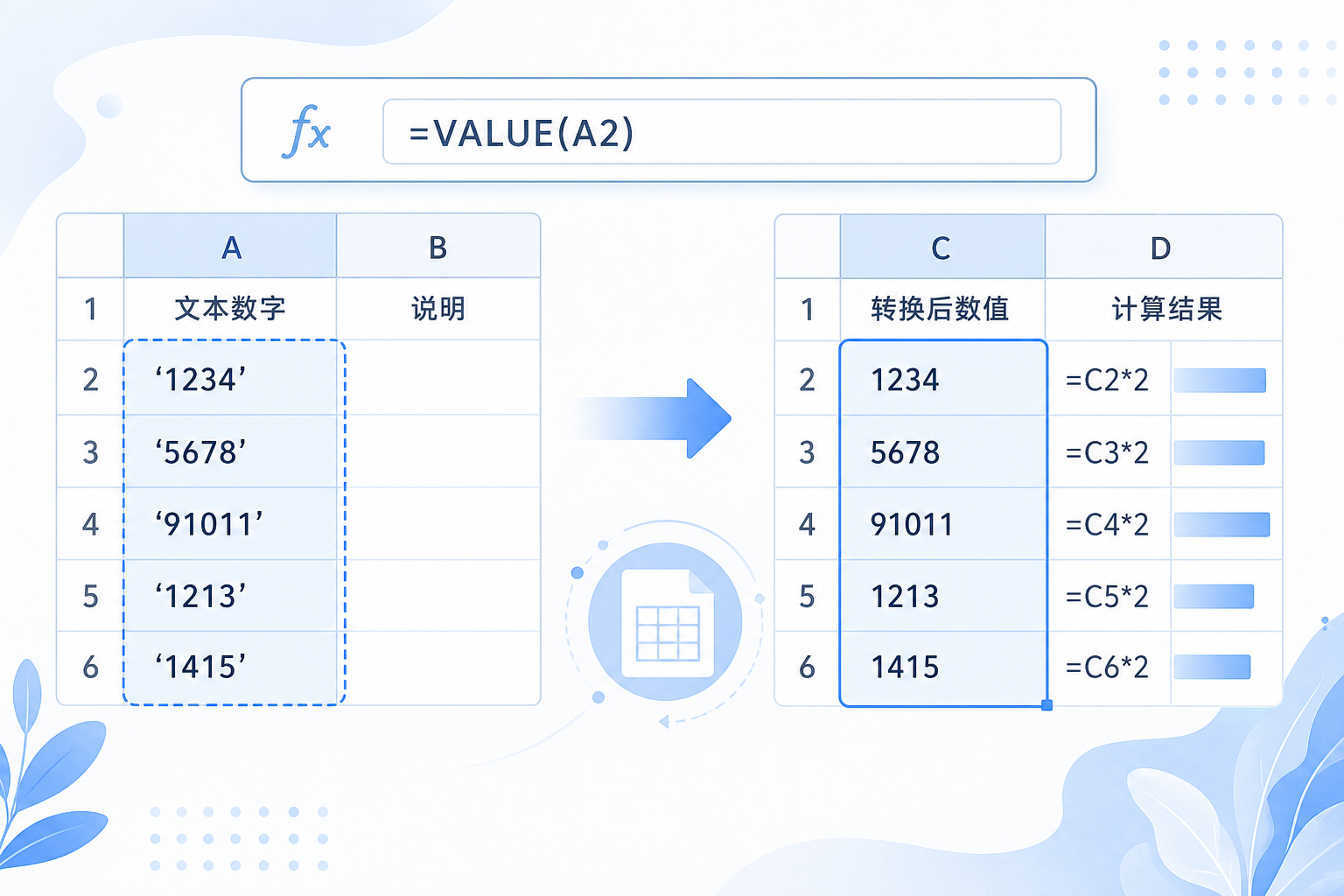
VALUE 的作用是把代表数字的文本转换为可计算的数值。假设原始内容在 A 列,从 A2 开始,可在 B2 输入:=VALUE(A2)
- 在原数据旁新建一列,避免直接覆盖原始内容。
- 在首个结果单元格输入 =VALUE(A2),其中 A2 替换为实际的文本数字所在单元格。
- 按 Enter 查看结果是否变为可计算数值。
- 向下填充公式,使同一列其他行同步转换。需要了解填充规则时,可参考 WPS表格自动填充怎么用。
- 确认结果无误后,如需替换原始列,可复制结果列,并通过当前客户端提供的粘贴选项仅保留数值。
示例:成绩列无法求和
示例场景:某班成绩从外部系统导入后,A2:A5 分别显示“86”“92”“78”“100”,但汇总公式没有得到预期结果。可在 B2 输入 =VALUE(A2),向下填充后,再对 B2:B5 求和。这样保留了原始数据列,也得到可用于计算的数值列。
如果文本数字前后有多余的常规空格,可先清理空格再转换,例如:=VALUE(TRIM(A2))。TRIM 用于去除文本两端及多余空格;若公式仍报错,应检查数据中是否含有不可见字符、货币符号或单位文字。
方法三:不同地区格式的数据,用 NUMBERVALUE
跨地区导入数据时,最容易出错的是小数点和千位分隔符。例如,“1.234,56”表示一千二百三十四点五六,而“1,234.56”表示相同数值的另一种写法。NUMBERVALUE 可以明确指定这两种分隔符,避免按错误规则转换。
| 原始文本 | 公式示例 | 适用说明 |
|---|---|---|
| 1,234.56 | =NUMBERVALUE(A2,”.”,”,”) | 小数点为句点,千位分隔符为逗号 |
| 1.234,56 | =NUMBERVALUE(A2,”,”,”.”) | 小数点为逗号,千位分隔符为句点 |
| 1234,56 | =NUMBERVALUE(A2,”,”) | 只有小数点规则需要明确 |
NUMBERVALUE 的参数顺序是:要转换的文本、小数点分隔符、千位分隔符。先用一两个样本验证结果,再填充整列,尤其适合海外业务、跨区域报表或从不同系统导出的数据。
混有文字、单位或多个字段时,先清理再转换
VALUE 和 NUMBERVALUE 面向“文本形式的数字”。如果单元格内容是“USD 125”“订单-0086”或“北京 10001”,不能期待它们自动判断哪一部分才是数值。应先按数据规则拆出目标字段,再进行转换。
当内容由逗号、空格、制表符等分隔时,可使用数据选项中的分列功能预览拆分结果、选择分隔符并指定目标位置。关于这一步的操作,可阅读 WPS表格分列怎么用。拆出纯数字列后,再应用 VALUE 或 NUMBERVALUE,会比直接处理混合文本更可靠。
转换后这样验证是否成功
- 在空白单元格使用 SUM、AVERAGE 或加减运算,确认转换后的值参与计算。
- 按数值升序排序,检查“2、10、100”是否按数值大小排列。
- 确认前导零是否仍需保留。手机号、身份证件编号、邮政编码、固定长度编号通常应维持文本格式。
- 需要基于转换后的数据制作可视化时,再建立图表;可结合 WPS表格图表怎么做 继续处理。
常见问题
设置成“数值”格式后,为什么还是不能计算?
单纯更改单元格显示格式,不一定会改变底层内容类型。若原内容仍是文本,应使用“转换为数字”、VALUE 或 NUMBERVALUE 等方式重新生成数值结果。
VALUE 返回错误怎么办?
先检查原始内容是否包含单位、货币符号、多个空格、不可见字符或地区分隔符。普通文本数字可尝试 =VALUE(TRIM(A2));若问题来自小数点和千位分隔符,应改用 NUMBERVALUE 并填写正确的分隔符。
文本转数字后,开头的 0 不见了,能恢复吗?
可以恢复显示,但应先判断业务含义。若“00125”是编号而非数量,不建议将其转换成数值;应保留为文本。若它确实是数值但需要固定显示位数,可使用单元格的自定义显示格式处理,而不是把编号当作计算数字。
网页端、Mac 或移动端也能按同样菜单操作吗?
函数写法通常更容易跨平台复用,但不同客户端的按钮名称、菜单层级和可选项可能不同。若找不到对应入口,可优先用辅助列公式完成转换,并以当前客户端显示为准。
验证情况与使用说明
本文依据相关品牌的官方帮助资料整理。具体功能入口、规则名称和可选样式可能随系统、地区、账号与版本变化,请以当前客户端或官方页面显示为准。本页为第三方使用教程,并非相关品牌的官方帮助页面。