目录
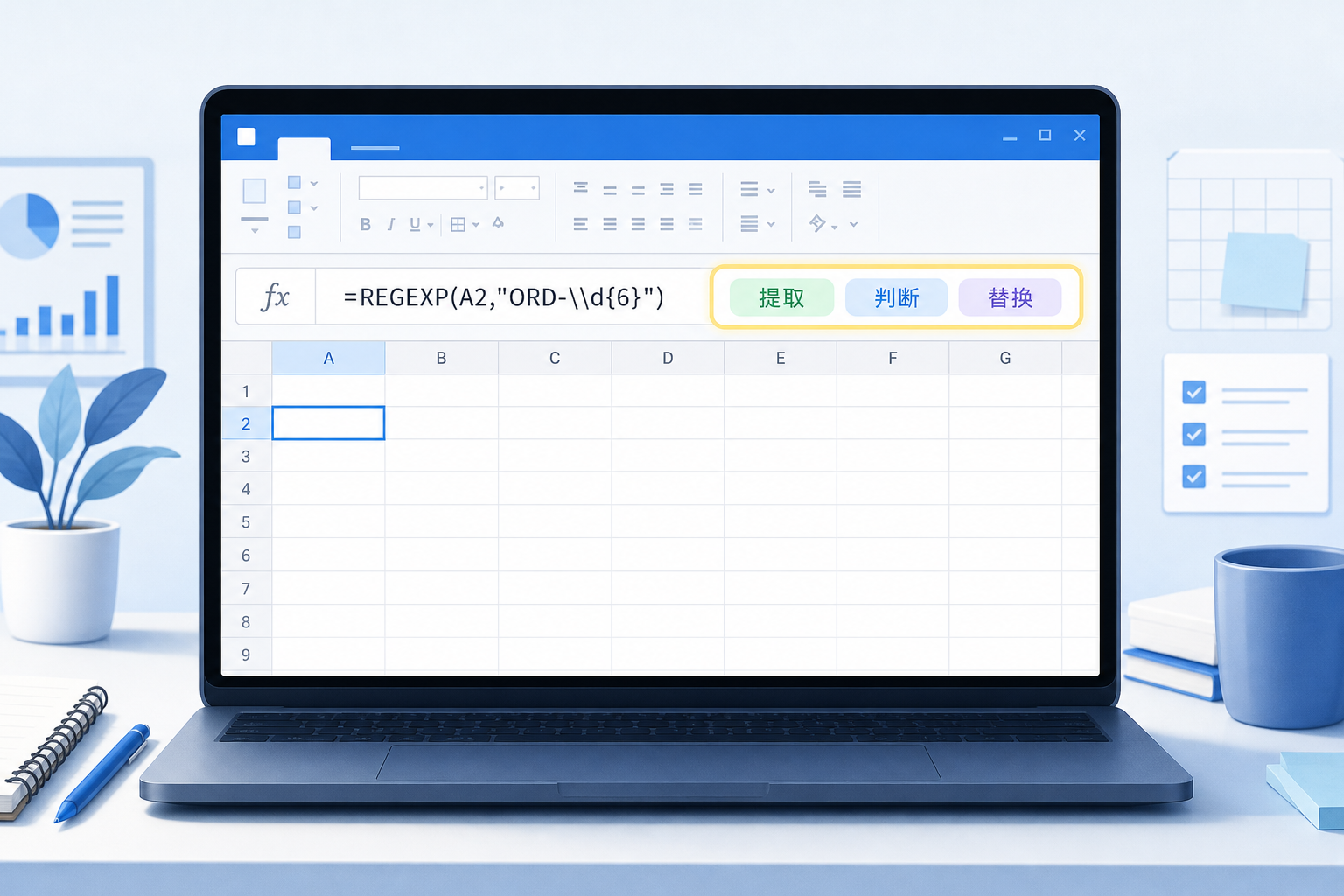
WPS表格的 REGEXP 函数用于按“正则表达式”规则处理文本。它的基本写法是 =REGEXP(原始字符串,正则表达式,[匹配模式],[替换内容]):省略匹配模式时可提取符合规则的内容;填入 1 可判断格式是否匹配;填入 2 则能批量替换文本。遇到编号、联系方式、混合文本等不规则数据时,它通常比固定位置截取更灵活。
先看这 3 种常见任务
| 你的数据处理目标 | 建议写法 |
|---|---|
| 从文本中找出符合规则的一段内容 | 使用默认提取模式,省略第 3 个参数或填 0 |
| 检查单元格内容是否符合指定格式 | 第 3 个参数填 1,返回 TRUE 或 FALSE |
| 把符合规则的内容隐藏、删除或改写 | 第 3 个参数填 2,并在第 4 个参数写替换文本 |
使用前要理解的公式结构
=REGEXP(原始字符串,正则表达式,[匹配模式],[替换内容])
- 原始字符串:要处理的文本,可以是单元格引用,例如 A2。
- 正则表达式:匹配规则,通常使用英文双引号包住,例如 “\d+”。
- 匹配模式:决定是提取、判断、替换,还是处理数组中的完整匹配结果。
- 替换内容:仅在匹配模式为 2 时使用;省略时,匹配到的内容会被替换为空文本。
4 种匹配模式怎么选
| 模式值 | 用途 | 结果特点 |
|---|---|---|
| 0 或省略 | 提取 | 返回符合规则的内容 |
| 1 | 判断 | 返回 TRUE 或 FALSE |
| 2 | 替换 | 将匹配到的内容替换为第 4 个参数 |
| 3 | 完整提取 | 适合进一步处理数组中的多个匹配结果 |
刚开始学习时,优先掌握“提取、判断、替换”三种模式即可。模式 3 常与 MAP、REDUCE、VSTACK 等数组函数配合,适合需要展开多条匹配结果的复杂表格。
按步骤在 WPS 表格中输入 REGEXP
- 打开需要处理的 WPS 表格文件,先确定原始数据所在列。例如,待处理文本位于 A2。
- 选中用于显示结果的空白单元格,例如 B2。
- 直接输入以等号开头的公式,例如 =REGEXP(A2,”ORD-\d{6}”)。
- 按 Enter 查看结果;如果公式适用于后续行,再向下填充公式。
- 不确定参数含义时,可在 Windows 版 WPS 表格的“公式”选项卡中使用“插入函数”,搜索 REGEXP 后查看函数参数说明。
如果你正在补齐基础公式知识,可先阅读 WPS 表格函数,先熟悉单元格引用、文本函数和嵌套公式的基本规则。
3 个可以直接套用的 REGEXP 示例
示例一:从订单描述中提取订单号
假设场景:A2 的内容是“已发货,订单号:ORD-123456,请留意物流通知”,现在要在 B2 中提取订单号。
在 B2 输入:=REGEXP(A2,”ORD-\d{6}”)
其中,\d 表示一个数字,{6} 表示前面的规则连续出现 6 次。因此,公式会匹配“ORD-”后接 6 位数字的文本。
示例二:判断手机号格式是否符合规则
若 A2 中保存的是手机号,并且你需要判断它是否为以 1 开头、第二位为 3 至 9、后面再跟 9 位数字的 11 位号码,可输入:
=REGEXP(A2,”^1[3-9]\d{9}$”,1)
^ 表示文本开头,$ 表示文本结尾;两者同时使用,意味着整段文本都必须符合规则。结果为 TRUE 表示匹配,FALSE 表示不匹配。
示例三:隐藏带连字符的手机号中间四位
假设场景:A2 为“138-1234-5678”,需要在 B2 中显示为“138****5678”。
在 B2 输入:=REGEXP(A2,”(\d{3})-\d{4}-(\d{4})”,2,”\1****\2″)
圆括号用于建立分组:第一个 (\d{3}) 保存前三位,第二个 (\d{4}) 保存后四位。在替换文本中,\1 和 \2 分别引用这两个分组,中间插入四个星号。
常用正则符号速查
| 写法 | 含义 | 示例用途 |
|---|---|---|
| \d | 一个数字 | 匹配编号、日期中的数字 |
| \d+ | 一个或多个连续数字 | 提取不定长度的数字串 |
| [3-9] | 3 到 9 中任意一个字符 | 限定某一位的取值范围 |
| {6} | 前一规则连续出现 6 次 | 匹配固定 6 位数字 |
| ^ | 文本开头 | 限制必须从开头匹配 |
| $ | 文本结尾 | 限制必须匹配到结尾 |
| () | 分组 | 在替换时保留部分原文 |
正则表达式中有些字符本身具有特殊含义。比如句点通常不是普通句号,而是匹配任意单个字符;如果你要匹配真正的句点,通常需要写成 \.。因此,建议先用一两行样本数据确认匹配结果,再填充整列。
REGEXP 和分列功能有什么区别
如果文本始终使用同一个分隔符,例如“姓名-部门-工号”,并且每段结构固定,使用 WPS表格分列怎么用 往往更直观。REGEXP 更适合分隔符不统一、内容长度不固定,或需要按格式规则提取和替换的情况。
当公式逐渐变长时,可以通过 WPS表格 LET函数怎么用 为重复出现的文本或规则命名,让多层公式更容易阅读和维护。
公式报错或结果不对,按这几项排查
函数名称无法识别
先确认当前设备和客户端是否提供 REGEXP。官方说明页明确提供了 Windows 版 WPS 表格中通过“插入函数”搜索 REGEXP、或直接在单元格与公式栏输入公式的使用方式。若搜索不到函数或输入后无法识别,请以当前客户端显示为准,并检查是否需要更新客户端。
提取模式返回 #N/A
这通常表示原始文本中没有符合规则的内容。先检查数据中是否存在空格、短横线、全角符号或位数差异;也可以先用模式 1 判断是否匹配,再决定是否提取。对于需要在未匹配时显示为空白的表格,可结合 IFNA 处理错误值。
替换后保留内容不正确
检查圆括号分组顺序是否与替换文本中的 \1、\2 对应。例如,公式中只有一个分组时,替换内容不应引用 \2。同时确认第 3 个参数已填入 2;否则第 4 个参数不会按替换用途处理。
向下填充后结果没有按行变化
确认原始字符串引用使用了相对引用。例如,从 B2 向下填充时,写 A2 能随行变为 A3、A4;写成 $A$2 则会一直处理同一个单元格。需要系统学习表格输入、填充与数据整理时,可参考 WPS 表格 教程。
常见问题
REGEXP 能否直接处理一整列数据?
可以将单元格区域作为原始字符串参数。数组和完整提取的返回方式会影响结果布局;如果只是处理常规单列数据,也可以先在首行写好公式,再向下填充。
REGEXP 的第 4 个参数可以不写吗?
可以。第 4 个参数只在匹配模式为 2 时生效;省略它时,可用于删除匹配到的内容。若你的目标是提取或判断,则通常不需要填写第 4 个参数。
REGEXP 能否替代所有文本函数?
不能。对于固定位置截取、简单拼接或固定分隔符拆分,LEFT、MID、RIGHT、TEXTSPLIT 或分列功能通常更容易维护。REGEXP 的优势在于按模式处理不规则文本。
验证情况与使用说明
本文依据相关品牌的官方帮助资料整理。具体功能入口、规则名称和可选样式可能随系统、地区、账号与版本变化,请以当前客户端或官方页面显示为准。本页为第三方使用教程,并非相关品牌的官方帮助页面。