目录
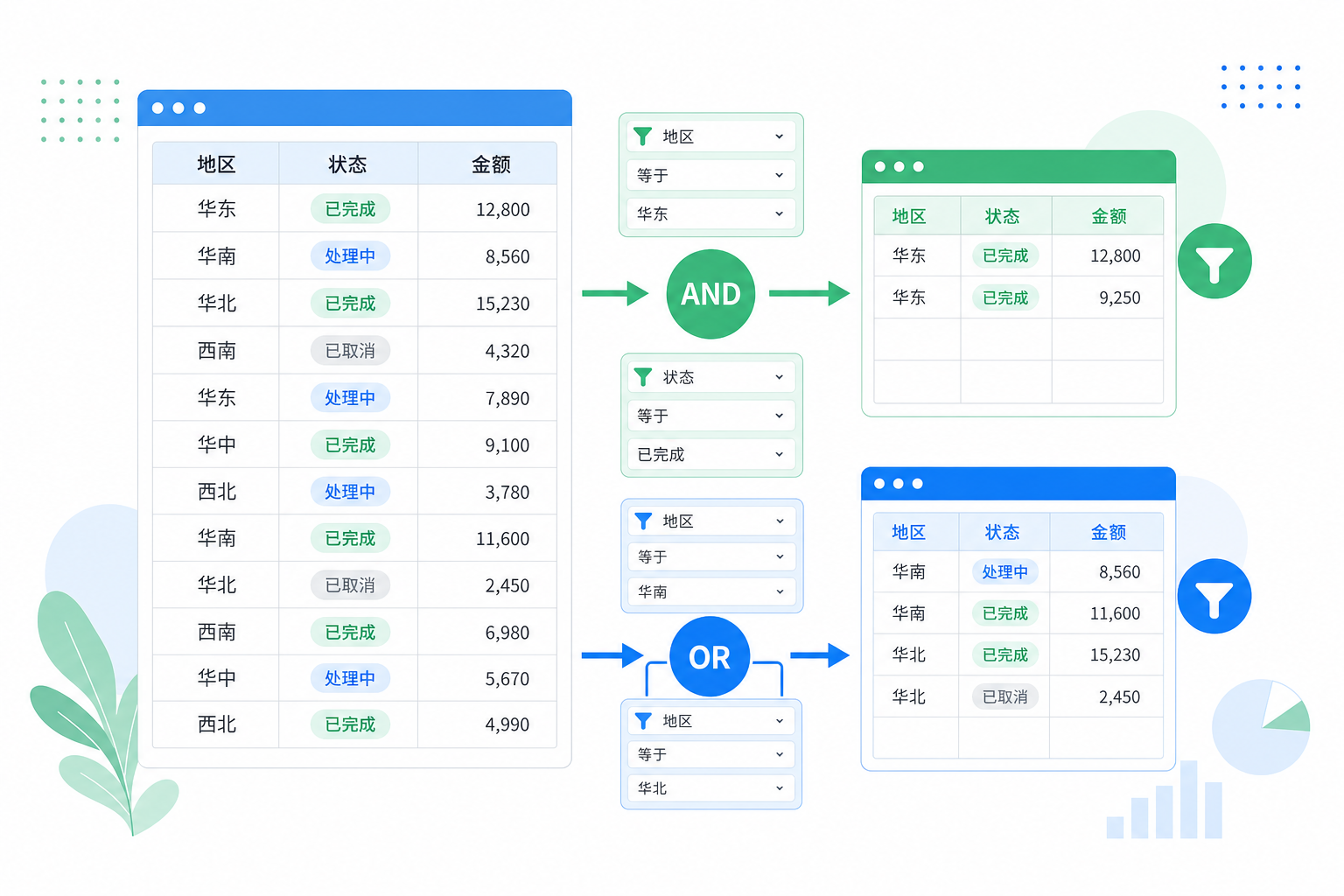
在 WPS 表格中,FILTER 函数可以按多个条件返回整行或多列结果。核心写法是:需要“同时满足”多个条件时,用 * 连接判断;只要“满足其中一个”条件时,用 + 连接判断。先确保各条件区域与要返回的数据区域从同一行开始、行数一致,再把公式输入到一块连续的空白区域中。
先看公式逻辑
FILTER 的基本语法为:
=FILTER(array, include, [if_empty])
- array:需要返回的数据区域,例如 A2:D10。
- include:逐行判断的条件区域;结果为 TRUE 的行会被保留。
- if_empty:没有任何匹配数据时显示的内容,例如“无匹配记录”。
| 你的筛选需求 | 条件连接方式 | 建议写法 |
|---|---|---|
| 地区是“华东”且状态是“已完成” | 同时满足(AND) | 使用 * |
| 地区是“华东”或“华南” | 满足其一(OR) | 使用 + |
| 先满足地区,再限定金额 | 混合条件 | 用括号分组后再连接 |
使用 FILTER 多条件筛选前,先检查这 3 点
- 数据有表头,且记录连续。例如 A 列是订单号、B 列是地区、C 列是状态、D 列是金额,实际数据从第 2 行开始。
- 返回范围与条件范围行数一致。如果返回区域是 A2:D100,条件应写成 B2:B100、C2:C100,而不是 B2:B99。
- 结果区域保持为空。FILTER 会返回一个动态结果区域;结果下方或右侧已有内容时,可能无法正常展开。
如果源数据来自导入文件,筛选前可先用WPS表格分列怎么用整理粘在同一列中的文本,避免看似相同的字段因格式混乱而无法匹配。
按两个条件同时筛选:AND 写法
假设 A2:D10 是订单明细:B 列为地区,C 列为状态。现在要返回“华东”地区且状态为“已完成”的全部记录,可在空白单元格输入:
=FILTER(A2:D10,(B2:B10=”华东”)*(C2:C10=”已完成”),”无匹配记录”)
按步骤输入公式
- 确定要输出哪些列。本例返回 A 到 D 列,因此第一个参数使用 A2:D10。
- 写第一个条件:B2:B10=”华东”。
- 写第二个条件:C2:C10=”已完成”。
- 用 * 把两个条件放在同一组括号内,表示同一行必须同时通过两次判断。
- 最后填写“无匹配记录”,让结果为空时更容易识别原因。
这里的 * 不是通配符,而是把两组 TRUE/FALSE 判断组合为“同时成立”。例如某一行地区符合但状态不符合,该行不会出现在结果中。
按任一条件筛选:OR 写法
如果要找出地区为“华东”或“华南”的记录,公式可写成:
=FILTER(A2:D10,(B2:B10=”华东”)+(B2:B10=”华南”),”无匹配记录”)
其中 + 表示“满足任一条件即可”。当条件较多时,仍建议为每一段判断加括号,便于检查引用范围和条件文字。
混合多个条件:地区满足其一,同时金额达标
示例场景(假设):一名教师需要从活动报名表中找出“华东或华南”地区、且报名金额不低于 1000 的记录。假设地区在 B 列,金额在 D 列,可使用:
=FILTER(A2:D10,((B2:B10=”华东”)+(B2:B10=”华南”))*(D2:D10>=1000),”无匹配记录”)
公式先用括号确定“华东或华南”这一组条件,再用 * 与金额条件连接。括号很重要:它能明确告诉公式先判断地区的任一匹配,再判断金额是否达标。
跨工作表筛选时怎么引用
当源数据放在其他工作表时,可以在区域前加入工作表名称。比如源表名为“订单明细”,可按以下思路引用:
=FILTER(‘订单明细’!A2:D100,(‘订单明细’!B2:B100=”华东”)*(‘订单明细’!C2:C100=”已完成”),”无匹配记录”)
跨表公式最容易出错的地方是:返回区域和每个条件区域没有使用同一组起止行。若你需要进一步整理跨表取数关系,可参考WPS表格跨表引用怎么用。
如何确认筛选结果正确
- 随机查看结果中的一行,确认地区、状态或金额确实符合每一个条件。
- 在源数据中临时修改一条记录的条件值,观察该记录是否随之出现在结果中或被移除。
- 检查结果是否遗漏最后几行数据;如有遗漏,通常是公式中的数据范围没有覆盖新增行。
- 确认输出区域没有手动输入的内容,以免阻碍结果展开。
FILTER 适合动态列出符合条件的明细;如果你只是想在原表中临时隐藏不符合条件的行,可使用筛选工具。需要按字段逐项查看、导出或管理原表记录时,可另读WPS 表格多重条件筛选教程。
常见问题与排查方法
为什么返回“无匹配记录”
先确认源数据中确实存在符合全部条件的行。然后检查文本是否完全一致,例如“已完成”和“已完成 ”可能因末尾空格而不同;数字条件也要确认单元格存储的是数值,而不是文本。
为什么出现 #CALC! 或无法得到结果
优先检查是否省略了第三个参数。为 FILTER 添加 “无匹配记录” 这类兜底文本,可以在没有匹配项时避免直接显示空结果错误。还要检查每个条件范围是否与返回范围具有相同的行数。
为什么结果无法展开到相邻单元格
清理公式单元格下方和右侧的已有内容后重新计算。FILTER 返回的结果通常需要占用多个单元格;输出位置附近被占用时,应换到更大的空白区域,或先移动阻挡内容。
新增数据后为什么没有被筛选出来
检查公式范围是否仍停留在旧的最后一行。例如公式写到 A2:D100,而新记录已经在第 101 行,需把返回范围和所有条件范围同步扩展到第 101 行。对于规律性录入的数据,可结合WPS表格自动填充怎么用减少辅助列或连续序号的手动填写。
FILTER 筛选出的结果能做图表吗
可以先确认输出区域中的字段和记录是否符合分析口径,再将结果用于图表数据源。若需要制作柱形图、折线图等展示,可参考WPS表格图表怎么做。
FAQ
FILTER 多条件筛选里,* 和 + 能一起用吗?
可以。常见写法是先用 + 表示同一字段的多个可选值,再用 * 连接另一个必须满足的条件。使用括号分组,能避免逻辑顺序不清。
FILTER 可以返回整行数据吗?
可以。把第一个参数设为包含多列的区域即可,例如 A2:D100;条件范围则通常选其中一列或多列对应的相同行。
条件中的文字需要加英文双引号吗?
需要。直接写入公式的文本条件应使用英文双引号包住,例如 C2:C100=”已完成”。如果条件来自某个单元格,可改为与该单元格比较,例如 C2:C100=G2。
为什么同样的公式在不同设备上不能使用?
函数可用性与具体客户端、系统、账号和版本有关。若输入 FILTER 后未被识别,请以当前客户端的函数提示和官方页面显示为准,并考虑使用辅助列配合普通筛选作为替代方案。
验证情况与使用说明
本文依据相关品牌的官方帮助资料整理。具体功能入口、规则名称和可选样式可能随系统、地区、账号与版本变化,请以当前客户端或官方页面显示为准。本页为第三方使用教程,并非相关品牌的官方帮助页面。