
WPS灵犀怎么用:从新建任务到检查结果的上手步骤
介绍WPS灵犀的基础使用流程:选择桌面端或网页端、登录、描述任务、上传文件、核对执行结果,并提供适合文档、表格和资料整理的提示词写法。
探索 WPS 新功能、实用办公技巧、AI 工作方法与效率指南。
介绍WPS灵犀的基础使用流程:选择桌面端或网页端、登录、描述任务、上传文件、核对执行结果,并提供适合文档、表格和资料整理的提示词写法。

了解WPS多维表多智能体的适用场景、配置思路和落地步骤。本文用“收集—判断—通知”的流程示例,讲清字段、智能体分工、人工确认与日志排查。

说明如何在WPS的PDF与文字文档中创建、插入和保存电子签名,并区分可视化签名与需要额外确认的正式签署场景。
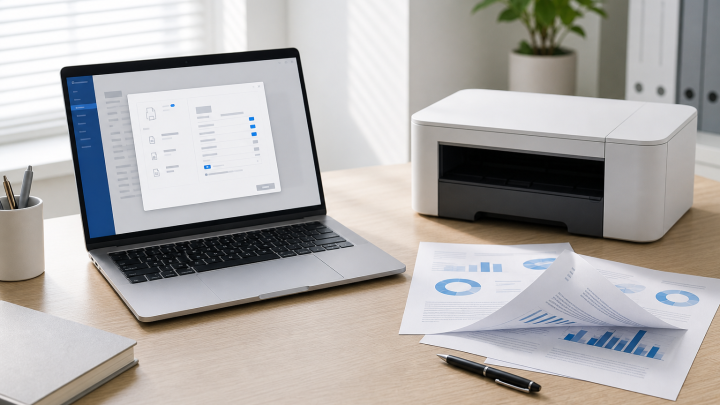
在WPS中打印双面文档时,先在打印窗口选择打印机,再启用“双面打印/双面器”或“手动双面打印”。自动双面优先选长边翻转;没有双面器时,可按提示翻纸,或分别打印奇数页和偶数页。

了解WPS知识库的基本使用方法:先创建资料库,再导入文件、等待解析,并围绕库内内容提出具体问题;也可按需要共享给他人协作使用。
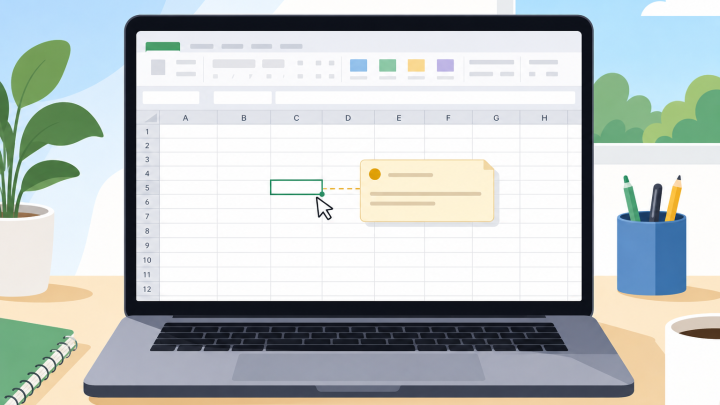
在WPS表格中选中目标单元格后,可通过审阅选项卡的新建批注命令,或右键菜单中的插入批注来添加说明。本文还介绍批注的查看、修改、删除及找不到入口时的处理方法。

讲解WPS文字页眉页脚的添加、编辑、删除和页码设置,并说明首页不同、奇偶页不同等常见排版需求的处理思路。

在WPS演示中选中对象后,从“动画”中添加进入、强调、退出或动作路径效果,再用动画窗格调整顺序和计时即可。本文以Windows桌面端为例,说明文字、图片和表格动画的设置方法。
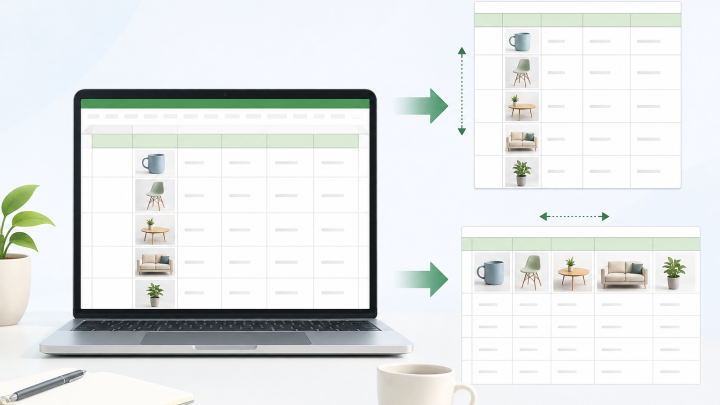
介绍在WPS表格中将图片嵌入单元格、让图片随行高和列宽变化的方法,并说明旧版浮动图片的替代设置与常见问题。